
Belangrijkste punten
- Zet Inline AutoComplete in Verkenner en Uitvoeren van Windows 11 aan of uit via het Configuratiescherm of Groepsbeleid.
- Inline AutoComplete vult eerder gebruikte opdrachten en bestandspaden automatisch in om het navigeren te versnellen, maar kan op gedeelde pc’s de geschiedenis van Uitvoeren prijsgeven. Uitschakelen wist de geschiedenis van Verkenner niet.
- Rol de instelling grootschalig uit met PowerShell, registerscripts of Groepsbeleid in Active Directory. De instellingen gelden per gebruiker, vereisen een herstart van Verkenner of een reboot en werken in sommige Windows 11-builds niet consistent.
Inline AutoComplete vult automatisch eerder gebruikte opdrachten en paden in (autofill) in het dialoogvenster Uitvoeren en in Verkenner. Dit artikel legt uit hoe u Inline AutoComplete in- of uitschakelt op Windows 11-devices, met stapsgewijze instructies voor de app Instellingen, de Windows-register-editor en Groepsbeleid.
Waarom zou u Inline AutoComplete in- of uitschakelen?
Inline AutoComplete geldt voor het dialoogvenster Uitvoeren in Windows Verkenner in oudere versies van Windows 11.
Is AutoComplete ingeschakeld en komt de tekst die u typt overeen met een eerdere opdracht of een eerder pad, dan stelt Windows die voor. U kunt de suggestie dan automatisch laten invullen en uitvoeren door op Tab te drukken of op de suggestie te klikken.
Op gedeelde pc’s wordt AutoComplete soms afgeraden, omdat het informatie kan prijsgeven over eerder gebruikte opdrachten of bestanden die u liever niet deelt. Inschakelen is echter vaak handiger: u hoeft repetitieve opdrachten niet telkens volledig te typen en u krijgt toegang tot eerder bezochte paden zonder ernaartoe te navigeren.
Houd er rekening mee dat het uitschakelen van Inline AutoComplete de adresbalk, de geschiedenis van Uitvoeren of recente bestanden niet wist.
Wat u nodig hebt om Inline AutoComplete in Windows 11 in te stellen
De instelling voor Inline AutoComplete die in dit artikel wordt beschreven, staat in Windows 11 standaard uit. Let op: op dit moment wordt deze instelling niet consistent toegepast in alle Windows 11-builds en wordt ze niet ondersteund in de meest recente versies van Windows Verkenner, die apart wordt geconfigureerd.
De instellingen voor Inline AutoComplete gelden per gebruiker. U hebt dus geen beheerdersrechten nodig, tenzij de instelling wordt afgedwongen op uw bedrijfsnetwerk of via Beheer van mobiele apparaten (MDM).
Gebruikt u Groepsbeleid of scripts om deze instellingen uit te rollen, dan hebt u wel beheerdersrechten nodig.
Inline AutoComplete in- of uitschakelen via het Configuratiescherm
U stelt Inline AutoComplete in via Internetopties in het klassieke Configuratiescherm:
- Klik met de rechtermuisknop op de Start-knop en selecteer Uitvoeren
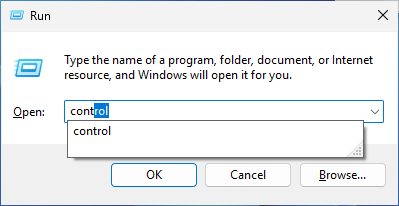
- Typ in het dialoogvenster Uitvoeren control en druk op Enter om het klassieke Configuratiescherm te openen
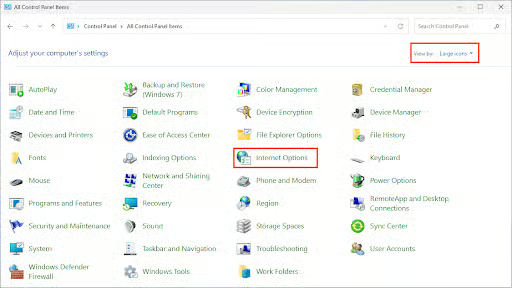
- Zet de optie Weergeven op: linksboven in het Configuratiescherm op Grote pictogrammen
- Klik op Internetopties
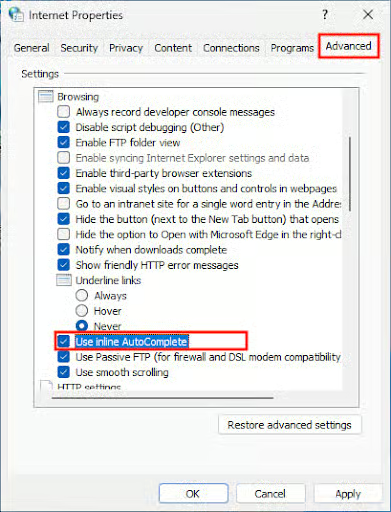
- Klik in het dialoogvenster Eigenschappen van Internet op het tabblad Geavanceerd
- Scrol omlaag naar Bladeren
- Schakel Inline AutoAanvullen gebruiken in of uit
- Klik op OK om het dialoogvenster te sluiten en de wijziging toe te passen
Inline AutoComplete instellen via de Windows-register-editor
U kunt deze instelling ook aanpassen met de Windows-register-editor:
- Klik met de rechtermuisknop op de Start-knop en klik op Uitvoeren
- Typ de opdracht regedit en klik op OK om de register-editor te starten
- Ga naar de registersleutel op HKEY_CURRENT_USER\Software\Microsoft\Windows\CurrentVersion\Explorer\AutoComplete
- Bestaan de tekenreekswaarden Append Completion en AutoSuggest hier niet, maak ze dan één voor één aan door met de rechtermuisknop op de sleutel AutoComplete te klikken en vervolgens Nieuw > Tekenreekswaarde te kiezen
- Wijzig de waarde van Append Completion en AutoSuggest door erop te dubbelklikken
- Stel de waarden in op yes of no om Inline AutoComplete in of uit te schakelen
U moet Verkenner opnieuw starten of een reboot uitvoeren om de wijziging door te voeren.
Instellingen voor Inline AutoComplete automatiseren met PowerShell
U kunt het uitrollen van deze registerinstellingen automatiseren met PowerShell:
Inline AutoComplete uitschakelen:
Set-ItemProperty -Path "HKCU:\Software\Microsoft\Windows\CurrentVersion\Explorer\AutoComplete" -Name "Append Completion" -Value "no"
Set-ItemProperty -Path "HKCU:\Software\Microsoft\Windows\CurrentVersion\Explorer\AutoComplete" -Name "AutoSuggest" -Value "no"
Inline AutoComplete inschakelen:
Set-ItemProperty -Path "HKCU:\Software\Microsoft\Windows\CurrentVersion\Explorer\AutoComplete" -Name "Append Completion" -Value "yes"
Set-ItemProperty -Path "HKCU:\Software\Microsoft\Windows\CurrentVersion\Explorer\AutoComplete" -Name "AutoSuggest" -Value "yes"
Ook hier geldt dat u het proces Explorer.exe opnieuw moet starten of uw machine moet rebooten voordat de wijzigingen van kracht worden.
In onderwijs- en bedrijfsomgevingen kunt u deze instellingen naar meerdere machines uitrollen met uw tools voor monitoring en beheer op afstand (RMM).
Inline AutoComplete instellen met Groepsbeleid
Lokaal groepsbeleid is beschikbaar in Windows 11 Pro en met Groepsbeleid in Active Directory rolt u instellingen uit naar meerdere machines in bedrijfsomgevingen:
- Open het dialoogvenster Uitvoeren en voer de opdracht gpedit.msc in
- Ga naar Gebruikersconfiguratie > Beheersjablonen > Windows-onderdelen > Internet Explorer > Internetinstellingen > AutoComplete
- Dubbelklik op de instelling Inline AutoAanvullen inschakelen in Verkenner en zet de waarde op Ingeschakeld om Inline AutoComplete aan te zetten of op Uitgeschakeld of Niet geconfigureerd om het uit te zetten
Start Verkenner opnieuw of voer een reboot uit om de wijziging toe te passen, net als bij de andere methoden.
De AutoComplete-geschiedenis van Verkenner wissen
Omdat het uitschakelen van Inline AutoComplete de geschiedenis van Verkenner niet wist, gaat u als volgt te werk:
- Open Verkenner
- Klik op het menupictogram (…)
- Klik op Opties
- Open het tabblad Algemeen
- Klik onder Privacy op de knop Wissen naast Verkenner-geschiedenis wissen
- Schakel desgewenst Recent gebruikte bestanden weergeven, Veelgebruikte mappen weergeven, Aanbevolen sectie weergeven en Bestanden weergeven op basis van uw account- en cloudprovideractiviteit uit om te voorkomen dat de geschiedenis opnieuw wordt gevuld
Uniforme privacy-instellingen in onderwijs- en bedrijfsomgevingen met automatisering van NinjaOne
NinjaOne automatiseert het configureren en afdwingen van privacy-instellingen (waaronder AutoComplete) op Windows-devices, waar die zich ook bevinden. NinjaOne verenigt MDM en RMM met automatisering, eindpuntbeveiliging, backup en remote access, aangevuld met een reeks extra beheer- en supporttools voor IT-teams en managed service providers (MSP’s). Met deze toolchain zorgt u ervoor dat elk device correct is geconfigureerd, gepatcht en beveiligd is en volledig voldoet aan de privacywetgeving, terwijl u uw gebruikers tegelijk de snelle en effectieve technische ondersteuning biedt die zij verwachten.