Belangrijkste punten
- Beheer checkpoints met Hyper-V-beheer: gebruik de GUI om met de rechtermuisknop specifieke snapshots of volledige checkpointsubstructuren te verwijderen en zo VM-gegevens te consolideren.
- Verwijder checkpoints via PowerShell: gebruik de opdracht Remove-VMCheckpoint voor sneller, scriptbaar beheer van één of meerdere snapshots in de hele omgeving.
- Consolideer gegevens via het samenvoegproces: weet dat het verwijderen van een checkpoint een samenvoeging op de achtergrond start, waarbij .avhdx-wijzigingen zonder gegevensverlies in de bovenliggende .vhdx-schijf worden opgenomen.
- Optimaliseer opslag en prestaties: verwijder ongebruikte checkpoints regelmatig om overmatig schijfruimtegebruik te voorkomen en de I/O-prestaties van virtuele schijven optimaal te houden.
- Voer Live Merges veilig uit: verwijder checkpoints terwijl de virtuele machine draait met de Live Merge-functie van Hyper-V (beschikbaar vanaf Windows Server 2016) en controleer of de host genoeg vrije schijfruimte heeft om het samenvoegen van AVHDX-bestanden te voltooien.
Checkpoints van een virtuele machine leggen een snapshot van uw configuratie vast en fungeren als vangnet tijdens tests. In testomgevingen zijn ze onmisbaar, maar als u weet hoe u met Hyper-V een checkpoint verwijdert, beheert u opgeslagen statussen en verhoogt u de prestaties.
Maak ruimte vrij en houd uw hostmachine stabiel en efficiënt. Dit artikel legt uit hoe u een Hyper-V-checkpoint verwijdert, beantwoordt veelgestelde vragen en zet de belangrijkste punten op een rij.
📌 Aanbevolen implementatiestrategieën:
| Klik om een methode te kiezen | 💻 Beste voor individuele gebruikers | 💻💻💻 Beste voor grote organisaties |
| Methode 1: GUI | ✓ | |
| Methode 2: PowerShell | ✓ | ✓ |
🎥 Bekijk Checkpoints verwijderen voor een virtuele Hyper-V-machine in Windows 11– een handige visuele naslag.
Automatiseer het verwijderen van Hyper-V-checkpoints eenvoudig
Met deze methoden verwijdert u ongewenste checkpoints van uw virtuele machine (VM). Bepaalde beperkingen vragen om maatwerk, dus kies de methode die aansluit op de behoeften van uw organisatie.
📌 Vereisten:
- Windows 11 Pro, Enterprise of Education is vereist.
- Hyper-V moet ingeschakeld zijn.
- Beheerdersrechten zijn vereist.
Methode 1: checkpoints verwijderen met Hyper-V-beheer (GUI)
Met Hyper-V-beheer van Microsoft bepaalt u tot in detail hoe checkpoints worden verwijderd.
📌 Use case: gebruik dit om specifieke checkpoints of volledige substructuren te verwijderen.
- Druk op Win + R, typ virtmgmt.msc en druk op Enter.
- Selecteer in het linkerdeelvenster uw virtuele machine (bijvoorbeeld “Windows 11 Home”).
- Klik in het middelste deelvenster met de rechtermuisknop op het checkpoint dat u wilt verwijderen.
- Selecteer Controlepunt verwijderen om die specifieke snapshot te verwijderen.
- Ziet u deze optie niet, klik dan met de linkermuisknop op het checkpoint en druk op Delete.
- Selecteer Substructuur van controlepunt verwijderen om het checkpoint en alle onderliggende checkpoints te verwijderen.
- Selecteer Controlepunt verwijderen om die specifieke snapshot te verwijderen.
- Klik op Verwijderen.
⚠️ BELANGRIJKE OPMERKING: houd na het verwijderen Taakbeheer of Prestatiemeter in de gaten. Bij een grote VM ziet u veel schijfactiviteit terwijl het .avhdx-bestand samenvoegt met het .vhdx-bestand. Start de hostcomputer pas opnieuw op wanneer de status in Hyper-V-beheer 100% voltooid aangeeft.
🛑 | Maak eenvoudig snelkoppelingen naar Hyper-V-beheer voor efficiënt systeembeheer.
Lees de handleiding van NinjaOne over hoe u Hyper-V-beheer toevoegt aan het Configuratiescherm.
Methode 2: checkpoints verwijderen met PowerShell
Verwijder checkpoints automatisch op meerdere VM’s met PowerShell en stroomlijn zo uw gegevensbeheer in Hyper-V.
📌 Use case: gebruik dit om het verwijderen van checkpoints te automatiseren met scripts.
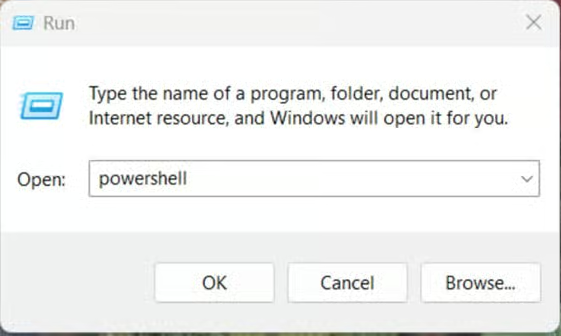
- Druk op Win + R, typ Powershell en druk op Enter.
- Voer deze opdracht uit om de beschikbare checkpoints van uw VM weer te geven:
Get-VMCheckpoint -VMName "<VM Name>"
Vervang <VM Name>door de werkelijke naam van de virtuele machine.
- Noteer de naam van het checkpoint (bijvoorbeeld Windows 11 Home – (6/23/2025 – 12:09:44 PM).
⚠️ Belangrijk: gebruik de exacte naam van het checkpoint voor de parameter “-Name”. Gebruik Get-VMCheckpoint om de exacte naam op te halen.
- Voer deze opdracht uit om alle checkpoints op alle VM’s te verwijderen:
Remove-VMCheckpoint -VMName * -Name *
- Voer deze opdracht uit om alle checkpoints op een specifieke VM te verwijderen:
Remove-VMCheckpoint -VMName "<VM Name>" -Name *
Vervang <VM Name>door de werkelijke naam van de virtuele machine.
- Voer deze opdracht uit om met Hyper-V een checkpoint op een specifieke VM te verwijderen:
Remove-VMCheckpoint -VMName "<VM Name>" -Name "<Checkpoint Name>"
Vervang <VM Name>door de werkelijke naam van de virtuele machine en <Checkpoint Name>door de naam van het checkpoint.
Voeg vóór een bulkverwijdering -WhatIf toe aan het einde van uw opdracht. Daarmee simuleert u de verwijdering en ziet u precies wat er zou gebeuren zonder dat er iets wordt verwijderd: Get-VM | Remove-VMCheckpoint -WhatIf
⚠️ Waar u op moet letten
In dit onderdeel vindt u mogelijke uitdagingen en aandachtspunten die van belang zijn bij het volgen van deze handleiding.
| Risico’s | Mogelijke gevolgen | Herstelacties |
| Een checkpoint verwijderen waarvan de VM afhankelijk is | Mislukte samenvoegingen en beschadigde gegevens |
|
| Onvoldoende schijfruimte | Traag of verstoord samenvoegproces | Maak ruimte vrij voor al uw checkpointbestanden. |
Extra aandachtspunten bij het verwijderen van een Hyper-V-checkpoint
Inzicht in de manier waarop Hyper-V checkpoints gebruikt helpt u bij toekomstige probleemoplossing. Neem deze belangrijke punten door voordat u wijzigingen doorvoert.
Zo werkt het samenvoegen van AVHDX-bestanden in Hyper-V bij het verwijderen van een checkpoint
Een Hyper-V-checkpoint maakt een AVHDX-bestand aan dat de wijzigingen aan de bovenliggende virtuele harde schijf (VHDX) “vastlegt”. Wanneer een checkpoint wordt verwijderd, voegt Hyper-V het AVHDX-bestand samen met het VHDX-bestand (of met een ander vastlegbestand als het deel uitmaakt van een keten).
Dit proces consolideert uw wijzigingen en laadt de nieuwste versie van de VM. De snelheid hangt echter af van de grootte van het AVHDX-bestand en van de prestaties van uw opslag. U kunt checkpoints bovendien verwijderen terwijl virtuele machines draaien.
Ondersteuning voor Live Merge
Met Live Merge verwijdert u checkpoints terwijl de VM draait. Deze functie werd geïntroduceerd in Windows Server 2016 en is bedoeld om uitvaltijd te beperken, vooral in productieomgevingen.
Opslagbeheer
Het samenvoegen van meerdere grote checkpoints vereist voldoende vrije schijfruimte voor het consolidatieproces. Ga voor een vlekkeloze samenvoeging naar de map van uw VM en zorg dat u meer ruimte hebt dan al uw AVHDX-bestanden samen.
Afhankelijkheden
Back-upsoftware of replicatietools van derden kunnen VM-checkpoints aanmaken. Verwijdert u die zonder hun herkomst te kennen, dan kunt u back-upketens verstoren of tegenstrijdige afhankelijkheden creëren. Controleer altijd eerst uw back-upoplossingen voordat u belangrijke checkpoints verwijdert.
Beste praktijken voor naamgeving
Wees beschrijvend bij het benoemen van uw checkpoints. Vermeld indien mogelijk het doel van de opgeslagen status, zodat u die later makkelijker terugvindt. Zo wordt u er ook aan herinnerd om achtergebleven snapshots te verwijderen die verouderd of niet meer relevant zijn.
| Functie | Productiecheckpoint (standaard) | Standaardcheckpoint |
| Technologie | Gebruikt VSS (back-uptechnologie) | Gebruikt opgeslagen status (geheugensnapshot) |
| Consistentie | Gegevensconsistent (beste voor applicaties) | Statusconsistent (inclusief RAM) |
| Herstel | Vergelijkbaar met een back-up terugzetten | Vergelijkbaar met hervatten uit de slaapstand |
Blijft uw samenvoeging steken op 99%? Dat is meestal een weergavefout. Het systeem voert dan de laatste bestandswissel uit. Blijft het langer dan 30 minuten staan, controleer dan Logboeken onder Logboeken voor toepassingen en services > Microsoft > Windows > Hyper-V-VMMS op specifieke foutcodes.
Een checkpoint verwijderen met Hyper-V optimaliseert uw VMware-workflow
Als u weet hoe u een Hyper-V-checkpoint verwijdert, gaat u efficiënter om met het geheugengebruik van uw VM’s. Opgeslagen statussen helpen de gegevensconsistentie te bewaken terwijl u in gevirtualiseerde omgevingen werkt, maar vergeet niet dat goede prestaties de sleutel zijn tot operationele efficiëntie.
Bij patchbeheer spelen veel factoren mee, wat leidt tot tijdrovende tests die de productie kunnen hinderen. Overweeg gecentraliseerde oplossingen die uw workflow optimaliseren en VMware-monitoring kinderspel maken.
Gerelateerde onderwerpen: