


Belangrijkste punten
- Nmap is snel te installeren op Linux (met apt of dnf), Windows (met Npcap) en macOS (via Homebrew of DMG).
- Met basiscommando’s als nmap -sn, nmap -sS, nmap -sU en nmap -0 brengt u live hosts, open poorten en besturingssystemen in beeld.
- Dankzij host discovery en ping-scanning kunnen beheerders actieve devices over hele IP-reeksen in kaart brengen.
- Zet TCP connect-, SYN- en UDP-scans in om open poorten, blootgestelde services en mogelijke gaten te vinden die het aanvalsoppervlak van uw netwerk bepalen.
- Gebruik NSE-scripts op basis van Lua om detectie van kwetsbaarheden te automatiseren, security-assessments te stroomlijnen en uw netwerkverdediging te versterken.
In het voortdurend veranderende cybersecuritylandschap is het cruciaal om kwaadwillenden een stap voor te blijven – en inzicht in de fijne kneepjes van uw netwerken is daar een onmisbaar onderdeel van. Eén tool die u daarbij helpt, heeft zijn reputatie als betrouwbare cybersecuritybasis allang verdiend: Nmap. Nmap, kort voor Network Mapper, geeft u toegang tot waardevolle inzichten in uw netwerkinfrastructuur.
Of u nu als cybersecurityprofessional op jacht bent naar kwetsbaarheden of als systeembeheerder uw netwerk gezond houdt: weten hoe u Nmap gebruikt is essentieel.
Liever een visuele uitleg? Bekijk dan Hoe u Nmap gebruikt: complete gids met voorbeelden.
Wat is Nmap?
Nmap is een opensource-tool voor netwerkscanning en security-audits. Dankzij de mogelijkheden en veelzijdigheid is deze software een vast onderdeel geworden van het arsenaal van cybersecurityprofessionals, systeembeheerders en ethische hackers. De functies van Nmap gaan verder dan basale netwerkscanning en omvatten onder meer:
- Host discovery: Nmap identificeert actieve hosts op een netwerk en legt zo de basis voor diepgaander onderzoek.
- Poortscanning: Nmap vindt open poorten en services, waardoor beheerders het aanvalsoppervlak van een netwerk begrijpen.
- Versiedetectie: Nmap kan serviceversies herkennen en helpt zo kwetsbaarheden op te sporen die aan specifieke versies gekoppeld zijn.
- Scriptbare interactie: Met de NSE (Nmap Scripting Engine) kunnen gebruikers scans op maat maken en complexe taken automatiseren.
- OS-fingerprinting: Dankzij de OS-detectie van Nmap kunnen beheerders zien welke besturingssystemen op gevonden hosts draaien, wat helpt bij netwerkinventarisatie en security-assessments.
💡Let op: sinds mei 2025 is 7.96 de nieuwste stabiele versie van Nmap. Deze versie biedt snellere parallelle DNS-lookups, betere Windows-compatibiliteit en bijgewerkte library-ondersteuning.
Automatiseer routinetaken en versterk uw IT-team met het complete endpoint management platform van NinjaOne.
Lees meer over NinjaOne Endpoint Management.
Nmap begrijpen: netwerkscanning en security-audits
Bij netwerkscanning verkent u systematisch een computernetwerk om de onderdelen in kaart te brengen, de topologie te beoordelen en mogelijke zwakke plekken in de beveiliging bloot te leggen. Wanneer beheerders weten hoe een netwerk is ingericht, kunnen ze onderbouwde beveiligingskeuzes maken en de digitale perimeter versterken.
Met zijn brede scala aan scantechnieken en ruime aanpasbaarheid is Nmap dé tool voor netwerkscanning en security-audits. Dit zijn enkele van de rollen die de tool vervult:
- Netwerkinventarisatie: Nmap kan een overzicht opbouwen van alle software- en service-assets op een netwerk en een “kaart” van het netwerk maken met details als IP-adressen, poorten, software- of serviceversies, besturingssystemen en MAC-adressen.
- Detectie van kwetsbaarheden: Nmap kan een netwerk scannen op kwetsbaarheden door de besturingssystemen en versies van draaiende services te vergelijken met bekende kwetsbaarheden via de Nmap Scripting Engine (NSE). De nieuwste versie ondersteunt bovendien integratie met externe vulnerability feeds (bijvoorbeeld vulners en vulscan) en levert resultaten in machineleesbare formaten voor eenvoudige SIEM-integratie.
- Netwerkmonitoring: monitoring van het netwerk is mogelijk door scantaken te automatiseren met de Nmap Scripting Engine.
Aan de slag met Nmap
De eerste stap bij het gebruik van Nmap is de installatie op uw machine. Hieronder lopen we de instructies voor de drie meestgebruikte besturingssystemen door. Raadpleeg de downloadpagina van Nmap voor elk installatieproces, zodat u zeker weet dat u de nieuwste versie van de software krijgt.
Nmap installeren op Linux
De installatiemethode op Linux hangt af van uw distributie. Voer voor RPM-gebaseerde distributies zoals Red Hat, Mandrake, SUSE en Fedora het volgende commando uit:
dnf install nmap
Voor Debian Linux en afgeleiden zoals Ubuntu gebruikt u dit commando:
apt-get install nmap
Op de meeste Linux-distributies moet ZenMap, de officiële GUI voor Nmap, apart worden geïnstalleerd.
⚠️Belangrijk: ZenMap wordt sinds 2019 niet actief meer onderhouden en sommige distributies hebben het uit hun repository’s verwijderd.
Nmap installeren op Windows
Volg de onderstaande stappen om Nmap op Windows te installeren:
- Ga naar de downloadpagina van Nmap en download de nieuwste stabiele Windows-release.
- Start de installateur en klik op “Ja” om wijzigingen toe te staan en ga daarna akkoord met de licentievoorwaarden.
- Behoud in het scherm voor componentselectie de standaardopties en kies “Volgende”. Neem Zenmap mee als dat nodig is.
- Klik in het laatste installatiescherm op “Installeren”.
Zodra de installatie klaar is, staat de Zenmap-snelkoppeling op uw bureaublad en in de map in het menu Start.
💡Let op: Npcap versie 1.80+ wordt op Windows nu standaard met Nmap mee geïnstalleerd.
Nmap installeren op Mac
Er zijn een paar manieren om Nmap op een Mac te installeren. De eerste is eenvoudig als u Homebrew al hebt: voer dan simpelweg het volgende commando uit:
brew install nmap
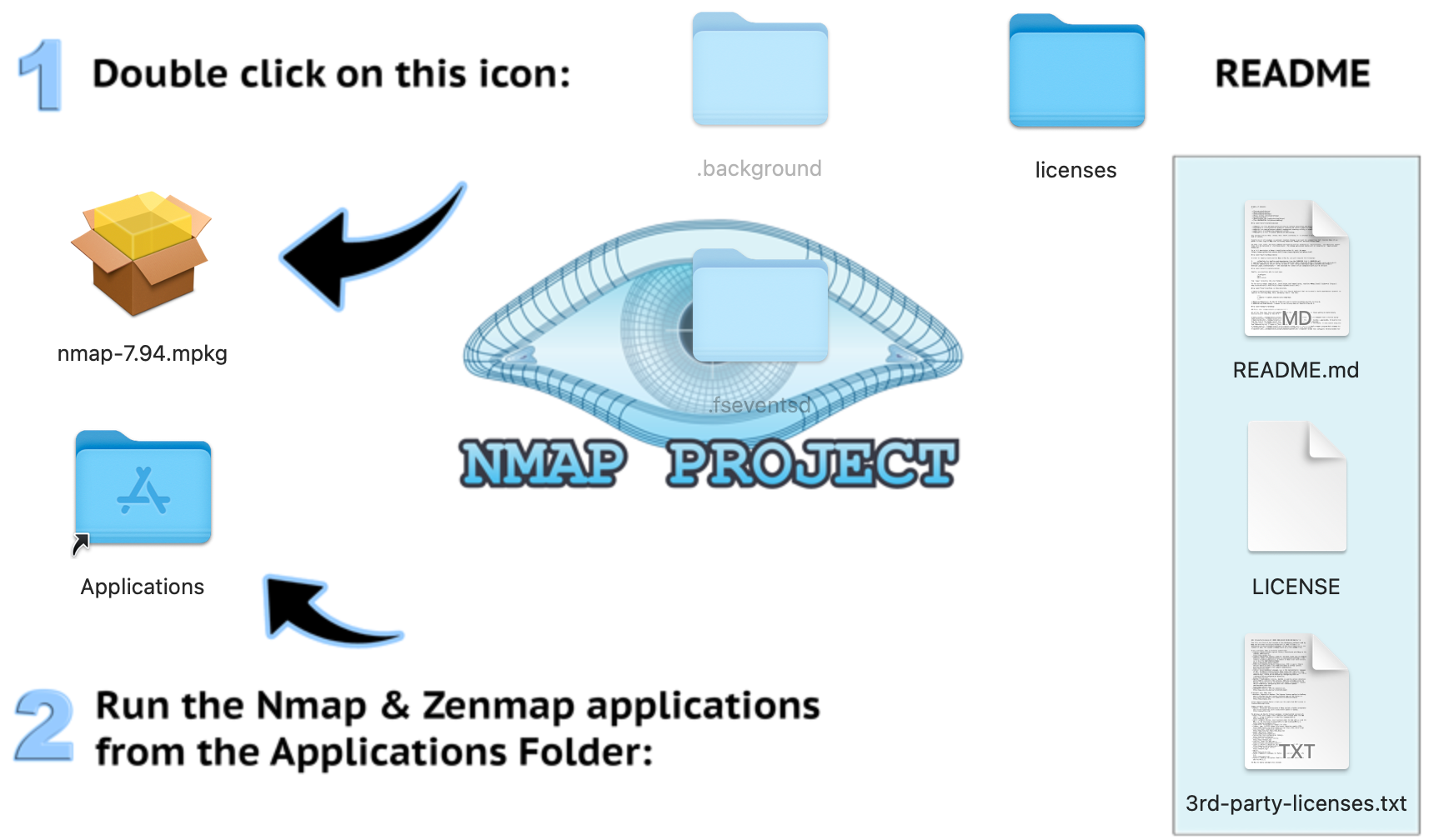
U kunt ook de downloadpagina van Nmap bezoeken, naar het onderdeel Mac OS X Binaries scrollen en de installateur (.dmg) van de nieuwste stabiele release downloaden. Bij deze versie zit ook ZenMap. Dubbelklik op het DMG-bestand om de installateur te starten en volg de instructies op het scherm.
Basiscommando’s en syntaxis van Nmap
Nu Nmap geïnstalleerd is, kunt u enkele basiscommando’s leren om met netwerkscanning te beginnen:
Help
Om hulp van Nmap te krijgen, hebt u niet eens een parameter nodig. Voer gewoon nmap uit in een terminal.
nmap
U kunt ook nmap –-help of nmap -h gebruiken voor een beknopter overzicht van het gebruik.
Eenvoudige host discovery
De eerste stap bij netwerkscanning is host discovery, waarmee u actieve devices op het netwerk in beeld brengt. Dit is het commando:
nmap <target>
In dit commando kan <target> een IP-adres, hostnaam of reeks IP-adressen zijn. Hier ziet u van elk een voorbeeld:
#Single IP
nmap 127.0.0.1
#Hostname
nmap example.com
#Range of IPs
nmap 192.168.10.0/24
💡Tip: gebruik bij het scannen van grotere subnetten --min-rate of -T3 om snelheid en onopvallendheid in balans te houden.
Ping-scan
Dit commando identificeert actieve hosts op uw netwerk door ICMP-echoverzoeken of APR-verzoeken met rootrechten te versturen, zonder poortscans uit te voeren.
nmap -sn <target>
Ook hier kan <target> een IP-adres, hostnaam of reeks IP-adressen zijn.
Basis-poortscanning
Met basis-poortscanning onderzoekt u open poorten en services op een doelsysteem. Het commando luidt als volgt:
nmap -p <port-range> <target>
Vervang <port-range> door één poortnummer of een reeks poorten (bijvoorbeeld 80, 443 of 1-1024) en <target> door het IP-adres of de hostnaam van het doelsysteem.
💡Tip: gebruik -p- om alle poorten te scannen en --top-ports 1000 om de meestgebruikte poorten te scannen.
Versiedetectie
Weten welke versies van services op open poorten draaien, is essentieel voor het beoordelen van kwetsbaarheden. Om versiedetectie bij een basis-poortscan in te schakelen, past u het vorige commando zo aan:
nmap -sV -p <port-range> <target>
De vlag -sV vertelt Nmap om versiedetectie uit te voeren op de opgegeven poorten.
OS-fingerprinting
Nmap kan via OS-fingerprinting ook bepalen welk besturingssysteem op een doelhost draait wanneer u de vlag -O gebruikt. Dit is het commando:
nmap -O <target>
Hier is <target> een IP-adres of hostnaam.
⚠️Belangrijk: voor dit commando zijn root- of beheerdersrechten nodig.
Nmap gebruiken voor netwerkscanning
Nu u enkele basiscommando’s en opties van Nmap kent, gaan we ze toepassen. Om mee te doen hebt u een reeks IP-adressen nodig om te scannen.
Om een reeks op uw netwerk te vinden, zoekt u eerst het IP-adres van uw device op. In dit artikel gebruiken we 10.0.0.23. Als IP-reeks nemen we 10.0.0.0/24, de CIDR-notatie (Classless Inter-Domain Routing) voor de 256 adressen 10.0.0.0 – 10.0.0.255.
U kunt voor sommige van deze scans ook scanme.nmap.org als doel gebruiken; die is juist bedoeld om mensen te leren hoe ze Nmap gebruiken.
⚠️Waarschuwing: scan alleen doelen die van u zijn of waarvoor u toestemming hebt om ze te testen. Netwerkscanning zonder toestemming kan in strijd zijn met servicevoorwaarden of cybersecuritywetgeving (GDPR, CCPA).
Live hosts identificeren met een ping-scan
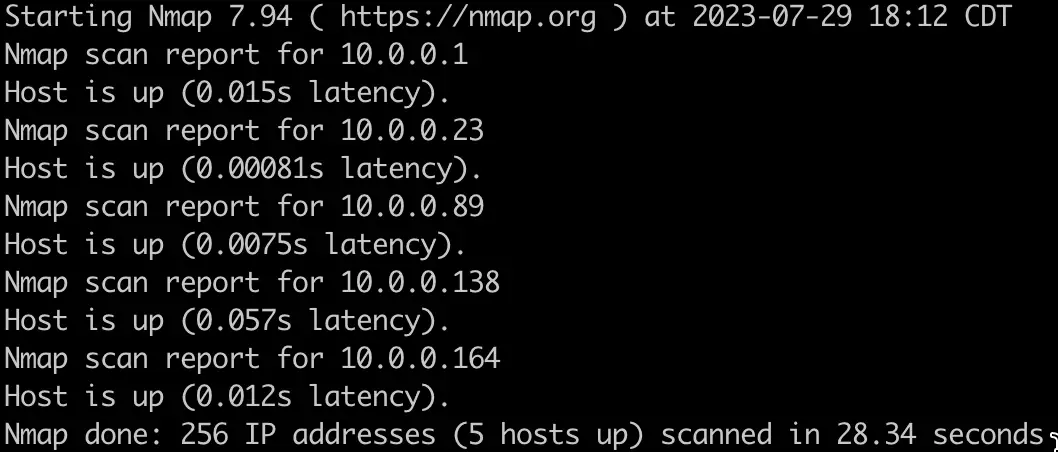
Ping-scanning vormt de basis van host discovery en laat u snel actieve hosts op een netwerk vinden. Om de reeks IP-adressen op mijn netwerk te ping-scannen, voert u het volgende commando uit:
nmap -sn 10.0.0.0/24
En dit is het resultaat, met vijf hosts op mijn netwerk:
Verschillende technieken voor poortscanning
Nmap kan meer dan alleen ping-scannen. Een ping-scan geeft ons de IP-adressen van de hosts, maar verder levert die scan geen gegevens op. We hebben aanvullende scantechnieken nodig om meer informatie over de hosts te verzamelen.
TCP connect-scanning
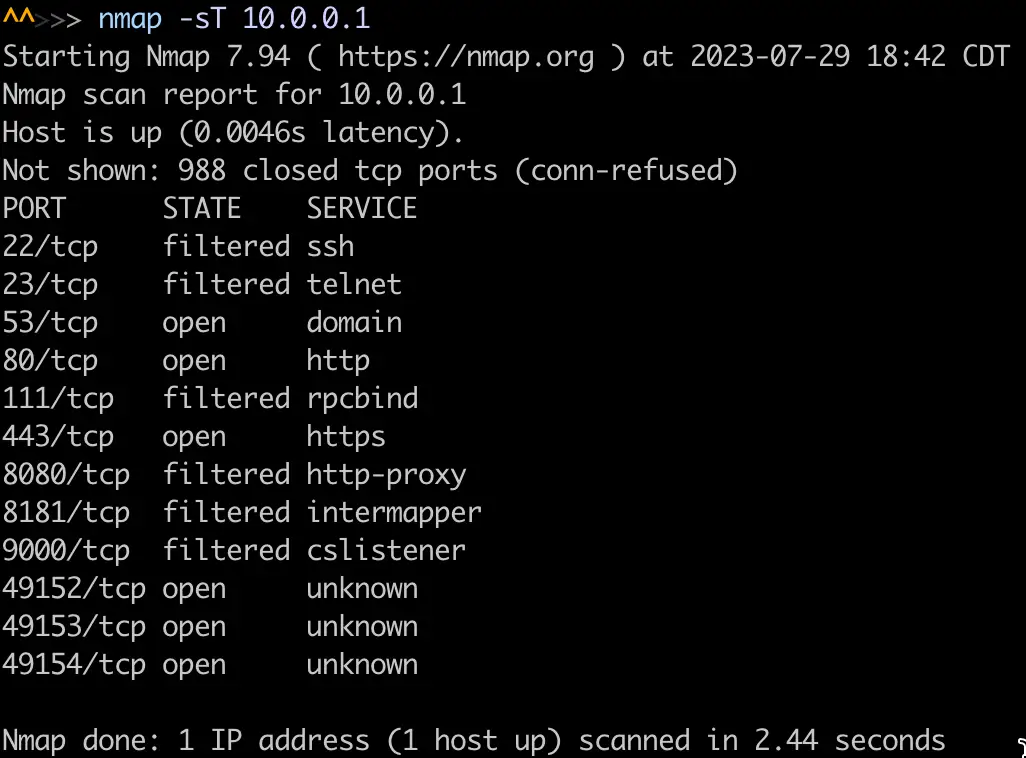
De TCP connect-scan is de meest rechttoe rechtaan scantechniek. Nmap voert met elke doelpoort een volledige TCP three-way handshake uit om de status te bepalen (open, gesloten of gefilterd). Hier ziet u een voorbeeld met een IP-adres uit een ping-scan:
nmap -sT 10.0.0.1
Deze scan geeft een lijst van de poorten op deze host:
SYN-scanning
Een SYN-scan, ook wel half-open of stealth-scan genoemd, stuurt SYN-pakketten naar de doelpoorten zonder de handshake af te ronden. Aan de hand van de reacties wordt bepaald of een poort open is, zonder dat er een volledige verbinding tot stand komt. Deze techniek is sneller dan de TCP connect-scan en wordt minder snel gedetecteerd.
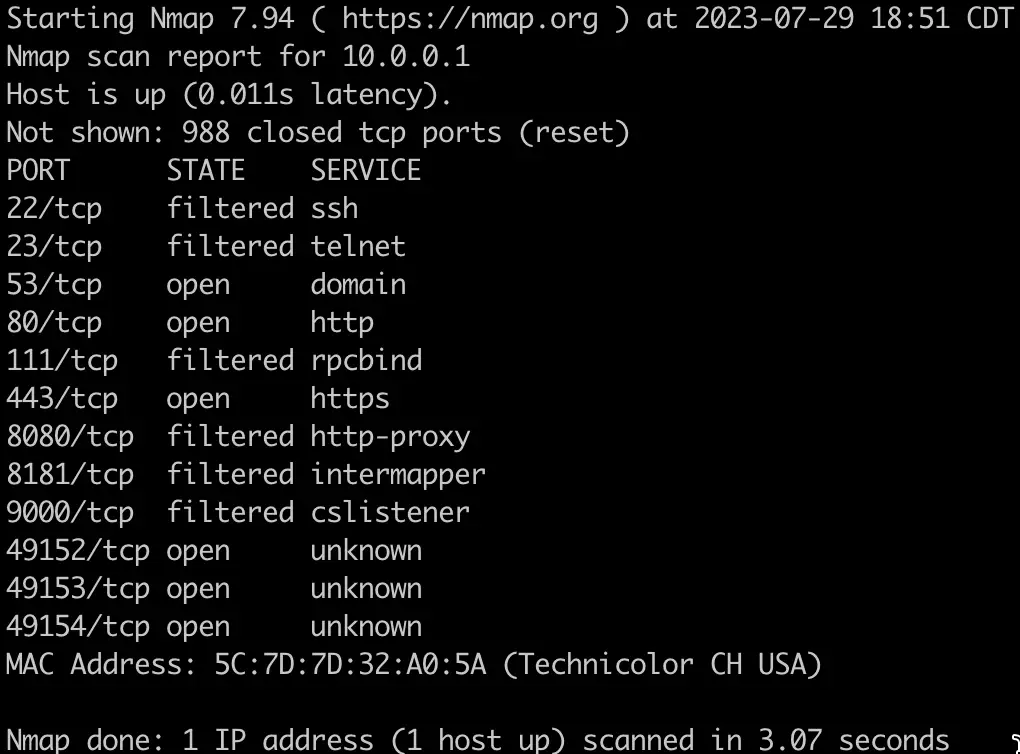
Hier ziet u een voorbeeld van een SYN-scan op datzelfde IP-adres:
sudo nmap -sS 10.0.0.1
U ziet dat bij dit commando sudo is gebruikt. Sommige Nmap-commando’s vereisen rootrechten en geven anders deze melding: “You requested a scan type which requires root privileges”. Dat komt doordat het versturen en ontvangen van raw packets roottoegang vereist op een Unix- of Mac-systeem. Op Windows hebt u een beheerdersaccount nodig om het commando te laten werken.
Dit zijn de resultaten van die scan:
💡Let op: op Windows 11 ondersteunt de meegeleverde Npcap-driver (v1.80+) nu raw packet capture met toestemming van de gebruiker, wat de nauwkeurigheid van SYN-scans kan verbeteren.
UDP-scanning
Een UDP-scan richt zich op de UDP-poorten van de doelhost. Omdat dit een verbindingsloos protocol is, moet u voor het bepalen van de status van een UDP-poort de reactie – of juist het uitblijven daarvan – interpreteren.
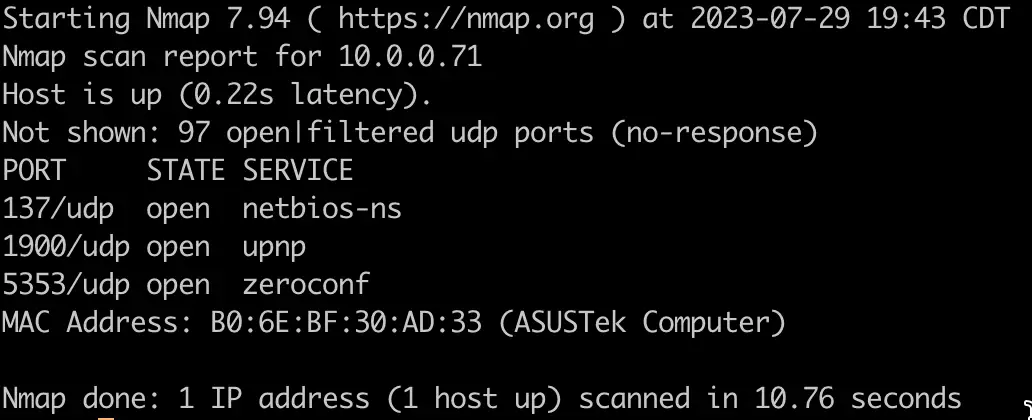
Bij deze scan detecteert Nmap rate limiting en vertraagt het om overbelasting te voorkomen. Wanneer dat gebeurt, kan de scan lang duren, tot wel 18 uur, met een limiet van één pakket per seconde. Daarom gebruikten we de optie -F om alleen de top 100 poorten te scannen in plaats van alle 65.535.
Hier ziet u een voorbeeld waarvoor eveneens rootrechten of een beheerdersaccount nodig zijn:
sudo nmap -sU 10.0.0.1 -F
En dit is het resultaat:
OS-scanning
Weten welke besturingssystemen op doelhosts draaien, is belangrijk om de architectuur van een netwerk te begrijpen. Hier ziet u een voorbeeld, waarvoor opnieuw rootrechten of een beheerdersaccount nodig zijn:
sudo nmap -O 10.0.0.0/24
Ook voor deze scan gebruikten we een reeks IP-adressen. Hier ziet u een paar van die resultaten:
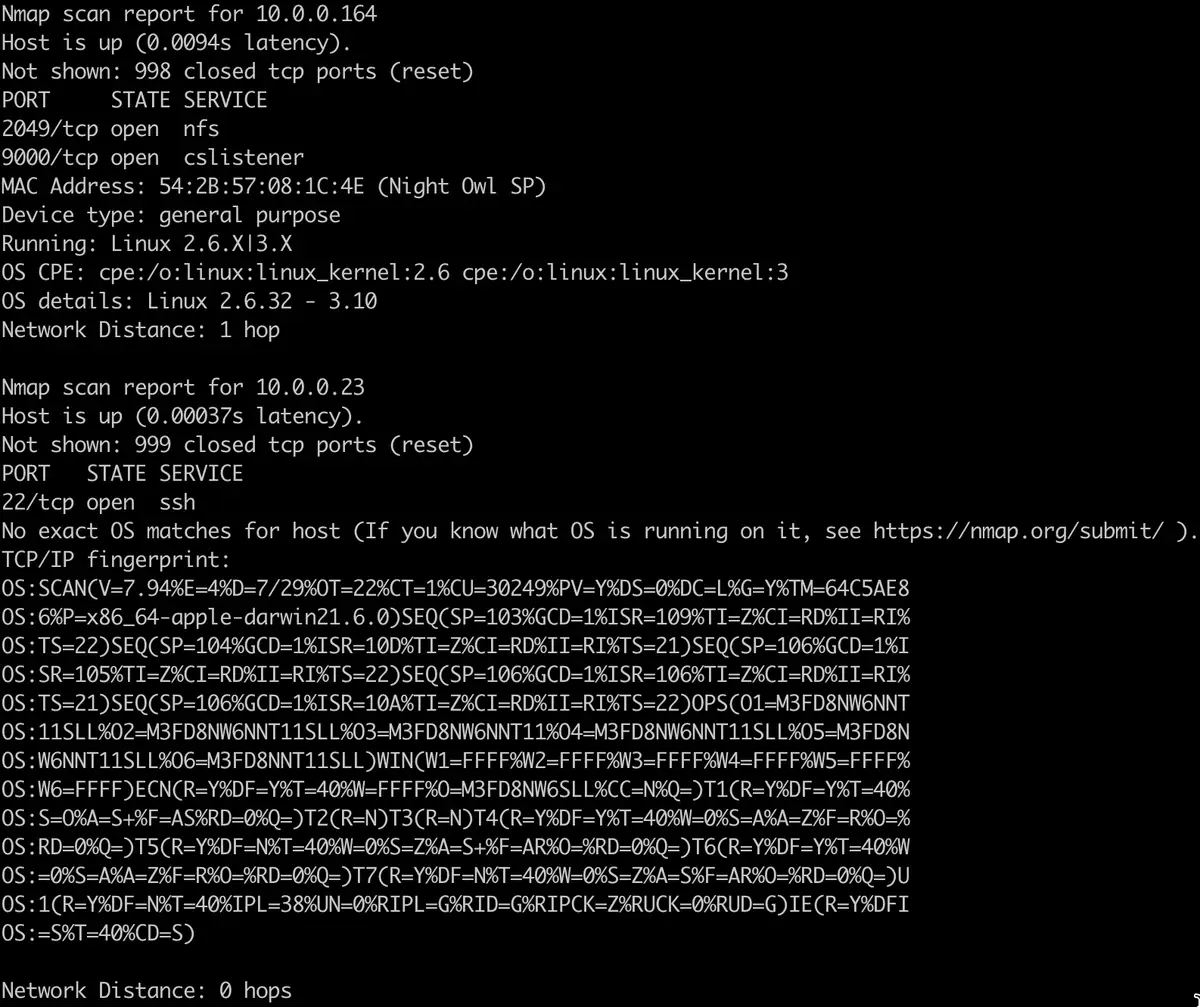
💡Let op: de nauwkeurigheid van OS-detectie kan in gevirtualiseerde of cloudomgevingen variëren. Voeg de vlaggen --osscan-limit en --osscan-guess toe om de prestaties te optimaliseren en de kans op detectie te vergroten.
Nmap gebruiken voor security-audits
Met de commando’s die u zojuist hebt geleerd, kunt u een security-audit starten door alle open poorten, services en gebruikte besturingssystemen op uw netwerk in kaart te brengen. Zo’n security-audit brengt mogelijke toegangspunten voor kwaadwillenden aan het licht. Met de Nmap Scripting Engine (NSE) haalt u nog meer informatie uit uw security-audit.
NSE komt met een reeks scripts waarmee u kwetsbaarheden in uw systemen opspoort. De scripting engine werkt met de programmeertaal Lua, zodat u eigen scripts kunt schrijven en uw scans op uw specifieke behoeften kunt afstemmen.
Vanaf Nmap 7.96 zijn er meer dan 612 NSE-scripts beschikbaar, van brute force tot detectie van kwetsbaarheden. U kunt die vermeldingen hier bekijken.
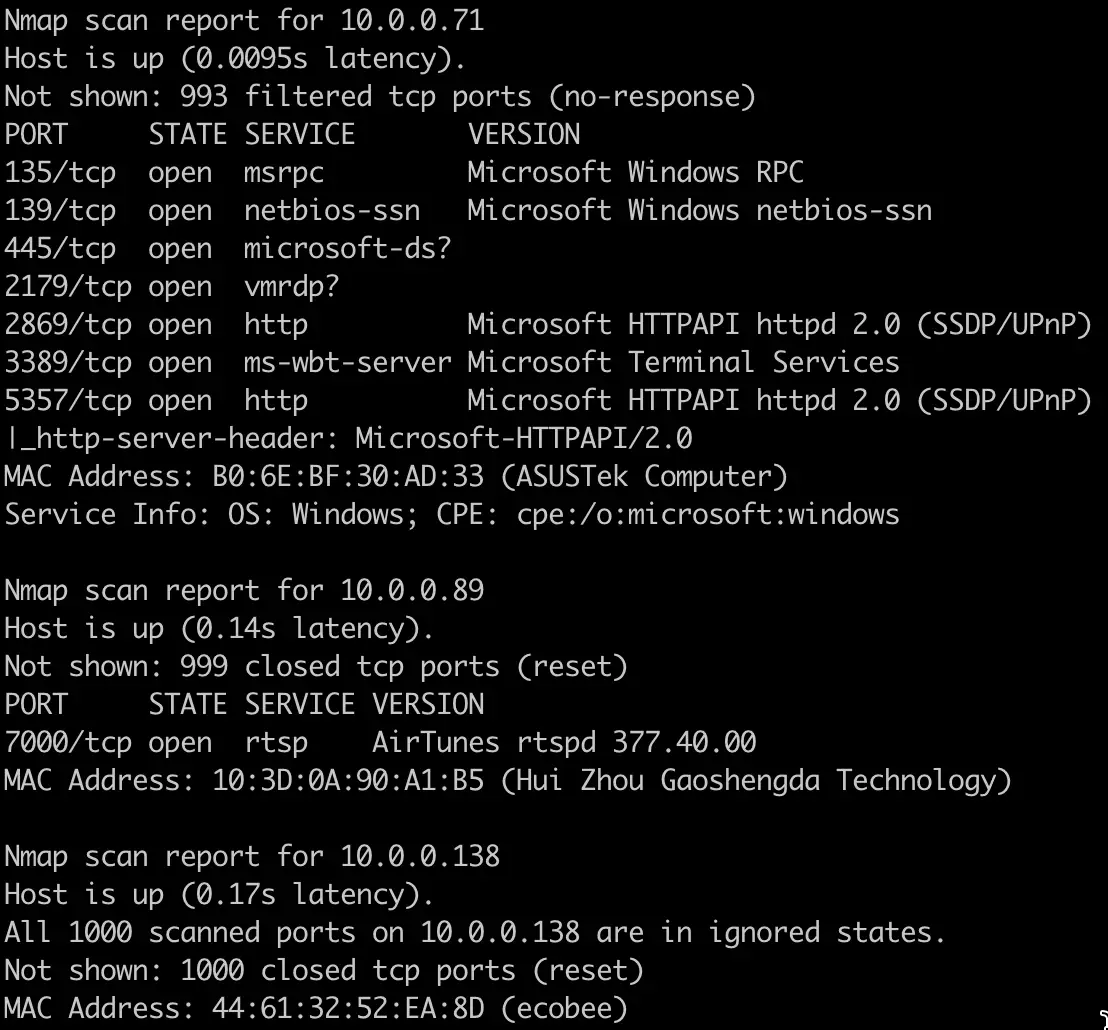
In ons voorbeeld gebruiken we het Vulners-script, dat de Vulners-database met kwetsbaarheden raadpleegt. Dit script heeft informatie over softwareversies nodig, dus u moet de vlag -sV erbij gebruiken. Hier ziet u een voorbeeldscan met dit script op een reeks IP-adressen:
nmap -sV --script=vulners 10.0.0.0/24
Gelukkig of jammer genoeg had dit netwerk geen kwetsbaarheden, maar hier ziet u een deel van de output:
Nmap op verschillende besturingssystemen
De Nmap-commando’s zijn op de verschillende besturingssystemen grotendeels gelijk, maar sommige tips en aandachtspunten zijn relevanter voor een specifiek besturingssysteem.
Linux
- Nmap uitvoeren: open de terminal en voer het gewenste Nmap-commando in om Nmap op Linux uit te voeren
- Nmap updaten:
-
- Gebruik voor Debian en Ubuntu sudo apt update && sudo apt install nmap
- Voor Fedora/RHEL is het commando sudo dnf upgrade nmap
- Nmap verwijderen:
-
- sudo apt remove nmap # Debian/Ubuntu
- sudo dnf remove nmap # Fedora/RHEL
Windows
- Nmap uitvoeren: op Windows voert u Nmap uit door de Opdrachtprompt of PowerShell te openen en het gewenste Nmap-commando in te typen.
- Nmap updaten: bezoek de downloadpagina van Nmap voor de nieuwste releases.
- Nmap verwijderen: open de map waarin Nmap is geïnstalleerd en dubbelklik op het verwijderscript om het verwijderingsproces te starten.
- Prestaties: Windows is voor raw packet-scans iets minder efficiënt dan Linux of Unix, maar Nmap 7.96 en Npcap 1.80+ ondersteunen nu Ethernet- en wifi-interfaces en kunnen ook loopbackverkeer vastleggen.
Mac
- Nmap uitvoeren: open de terminalapplicatie en voer het gewenste Nmap-commando in.
- Nmap updaten
-
- Bij installatie via Homebrew voert u brew upgrade nmap uit
- Bij installatie via DMG vergelijkt u uw geïnstalleerde versie via nmap -V met de nieuwste stabiele versie en werkt u die zo nodig bij.
- Nmap verwijderen: hebt u Nmap via Homebrew geïnstalleerd, voer dan brew uninstall nmap uit om het te verwijderen. Hebt u Nmap van de officiële website geïnstalleerd, voer dan sudo rm -rf /usr/local/bin/nmap /usr/local/share/man/man1/nmap.1 uit.
Nmap is uitstekend voor netwerkdiscovery, maar NinjaOne doet dat en nog veel meer. Beheer alles in uw netwerk, van patching tot ticketsysteem, vanuit één platform.
Start vandaag nog uw gratis trial.
Wilt u leren hoe u uw netwerken veilig en efficiënt houdt? Bekijk dan onze video Hoe u Nmap gebruikt: een complete gids met voorbeelden.
Nmap inzetten voor betere netwerkbeveiliging
Nmap kan een onmisbare bondgenoot zijn als u uw netwerk veilig wilt houden. Met uiteenlopende scantechnieken brengt Nmap live hosts in beeld, onderzoekt het open poorten en signaleert het mogelijke kwetsbaarheden. De Nmap Scripting Engine (NSE) helpt die beoordelingen te automatiseren en specifieke beveiligingsvraagstukken aan te pakken.
Zo haalt u het meeste uit Nmap:
- Stem scans af op specifieke doelen en een duidelijke scope.
- Patch systemen regelmatig om u te wapenen tegen bekende kwetsbaarheden.
- Voer regelmatig security-audits uit om dreigingen voor te blijven.
Met Nmap als uw vertrouwde copiloot op beveiligingsgebied navigeert u door het complexe landschap van netwerkbeveiliging, beschermt u uw digitale assets en wapent u zich tegen cyberdreigingen.