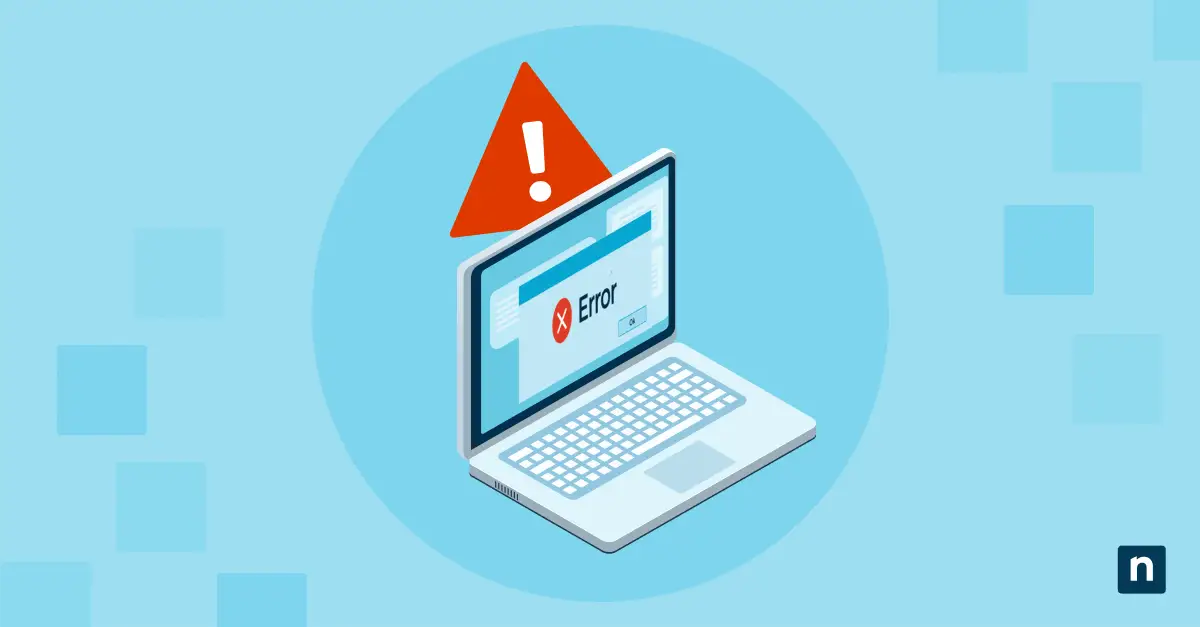
Fout 0x80300024 verschijnt meestal tijdens de installatie van Windows, met de melding “Windows kan niet op de geselecteerde locatie worden geïnstalleerd.” Dit is een veelvoorkomend probleem bij het opzetten van een dualboot-systeem, vooral wanneer u Windows 11 op een tweede schijf of partitie installeert.
De fout hangt vaak samen met conflicten rond opslag, zoals een verkeerde prioriteit van de opstartschijf, partitiestijlen die niet overeenkomen of achtergebleven systeempartities van een eerdere installatie. De fout kan ook optreden wanneer de USB-installateur en de doelschijf verschillende partitiestijlen gebruiken of wanneer RAID of gemengde controllermodi actief zijn in BIOS/UEFI.
In deze gids leest u met welke methoden u foutcode 0x80300024 oplost en uw Windows 11-dualboot-installatie op een aparte schijf afrondt.
📌 Aanbevolen implementatiestrategieën:
Klik om een methode te kiezen | 💻 Het beste voor individuele gebruikers | 💻💻💻 Het beste voor bedrijven |
| Methode 1: formatteer de doelschijf opnieuw met Diskpart | ✓ | |
| Methode 2: stel de juiste schijf in als eerste opstartapparaat in het BIOS | ✓ | ✓ |
| Methode 3: zorg voor overeenkomende partitiestijlen (GPT of MBR) | ✓ | ✓ |
| Methode 4: koppel andere schijven tijdelijk fysiek los | ✓ |
Foutcode 0x80300024 oplossen tijdens het instellen van een Windows 11-dualboot
Zorg voor een soepele installatie dat u het volgende geregeld hebt:
- Een opstartbare Windows 11 USB-installateur
- Toegang tot de BIOS/UEFI-instellingen en beheerdersrechten
- Een volledige back-up van alle belangrijke gegevens op de betrokken schijven
🎥 Start de video en bekijk Foutcode 0x80300024 oplossen bij het instellen van een Windows 11-dualboot op een aparte schijf.
Methode 1: formatteer de doelschijf opnieuw met Diskpart
📌 Toepassingen: gebruik dit wanneer u Windows 11 installeert op een schijf met oude partities, conflicterende formaten of achtergebleven systeemgegevens.
📌 Vereiste: de installateur moet in de juiste modus opgestart zijn (UEFI of Legacy BIOS, afhankelijk van uw systeem).
⚠️ Waarschuwing: de opdracht clean wist alle gegevens op de geselecteerde schijf. Maak vooraf een back-up van belangrijke bestanden.
- Start op vanaf uw Windows 11 USB-installateur.
- Druk in het scherm voor partitieselectie op Shift + F10 om de opdrachtprompt te openen.
- Voer de volgende opdrachten één voor één in:
- diskpart ← (start het hulpprogramma DiskPart)
- list disk ← (toont alle beschikbare schijven binnen DiskPart)
- select disk X ← (vervang X door het nummer van de doelschijf)
- clean ← (hiermee wist u alle gegevens op de geselecteerde schijf)
- convert gpt ← (of gebruik `convert mbr`, afhankelijk van uw BIOS-modus)
- exit
- Sluit de opdrachtprompt, klik op Vernieuwen en ga verder met de installatie.
Methode 2: stel de juiste schijf in als eerste opstartapparaat in het BIOS
📌 Toepassingen: gebruik dit wanneer u op een tweede schijf installeert en de installateur die schijf niet herkent als primair opstartapparaat.
📌 Vereiste: controleer of beide schijven in het BIOS worden gedetecteerd.
- Start uw pc opnieuw op en open de BIOS/UEFI-instellingen (meestal door tijdens het opstarten op Del, F2, F12 of Esc te drukken).
- Ga naar het tabblad Boot.
- Zoek de schijf waarop u Windows 11 wilt installeren en selecteer deze. [Zie #1 bij ⚠️ Waar u op moet letten.]
- Verplaats deze naar de bovenkant van de opstartvolgorde met de pijltjestoetsen of de muis (afhankelijk van de BIOS-versie).
- (Optioneel) Schakel andere schijven uit of zet ze lager in de opstartvolgorde.
- Sla de wijzigingen op en sluit het BIOS af.
- Start opnieuw op in de Windows 11-installateur.
Zo voorkomt u conflicten tussen opstartrecords op meerdere schijven.
Methode 3: zorg voor een overeenkomende partitiestijl (GPT of MBR)
📌 Toepassingen: gebruik dit wanneer de installatie mislukt doordat de firmwaremodus en de partitiestijl van de doelschijf niet overeenkomen.
📌 Vereiste: de installateur moet in de juiste modus opgestart zijn (UEFI of Legacy BIOS, afhankelijk van uw systeem).
- Druk in Windows Setup op Shift + F10 om de opdrachtprompt te openen.
- Voer de volgende opdrachten in:
- diskpart ← (start het hulpprogramma DiskPart)
- list disk ← (toont alle beschikbare schijven binnen DiskPart)
- Kijk naar de kolom GPT. Een asterisk (*) betekent dat de schijf al GPT is. Zo niet, dan is het MBR. (Lees Zo controleert u of een schijf MBR of GPT is in Windows.)
- Controleer uw firmwaremodus:
- Druk op Win + R, typ msinfo32 en zoek naar BIOS-modus:
- UEFI – schijf moet GPT zijn.
- Legacy BIOS – schijf moet MBR zijn.
- Druk op Win + R, typ msinfo32 en zoek naar BIOS-modus:
- Komen ze niet overeen, gebruik dan Diskpart om de schijf te converteren: [Zie #3 bij ⚠️ Waar u op moet letten.]
- Gebruik convert gpt voor UEFI-systemen.
- Gebruik convert mbr voor Legacy BIOS.
- (Zie Methode 1 voor het volledige gebruik van Diskpart.)
- Start opnieuw op en probeer de installatie nogmaals. [Zie #2 bij ⚠️ Waar u op moet letten.]
💡 Tip: lees Een GPT-schijf converteren naar een MBR-schijf in Windows 10 en Windows 11.
Methode 4: koppel andere schijven tijdelijk fysiek los
📌 Toepassingen: gebruik dit wanneer u een dualboot opzet en wilt voorkomen dat Windows opstartgegevens naar de verkeerde schijf schrijft.
📌 Vereiste: maak een back-up van alle kritieke gegevens op de betrokken schijven voordat u de schijfaansluitingen wijzigt.
- Schakel uw pc volledig uit.
- Open de behuizing en koppel alle schijven fysiek los, behalve de schijf waarop u Windows 11 installeert.
- Start op vanaf de USB-installateur en rond de installatie af.
- Zodra Windows 11 geïnstalleerd is, schakelt u uw pc weer uit.
- Sluit de andere schijven weer aan.
- (Optioneel) Gebruik bcdedit of een boot manager om de dualboot-opties in te stellen.
Zo voorkomt u verwarring bij de installateur door meerdere opstartbare partities.
⚠️ Waar u op moet letten
Risico’s | Mogelijke gevolgen | Herstelmogelijkheden |
| De verkeerde opstartschijf selecteren in het BIOS | De bootloader wordt op de verkeerde schijf geïnstalleerd, wat opstartproblemen veroorzaakt of de bestaande OS-loader overschrijft. | Ga opnieuw naar het BIOS om de opstartvolgorde te corrigeren. Herstel zo nodig de bootloader met Windows Herstelomgeving of bcdboot. |
| Installeren op een GPT-schijf in Legacy BIOS-modus of op een MBR-schijf in UEFI | Windows Setup weigert te installeren of de installatie mislukt halverwege. | Start de installateur opnieuw op in de juiste firmwaremodus of converteer de partitiestijl met Diskpart. |
| Partitiestijlen converteren zonder back-up | Gegevensverlies door de opdrachten clean en convert. | Geen ingebouwd herstel; gebruik hulpprogramma’s van derden voor gegevensherstel. |
Aanvullende overwegingen
Deze instellingen en controles kunnen installatieproblemen voorkomen of oplossen, vooral bij dualboot-installaties met aparte schijven:
Formaat van de USB-installateur
Gebruikt uw systeem UEFI (wat bij de meeste systemen het geval is), dan moet uw USB-installateur daarop aansluiten:
- Partitieschema: GPT
- Bestandssysteem: FAT32 (vereist voor opstarten via UEFI)
Gebruik Rufus om een UEFI-compatibele Windows 11-installateur te maken door GPT als partitieschema en UEFI (non-CSM) als doelsysteem te kiezen.
Modus van de opslagcontroller
Windows Setup detecteert uw schijf mogelijk niet of geeft fouten wanneer de SATA-controller op RAID staat en u niet over de benodigde RAID-stuurprogramma’s beschikt.
Ga om dit te voorkomen naar het BIOS en stel de controllermodus in op AHCI (Advanced Host Controller Interface). Dit is de aanbevolen en meest compatibele optie voor standaard-SSD’s en -HDD’s.
Schijfconditie
Een falende of beschadigde schijf kan installatiefouten zoals 0x80300024 veroorzaken. Gebruik tools zoals chkdsk of diagnostische software van de fabrikant om de integriteit van de schijf te controleren. Deze tools tonen de SMART-status, scannen op slechte sectoren en controleren de algehele conditie van de schijf.
Secure Boot
Secure Boot kan niet-ondertekende stuurprogramma’s of aangepaste bootloaders blokkeren, vooral bij dualboot-installaties of bij het gebruik van aangepaste Windows-ISO’s. Overweeg om Secure Boot tijdelijk uit te schakelen in uw BIOS- of UEFI-instellingen wanneer u installatieproblemen tegenkomt.
bcdedit
Na een geslaagde installatie voegt Windows het nieuwe OS niet altijd toe aan het opstartmenu, zeker niet bij dualboot-configuraties. U kunt handmatig items toevoegen met: bcdedit /set {current} description "Windows 11"
Los dualboot-fout 0x80300024 in Windows 11 op en rond uw installatie soepel af
Fout 0x80300024 komt vaak voort uit conflicterende partitiestijlen, een verkeerde schijfprioriteit of een verkeerde opstartmodus. Deze problemen lost u op met een paar gerichte stappen.
Gebruik Diskpart om de doelschijf op te schonen en opnieuw te formatteren. Zorg dat de installateur in de juiste modus opstart (UEFI-modus voor GPT of Legacy BIOS voor MBR). Stel de installatieschijf in als eerste opstartapparaat in het BIOS zodat de bootloader niet op de verkeerde plek belandt. Koppel andere schijven tijdens de installatie tijdelijk los om partitieconflicten te voorkomen. Sluit de schijven na de installatie weer aan en stel zo nodig het opstartmenu in.
Met deze voorzorgsmaatregelen verhelpt u fout 0x80300024 en rondt u uw Windows 11-dualboot-installatie efficiënt en veilig af.
Gerelateerde onderwerpen: