In deze gids bespreken we hoe u de probleemoplosser voor Windows-activering gebruikt: een ingebouwde tool waarmee u activeringsproblemen snel en eenvoudig kunt opsporen en verhelpen om de operationele efficiëntie op peil te houden.
We geven een volledig overzicht van de probleemoplosser voor activering: waar de tool voor dient, wanneer u hem inzet en welke stappen u volgt om activeringsproblemen in Windows op te lossen.
Beheer al uw Windows-endpoints moeiteloos met de krachtige oplossing van NinjaOne.
Ontdek de Windows endpoint management software van NinjaOne. →
Wat is de probleemoplosser voor activering?
De activeringstool in Windows 10/11 vereenvoudigt het oplossen van problemen door veelvoorkomende activeringsfouten te herkennen en per situatie een passende oplossing aan te dragen.
Deze functie is onmisbaar voor gebruikers die activeringsfouten tegenkomen na wijzigingen aan de hardware of een herinstallatie van het systeem. De probleemoplosser voor Windows-activering maakt handmatig ingrijpen overbodig en beperkt zo menselijke fouten en de tijd die nodig is om de activering af te ronden.
Enkele veelvoorkomende activeringsfouten:
- Wijzigingen aan de hardware: Het vervangen van onderdelen zoals het moederbord kan de activering beïnvloeden, omdat licenties vaak aan de hardware gekoppeld zijn.
- Ongeldige productsleutels: Een onjuiste of niet-geautoriseerde sleutel invoeren verhindert de activering.
- Licenties die niet overeenkomen: Een sleutel gebruiken die voor een andere editie van Windows bedoeld is, leidt tot fouten.
- Netwerk- of serverproblemen: Een validatiefout van de productsleutel in Windows kan ontstaan door verbindingsproblemen of een verkeerd geconfigureerde serverinstelling.
Met de probleemoplosser voor activering lost u deze problemen op, ook zonder uitgebreide technische kennis.
Bekijk de stappen in video: ‘IT-gids: zo gebruikt u de probleemoplosser voor Windows-activering’.
Zo gebruikt u de activeringstool in Windows 10/11
1. Open Instellingen. Klik op de Start-knop en selecteer het tandwielpictogram om de app Instellingen te openen. U kunt ook “Instellingen” in de zoekbalk typen.
2. Ga naar Activering. Ga in het venster Instellingen naar “Bijwerken en beveiliging” en klik vervolgens op “Activering” in het menu links.
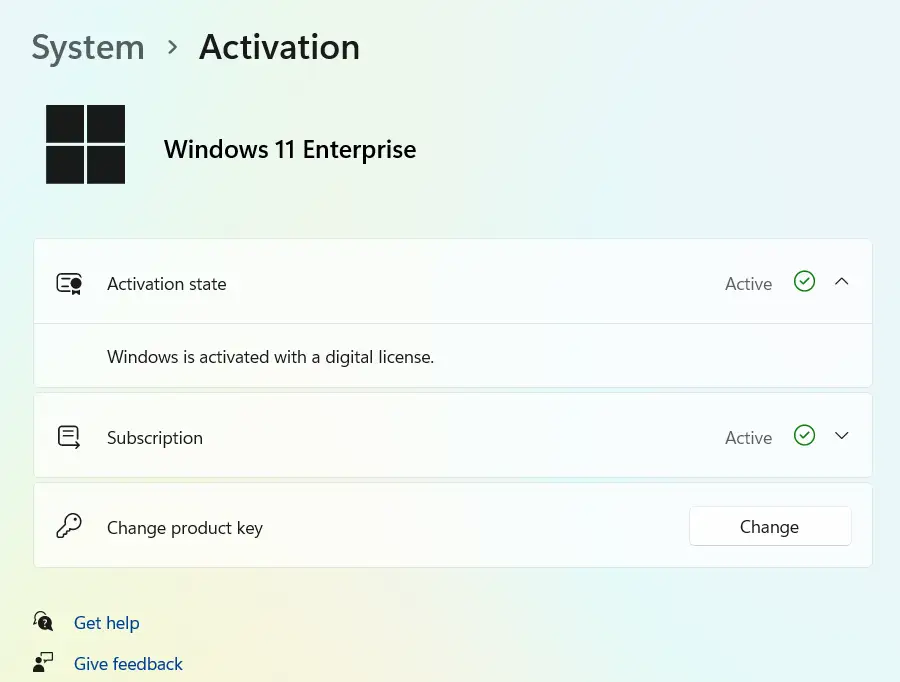
3. Start de probleemoplosser. Zoek onder het onderdeel “Activering” naar het tabblad “Probleemoplosser”. Let op: dit verschijnt alleen als uw systeem een activeringsprobleem detecteert. Is dat niet het geval, dan ziet uw scherm er zo uit:
4. Volg de instructies. De probleemoplosser analyseert het systeem en doet aanbevelingen op basis van het gevonden probleem. Volg de aanwijzingen om het probleem te verhelpen.
5. Start zo nodig opnieuw op. Zodra de probleemoplosser het probleem heeft verholpen, start u de computer opnieuw op zodat de wijzigingen zijn doorgevoerd.
Activeringsfouten in Windows oplossen
In dit deel van de gids helpen we u activeringsfouten in Windows te verhelpen.
De melding “Windows is niet geactiveerd” oplossen
Activeringsfouten bij een Windows 11-licentie kunnen verschillende oorzaken hebben. Gelukkig zijn er eenvoudige stappen om ze op te lossen.
1. Ga naar Instellingen > Bijwerken en beveiliging > Activering om de foutdetails te bekijken. U kunt ook “Activering” in de zoekbalk van Start typen. Let op meldingen zoals “Activering mislukt” of “We kunnen Windows niet activeren op dit apparaat”.
2. U ziet een knop of opdracht met de naam “Probleemoplosser”. Klik erop zodat de analyse van de fout kan starten.
3. Ziet u het verzoek om u aan te melden bij uw Microsoft-account, gebruik dan het account dat aan uw digitale licentie is gekoppeld. Zorg dat dit hetzelfde account is als bij de aankoop van uw licentie.
4. Controleer goed of de sleutel die u hebt ingevoerd overeenkomt met de Windows-versie op uw device. U kunt de sleutel opnieuw invoeren via “Productsleutel wijzigen” in de activeringsinstellingen.
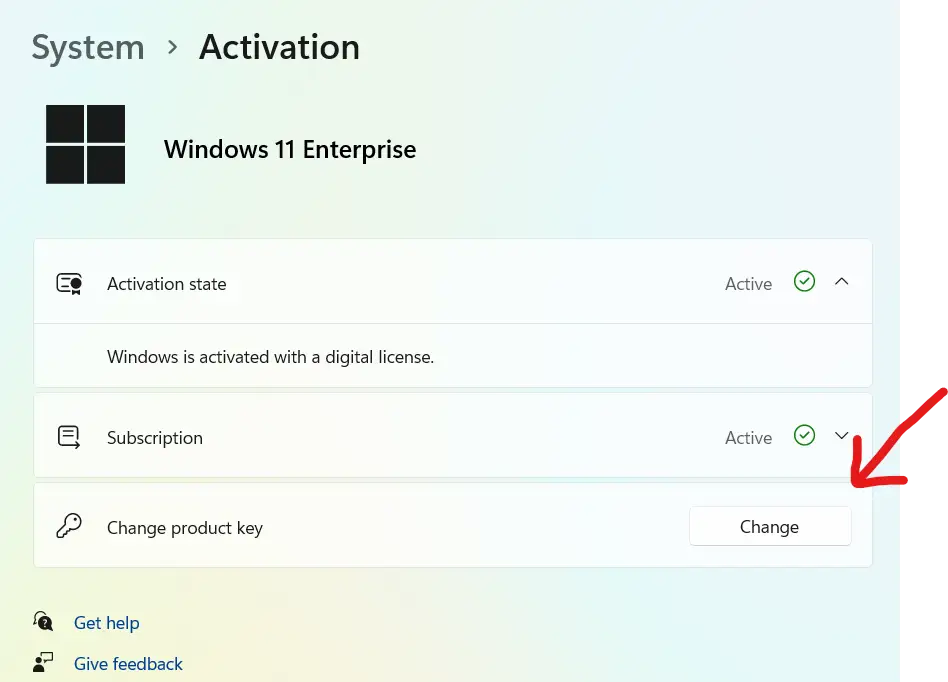
5. Zorg voor een stabiele internetverbinding. Controleer of uw device online is en probeer de activering opnieuw.
6. Blijft het probleem bestaan, neem dan contact op met de supportafdeling van Microsoft.
Specifieke problemen oplossen
- Windows activeren met een digitale licentie: Meld u aan met het Microsoft-account dat aan de digitale licentie is gekoppeld. Zo voorkomt u fouten. Moet u uw Windows-account opnieuw activeren, dan leidt de probleemoplosser u door het proces.
- Validatie van de productsleutel: Controleer uw productsleutel twee of drie keer op typefouten en ga na of deze bij uw Windows-editie hoort.
Wat te doen als de probleemoplosser niets oplevert
De probleemoplosser is doorgaans de beste manier om activeringsproblemen in Windows te verhelpen. Lost de tool het probleem niet volledig op, probeer dan het volgende:
- Controleer de productsleutel handmatig: Ga via de hierboven beschreven stappen naar de activeringsinstellingen en controleer of de sleutel bij uw Windows-versie hoort. Licentiefouten in Windows 11 zijn vaak gewoon het gevolg van een typefout.
- Neem contact op met Microsoft Support: Contact opnemen met het team van Microsoft is een uitstekende manier om activeringsproblemen in Windows 10 op te lossen.
- Installeer Windows opnieuw: In het ergste geval kunt u Windows opnieuw installeren. Beschouw dit als allerlaatste redmiddel. We raden u aan eerst een back-up van uw gegevens te maken. Lees voor meer informatie deze gids over een succesvolle back-upstrategie opzetten.
NinjaOne biedt een krachtige back-upoplossing voor Windows-endpoints en zorgt zo voor moeiteloze gegevensbescherming.
Werken met de probleemoplosser voor Windows-activering
De probleemoplosser voor Windows-activering is een eenvoudige manier om problemen met uw digitale licentie op te lossen. Idealiter hebt u deze tool helemaal niet nodig, maar het is altijd verstandig om te weten hoe u activeringsfouten in Windows verhelpt. Het is tenslotte beter voorbereid te zijn op het ergste, ook al gebeurt het nooit.
Veelgestelde vragen (FAQ)
1. Kan ik de probleemoplosser voor activering zonder internetverbinding gebruiken?
Nee. U hebt een internetverbinding nodig om te communiceren met de servers van Microsoft.
2. Werkt de tool bij volumelicenties?
Nee. De probleemoplosser voor activering is bedoeld voor retail- en digitale licenties. Activeringsproblemen bij volumelicenties vragen om andere tools.
3. Hoe vind ik mijn digitale licentie of productsleutel?
Een digitale licentie is gekoppeld aan uw Microsoft-account. Productsleutels vindt u in de bevestigingsmail van uw aankoop of op de verpakking van het product.