


Belangrijkste punten
- DISM (Deployment Image Servicing and Management) is een ingebouwde Windows-opdrachtregeltool waarmee u Windows-imagebestanden offline of op een actief OS onderhoudt en beheert.
- Images koppelen en ontkoppelen: gebruik /Commit om wijzigingen op te slaan of /Discard om ze terug te draaien.
- Stuurprogramma’s toevoegen en verwijderen: gebruik /Add-Driver en /Remove-Driver. Zo ondersteunt u eenvoudig nieuwe hardware of lost u stuurprogrammaconflicten op vóór de uitrol.
- Updates toepassen: voer /Add-Package uit zodat uitgerolde images de nieuwste beveiligingspatches bevatten voordat ze een endpoint bereiken. Dat verkort de updatetijd na de uitrol en beperkt het risico.
- Een beschadigde Windows-image herstellen: voer /CheckHealth, /ScanHealth en /RestoreHealth in deze volgorde uit en gebruik daarna sfc /scannow om afzonderlijke systeembestanden te repareren.
Een Windows-imagebestand is een gecomprimeerd bestand met het Windows-besturingssysteem en de software, instellingen en configuraties van uw harde schijf. Dit bestand is een soort fotokopie van de schijf en is voor allerlei doeleinden bruikbaar, bijvoorbeeld om een back-up van uw systeem te maken of om het te herstellen wanneer er iets misgaat met uw besturingssysteem of harde schijf.
Vroeg of laat moet u uw Windows-image aanpassen, repareren of van updates voorzien. Precies daarvoor hebt u de DISM-opdracht nodig.
Bescherm cruciale bestanden en complete systemen met de betrouwbare back-upsoftware van NinjaOne.
Ontdek wat NinjaOne Backup van Endpoints voor Windows te bieden heeft.
Introductie tot de DISM-opdracht
De Deployment Image Servicing and Management (DISM)-opdracht is waardevol voor systeembeheerders, omdat het herstellen van beschadigde of ontbrekende Windows-systeembestanden er eenvoudiger door wordt. Wie weet hoe de Windows DISM-opdracht werkt, kan Windows-images veel effectiever uitrollen en onderhouden.
Wat is Deployment Image Servicing and Management (DISM)?
DISM is een opdrachtregeltool die in Windows-systemen is ingebouwd. U gebruikt de tool voor het onderhouden en beheren van Windows-images, inclusief uitrol, updates en reparatie. Dankzij de uitgebreide mogelijkheden kunt u met de DISM-opdracht allerlei bewerkingen op Windows-images uitvoeren: images koppelen en ontkoppelen, stuurprogramma’s toevoegen of verwijderen, functies in- of uitschakelen, updates toepassen en meer.
Waarom de DISM-opdracht gebruiken?
De DISM-opdracht biedt veel voordelen bij het uitrollen en onderhouden van Windows-images. Dit zijn enkele redenen waarom u moet weten hoe de Windows DISM-opdracht werkt:
- Efficiëntie en flexibiliteit: de DISM-opdracht is een flexibele en efficiënte manier om Windows-images te beheren. U voert er bewerkingen mee uit zonder grafische gebruikersinterface (GUI), waardoor de tool uitstekend geschikt is voor automatisering en scripting.
- Compatibiliteit en integratie: omdat DISM een officiële Microsoft-tool is die in Windows-systemen is ingebouwd, is de tool volledig compatibel met het Windows-besturingssysteem en integreert hij naadloos met andere Windows-tools en -technologieën.
- Geavanceerde functies: de DISM-opdracht biedt geavanceerde functies die andere tools of opdrachten niet hebben. U voegt er aangepaste stuurprogramma’s mee toe, past updates toe, schakelt functies in of uit en voert andere onderhoudstaken op images uit.
- Probleemoplossing en reparatie: DISM beschikt over krachtige functies voor probleemoplossing en reparatie. Daarmee spoort u problemen met Windows-images op en lost u ze op, zoals beschadigde bestanden, ontbrekende onderdelen en meer.
Met de DISM-opdracht stroomlijnt u het onderhoud van uw Windows-images voor een efficiëntere en betrouwbaardere IT-infrastructuur.
De DISM-opdracht gebruiken voor het uitrollen van Windows-images
Laten we nu bekijken hoe u de DISM-opdracht gebruikt voor het uitrollen van Windows-images. DISM biedt een breed scala aan opties en parameters om uiteenlopende bewerkingen op Windows-images uit te voeren. Dit zijn enkele veelvoorkomende toepassingen van de Windows DISM-opdracht:
Images koppelen en ontkoppelen
Een van de basisbewerkingen die u met de DISM-opdracht uitvoert, is het koppelen en ontkoppelen van Windows-images. Door een image te koppelen krijgt u toegang tot de inhoud en kunt u wijzigingen aanbrengen. Zodra u de nodige aanpassingen hebt gedaan, ontkoppelt u de image om de wijzigingen door te voeren en de bijgewerkte image klaar te maken voor uitrol.
Gebruik de volgende syntaxis om een image te koppelen met de DISM-opdracht:
DISM /Mount-Image /ImageFile:<path_to_image> /Index:<image_index> /MountDir:<mount_directory>
In dit voorbeeld is <path_to_image> het pad naar het Windows-imagebestand, <image_index> het indexnummer van de image binnen het bestand en <mount_directory> de map waarin u de image wilt koppelen.
Stuurprogramma’s toevoegen en verwijderen
Gebruik de DISM-opdracht om stuurprogramma’s toe te voegen aan of te verwijderen uit een gekoppelde of offline Windows-image. Dat is handig wanneer u nieuwe hardware ondersteunt of problemen met stuurprogramma’s oplost.
Voeg met de volgende opdracht een stuurprogramma toe aan een Windows-image:
dism /image:<image_path> /add-driver /driver:<driver_path>
Hierbij is <image_path> het pad naar de Windows-image en <driver_path> het pad naar het stuurprogrammabestand dat u wilt toevoegen.
Gebruik de volgende opdracht om een stuurprogramma uit een Windows-image te verwijderen:
dism /image:<image_path> /remove-driver /driver:<driver_name>
In dit geval is <driver_name> de naam van het stuurprogramma dat u wilt verwijderen.
Updates toepassen
Uw Windows-images up-to-date houden is cruciaal voor de beveiliging en de prestaties. Met de DISM-opdracht past u eenvoudig updates toe op een Windows-image, online of offline. Zo weet u zeker dat de image de nieuwste patches en fixes bevat.
Gebruik de volgende opdracht om updates toe te passen op een gekoppelde of offline Windows-image:
dism /image:<image_path> /add-package /packagepath:<update_path>
Hierbij is <image_path> het pad naar de Windows-image en <update_path> het pad naar het updatepakket dat u wilt toepassen.
Aanvullende DISM-opdrachtregelopties vindt u in de Windows Learn-database van Microsoft.
Een beschadigde Windows-image herstellen
Een van de meest voorkomende redenen waarom IT-beheerders DISM gebruiken, is het herstellen van een beschadigde of slecht functionerende Windows-installatie. U kunt hiervoor deze drie DISM-opdrachten gebruiken, maar wel in deze specifieke volgorde:
- Controleer de gezondheid van de image (alleen-lezen, er worden geen wijzigingen aangebracht):
DISM /Online /Cleanup-Image /CheckHealth
- Scan op beschadigingen (er worden geen wijzigingen aangebracht, duurt enkele minuten):
DISM /Online /Cleanup-Image /ScanHealth
- Herstel de image (downloadt vervangende bestanden via Windows Update):
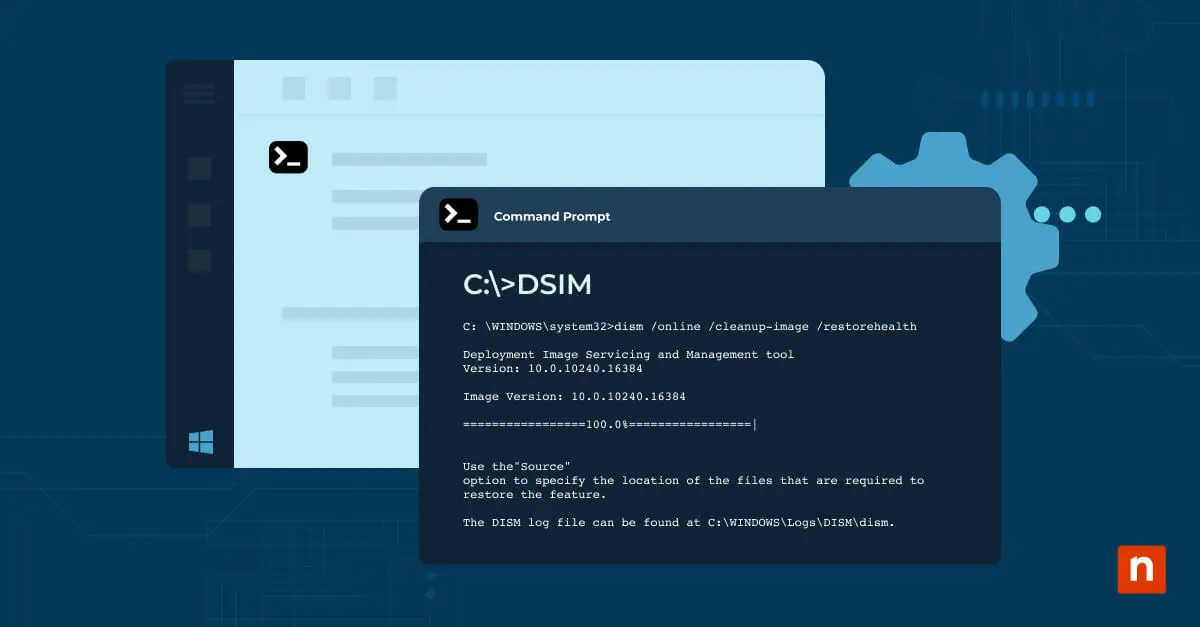
DISM /Online /Cleanup-Image /RestoreHealth
De opdracht /RestoreHealth maakt verbinding met de Windows Update-server om beschadigde bestanden te downloaden en te vervangen. Heeft het endpoint geen internettoegang, dan kunt u DISM naar lokale Windows-installatiemedia verwijzen als herstelbron:
DISM /Online /Cleanup-Image /RestoreHealth /Source:D:\Sources\install.wim /LimitAccess
DISM /RestoreHealth herstelt alleen het Windows-onderdelenarchief (WinSxS). Zijn de systeembestanden zelf beschadigd, dan moet u sfc /scannow uitvoeren om die bestanden terug te zetten nadat DISM de scan heeft voltooid. De tool Systeembestandscontrole (SFC) steunt namelijk op het onderdelenarchief dat DISM herstelt.
Beste praktijken voor de Windows DISM-opdracht
De DISM-opdracht is een handige tool en met een paar beste praktijken verloopt het uitrollen en onderhouden van Windows-images soepel en succesvol. Houd deze punten in gedachten wanneer u de DISM-opdracht gebruikt:
- Gebruik de nieuwste versie: controleer altijd of u de nieuwste versie van de Windows DISM-opdracht gebruikt. Microsoft brengt regelmatig updates en verbeteringen uit voor DISM om de mogelijkheden uit te breiden en bekende problemen te verhelpen.
- Controleer de integriteit van de image: het is verstandig om de integriteit van een Windows-image te controleren voordat u er bewerkingen op uitvoert. Gebruik hiervoor de Windows DISM-opdracht met de parameter /checkhealth om de gezondheid van de image te controleren en beschadigingen of problemen op te sporen. Let op: /checkhealth signaleert problemen alleen, de opdracht lost ze niet op.
- Bewaar back-upkopieën: bewaar telkens wanneer u met de DISM-opdracht wijzigingen aanbrengt in een Windows-image back-upkopieën van de oorspronkelijke image. Zo keert u bij problemen eenvoudig terug naar de oorspronkelijke staat.
- Documenteer wijzigingen: leg alle wijzigingen vast die u met de DISM-opdracht in Windows-images aanbrengt. Dat helpt bij het volgen en oplossen van problemen die later kunnen opduiken.
- Schakel antivirustools uit: antivirus- en antimalwaretools kunnen sommige DISM-opdrachten blokkeren of beïnvloeden. U kunt uw computer zo configureren dat de koppelmap tijdens scans wordt overgeslagen.
Beperkingen van en alternatieven voor de DISM-opdracht
De DISM-opdracht is een nuttige tool voor het onderhouden van Windows-images, maar kent wel enkele beperkingen. Houd rekening met het volgende:
- Complexiteit: de DISM-opdracht kan complex zijn voor beginners of gebruikers die niet vertrouwd zijn met opdrachtregeltools. De tool vereist bovendien een goed begrip van de structuur van Windows-images.
- Compatibiliteit: de DISM-opdracht is vooral ontworpen voor Windows-systemen en is mogelijk niet compatibel met andere besturingssystemen. Moet u images uitrollen en onderhouden op niet-Windows-systemen, dan zult u alternatieve tools of methoden moeten zoeken.
- Leercurve: de DISM-opdracht beheersen kost tijd en moeite, want u moet de verschillende opties, parameters en syntaxisvormen doorgronden. Wilt u de DISM-opdracht effectief inzetten, reken dan op tijd om te leren en te oefenen.
Vindt u de DISM-opdracht te complex of werkt u met niet-Windows-systemen, dan zijn er alternatieven beschikbaar.
Windows vereenvoudigen met de DISM-opdracht
De DISM-opdracht is een veelzijdige tool met een breed scala aan functies en mogelijkheden waarmee u veel beter Windows-images beheert en uitrolt. De DISM-opdracht en andere opdrachtregelbewerkingen besparen u tijd en moeite bij het beheren van het Windows-besturingssysteem.
Bespaar met NinjaOne 95% van de tijd die u kwijt bent aan het beheren van uw Windows-devices en back-ups.
Probeer NinjaOne endpoint management voor Windows gratis uit.