Belangrijkste punten
- Herken de oorzaak van de fout: de melding “Deze app is geblokkeerd voor uw bescherming” is een beveiligingsmaatregel die Gebruikersaccountbeheer (UAC) of Windows Defender SmartScreen activeert wanneer een toepassing geen geverifieerde digitale handtekening heeft.
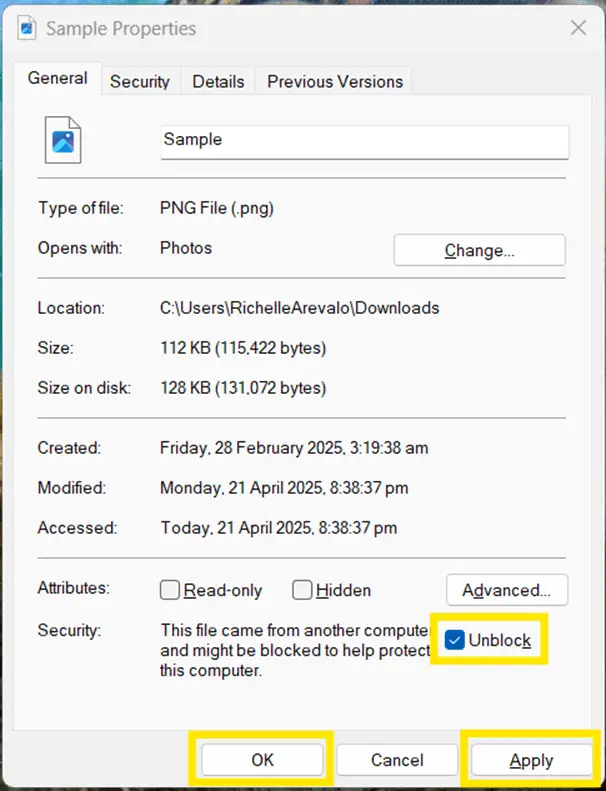
- Hef de blokkering op via de bestandseigenschappen: los blokkades van losse gedownloade bestanden op door op het tabblad Algemeen in de bestandseigenschappen het selectievakje Blokkering opheffen aan te vinken en zo de software handmatig toe te staan.
- Start apps via een verhoogde opdrachtprompt: omzeil de standaardbeperkingen door de toepassing uit te voeren in een opdrachtprompt die u met beheerdersrechten hebt geopend, zodat de software de benodigde systeemtoegang krijgt.
- Beheer de instellingen voor op reputatie gebaseerde beveiliging: zet SmartScreen-functies in Windows-beveiliging tijdelijk uit om gemarkeerde apps te installeren of uit te voeren en schakel alle beschermingslagen direct daarna weer in om uw systeem intact te houden.
- Pas geavanceerde beheerdersinstellingen toe: gebruik de Editor voor lokaal groepsbeleid om de modus Beheerdersgoedkeuring aan te passen in bedrijfsomgevingen of gebruik het verborgen beheerdersaccount via de opdrachtprompt om strikte beheerdersblokkades te omzeilen.
Windows 10 kan apps van onbekende uitgevers of mogelijke bedreigingen blokkeren. Dat gebeurt op basis van het beveiligingsbeleid dat wordt afgedwongen door Gebruikersaccountbeheer (UAC) of Windows Defender SmartScreen. Toch worden legitieme apps, zoals oudere software of eigen bedrijfstools, soms onterecht gemarkeerd.
Loopt u tegen dit probleem aan en vertrouwt u de bron van de app? Dan wilt u de beveiligingsmelding “Deze app is geblokkeerd voor uw bescherming” misschien omzeilen. In deze gids leest u hoe u een geblokkeerde app omzeilt in Windows 10 met veilige en doeltreffende methoden.
Liever een visuele uitleg? Bekijk dan Zo omzeilt u “Deze app is geblokkeerd voor uw bescherming” in Windows 10.
Snelle oplossing:
- Klik met de rechtermuisknop op het bestand en kies Eigenschappen.
- Vink onderaan het tabblad Algemeen het vakje Blokkering opheffen aan.
Klik op Toepassen en start de app.
Nog steeds geblokkeerd? Bekijk dan methode 2 hieronder voor de omweg via de opdrachtprompt.
Ontdek NinjaOne Endpoint Management
Combineer inzicht en controle over alle devices en maak workflows minder complex, efficiënter en veiliger, allemaal via één console.
Ontdek meer.
Wat betekent de foutmelding “Deze app is geblokkeerd voor uw bescherming” en waarom verschijnt die?
De foutmelding “Deze app is geblokkeerd voor uw bescherming” is een beveiligingsmelding van Windows die verschijnt wanneer het systeem een toepassing detecteert die een risico kan vormen voor uw computer. Meestal gebeurt dat wanneer u een app van een onbekende bron probeert uit te voeren of te installeren of wanneer een app de beveiligingscontrole niet doorstaat.
Deze waarschuwing wordt geactiveerd door Gebruikersaccountbeheer (UAC) en wordt vaak afgedwongen door Windows Defender SmartScreen.
📖 LEES OOK: Windows Defender SmartScreen configureren met PowerShell
Methoden om de waarschuwing “Deze app is geblokkeerd voor uw bescherming” te omzeilen
Windows hanteert een streng beveiligingsbeleid dat bepaalde apps kan tegenhouden, ook wanneer u ervan overtuigd bent dat ze veilig zijn. Hieronder vindt u vier doeltreffende methoden waarmee u de waarschuwing over geblokkeerde apps omzeilt en uw software alsnog uitvoert.
Let op: voor alle methoden hebt u beheerdersrechten nodig.
⚠️ Waarschuwing: omzeil deze waarschuwingen alleen voor software die u persoonlijk vertrouwt (bijvoorbeeld interne bedrijfstools of oude stuurprogramma’s). Hef nooit de blokkering op van .exe-bestanden uit onbekende e-mailbijlagen of van verdachte websites.
Snel overzicht: welke methode kunt u het beste gebruiken?
| Methode | Moeilijkheidsgraad | Geschikt voor … | Risiconiveau |
| Bestandseigenschappen | Zeer laag | Losse gedownloade bestanden | Laag |
| Opdrachtprompt | Gemiddeld | Hardnekkige installateurs | Gemiddeld |
| SmartScreen uitschakelen | Gemiddeld | Meerdere apps tegelijk installeren | Hoog |
| Groepsbeleid | Hoog | Bedrijven en IT-beheerders | Hoog |
Methode 1: de blokkering opheffen via de bestandseigenschappen
Windows markeert gedownloade bestanden soms als onveilig. U kunt de beveiligingsbeperkingen handmatig opheffen via de eigenschappen van die bestanden, maar doe dit alleen bij bestanden die u vertrouwt.
- Selecteer de geblokkeerde toepassing en druk op Alt + Enter om de Eigenschappen te openen.
- U kunt ook met de rechtermuisknop op de geblokkeerde toepassing klikken en Eigenschappen kiezen.
- Zoek op het tabblad Algemeen onderaan naar het gedeelte Beveiliging.
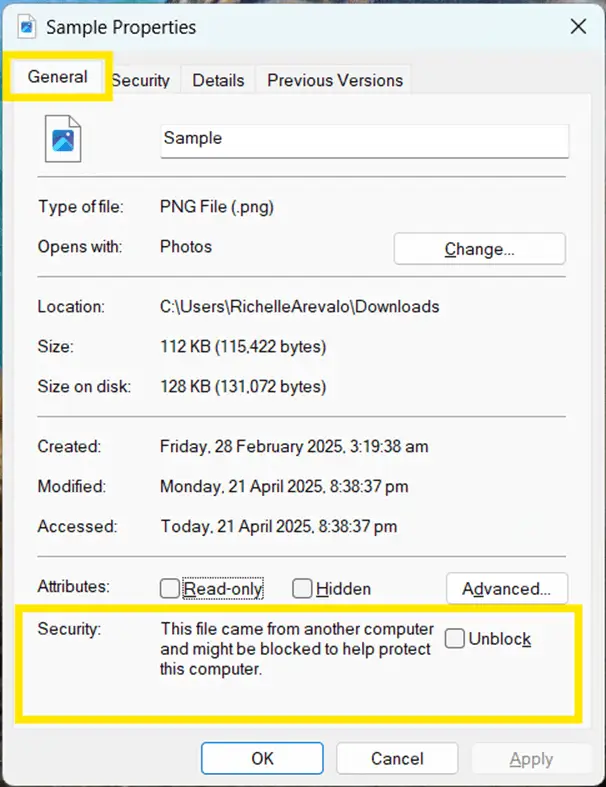
- Vink het selectievakje Blokkering opheffen aan en klik daarna op Toepassen > OK.
Methode 2: de app als beheerder uitvoeren via de opdrachtprompt
Wanneer u een app als beheerder uitvoert via de opdrachtprompt, krijgt die verhoogde toegang tot uw systeem. Dat kan riskant zijn bij een niet-vertrouwde app. Controleer daarom eerst of de app van een betrouwbare bron komt of gescand is op malware.
📖 LEES OOK: Zo scant u op malware met Windows Defender
- Druk op Win + S om de Windows-zoekbalk te openen en typ cmd.
- Klik met de rechtermuisknop op Opdrachtprompt en kies Als administrator uitvoeren.
- Bevestig de melding van Gebruikersaccountbeheer (UAC) door op Ja te klikken.
- Gebruik in het venster van de opdrachtprompt het commando cd (change directory) om naar de map te gaan waarin uw toepassing staat.
- Voorbeeld: cd C:\Path\To\Application
- Typ in de juiste map de naam van de toepassing en druk op Enter.
- Voorbeeld: application.exe
- De toepassing zou nu moeten starten met a
Methode 3: SmartScreen tijdelijk uitschakelen
Als u SmartScreen uitschakelt, verlaagt u de beveiliging van uw systeem. Doe dit dus niet voor langere tijd. Gebruik deze methode alleen wanneer u zeker weet dat de app veilig is en schakel SmartScreen direct na gebruik weer in.
- Druk op Win + S om de Windows-zoekbalk te openen.
- Typ Windows-beveiliging en druk op Enter.
- Ga in de linkerzijbalk naar App- en browserbeheer.
- Klik onder Op reputatie gebaseerde beveiliging op Instellingen voor op reputatie gebaseerde beveiliging.
- Zet de volgende opties Uit:
- Apps en bestanden controleren
- Blokkering van mogelijk ongewenste apps
- SmartScreen voor Microsoft Edge
- SmartScreen voor Microsoft Store-apps
- Probeer nu de eerder geblokkeerde toepassing opnieuw te starten.
- Is de toepassing uitgevoerd of geïnstalleerd? Ga dan terug naar Instellingen voor op reputatie gebaseerde beveiliging en schakel SmartScreen weer in om uw systeem beschermd te houden.
Methode 4: het lokale groepsbeleid aanpassen (voor Windows 10 Pro en Enterprise)
Deze methode is alleen bedoeld voor IT-beheerders en gevorderde gebruikers die vertrouwde toepassingen beheren binnen bedrijfssystemen.
- Druk op Win + R om het venster Uitvoeren te openen.
- Typ gpedit.msc en druk op Enter om de Editor voor lokaal groepsbeleid te openen.
- Ga naar Computerconfiguratie > Windows-instellingen > Beveiligingsinstellingen > Lokaal beleid > Beveiligingsopties.
- Zoek in het rechterdeelvenster het beleid Gebruikersaccountbeheer: alle beheerders uitvoeren in de modus Beheerdersgoedkeuring.
- Dubbelklik erop en kies Uitgeschakeld.
- Klik op Toepassen en daarna op OK.
- Start uw computer opnieuw op zodat de wijzigingen van kracht worden.
- Probeer na het opnieuw opstarten de eerder geblokkeerde toepassing nogmaals te starten.
Bekijk een gratis demo van het #1 geïntegreerde IT-managementplatform
Ontdek hoe organisaties hun endpoint management vereenvoudigen, beveiliging verbeteren en IT-operaties uitbreiden met NinjaOne.
Omzeil “Deze app is geblokkeerd voor uw bescherming” met de nodige voorzichtigheid
Windows blokkeert bepaalde apps om veiligheidsredenen met functies als SmartScreen en UAC. U kunt die beperkingen omzeilen door de app als beheerder uit te voeren, de blokkering op te heffen via de bestandseigenschappen of SmartScreen tijdelijk uit te schakelen. Gevorderde gebruikers kunnen ook het lokale groepsbeleid aanpassen om app-beperkingen nauwkeuriger te beheren.
Veiligheid gaat echter altijd voor. Omzeil deze waarschuwingen alleen wanneer u de bron van de app volledig vertrouwt. Vergeet niet dat deze beveiligingsmaatregelen er zijn om uw systeem te beschermen.