https://www.ninjaone.com/videos/windows/how-to-enable-or-disable-camera-in-windows/Windows ondersteunt ingebouwde en externe webcams voor videovergaderingen, gezichtsherkenning met Windows Hello en integratie met apps. In sommige gevallen is het uitschakelen van de camera echter noodzakelijk voor privacy, beveiliging of compliance, zeker op gedeelde devices, kiosksystemen of apparatuur van instellingen.
Door cameratoegang te beheren, voorkomt u ongeoorloofd gebruik, beschermt u gebruikersgegevens en zorgt u ervoor dat organisatiebeleid wordt nageleefd in omgevingen zoals scholen en testcentra. Het helpt bovendien om systeembronnen en batterijduur van draagbare devices te sparen. In deze handleiding leest u hoe u de camera in Windows in- of uitschakelt met verschillende methoden.
Zo schakelt u de camera in Windows in of uit
Controleer voordat u begint of aan de volgende voorwaarden is voldaan:
- Beheerdersrechten zijn vereist bij gebruik van Apparaatbeheer, Groepsbeleid of de Register-editor.
- Deze methoden gelden voor alle edities van Windows 10 en 11, behalve waar anders vermeld (Groepsbeleid is bijvoorbeeld niet beschikbaar in de Home-edities).
- Als u de camera inschakelt, zorg er dan voor dat deze correct is geïnstalleerd en door het systeem wordt herkend.
Liever meekijken op het scherm? Bekijk de video Zo schakelt u de camera in Windows in of uit.
Methode 1: camera in- of uitschakelen via Instellingen (gebruikersniveau)
Dit is de eenvoudigste en meest gebruiksvriendelijke manier om cameratoegang te beheren. Ideaal voor iedereen die de camera snel wil in- of uitschakelen zonder technische hulpmiddelen.
- Druk op Win + I om Instellingen te openen.
- Ga naar Privacy en beveiliging.
- Klik onder App-machtigingen op Camera.
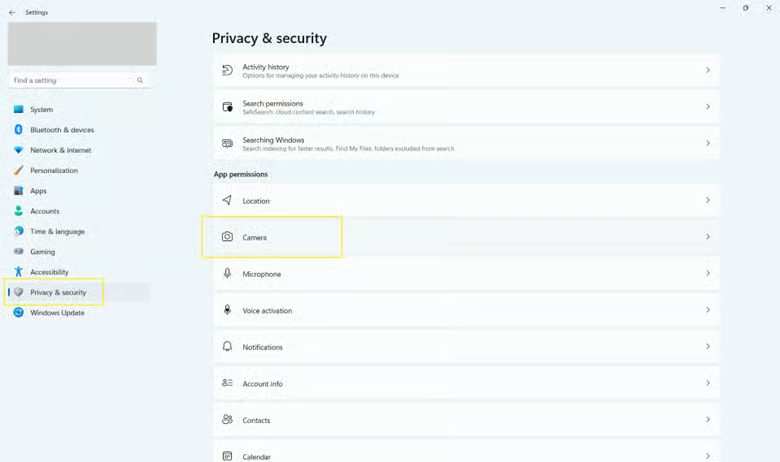
- Zet Cameratoegang op Aan of Uit, afhankelijk van wat u nodig hebt.
- Aan = schakelt cameratoegang voor het hele systeem in
- Uit = verhindert dat apps de camera gebruiken
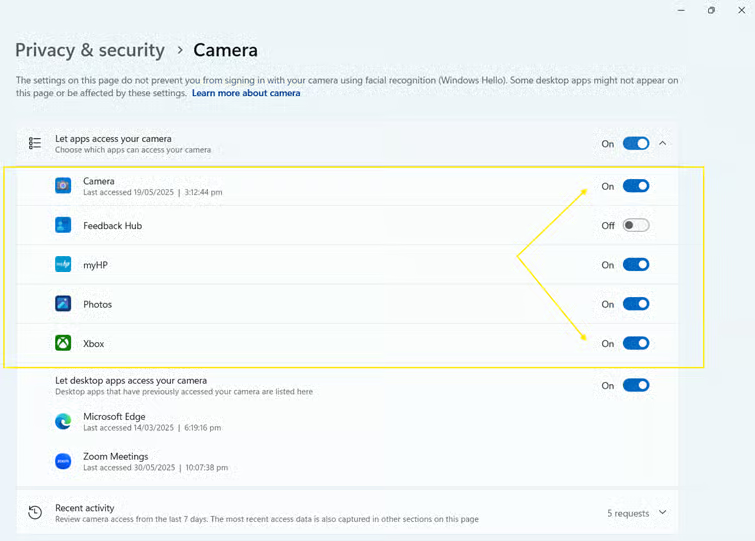
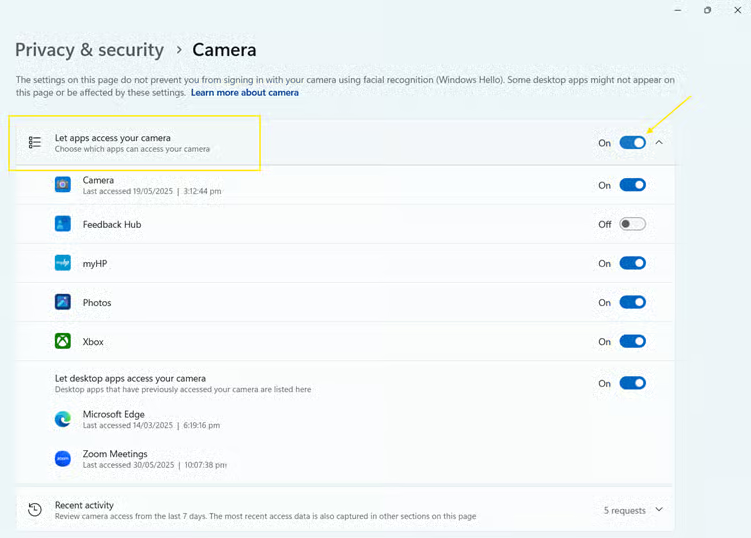 Wilt u alleen bepaalde apps toegang geven? Scroll dan omlaag en schakel de toegang per app afzonderlijk in of uit.
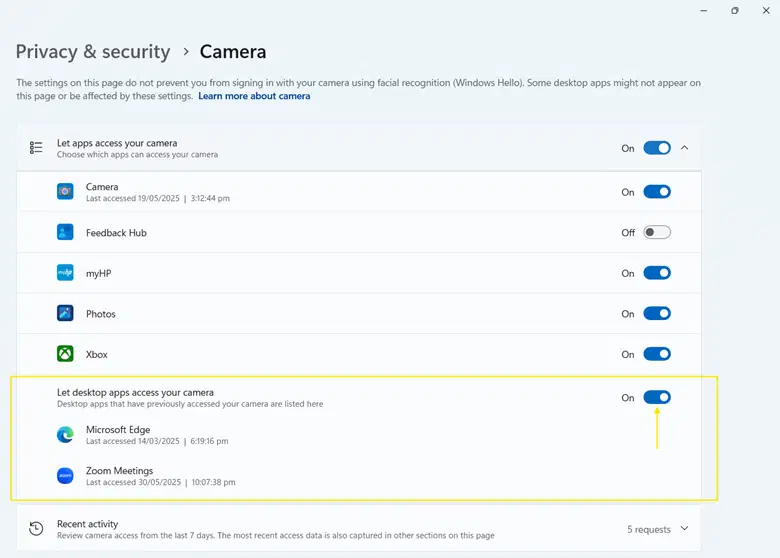
- Voor klassieke bureaubladapps (Win32) zet u Bureaubladapps toegang geven tot uw camera naar wens aan of uit.
💡Opmerking: deze methode wordt ook ondersteund in Windows 10, via Instellingen > Privacy > Camera. De indeling wijkt licht af, maar de schakelaars werken hetzelfde.
Methode 2: camera in- of uitschakelen via Apparaatbeheer
Deze methode schakelt de camera uit op hardwareniveau, dus voor alle gebruikers van het device. Ideaal wanneer u cameratoegang volledig wilt blokkeren, ongeacht de app- of gebruikersinstellingen.
- Druk op Win + X en selecteer Apparaatbeheer.
- Vouw het gedeelte Camera’s of Apparaten voor het vastleggen van afbeeldingen uit.
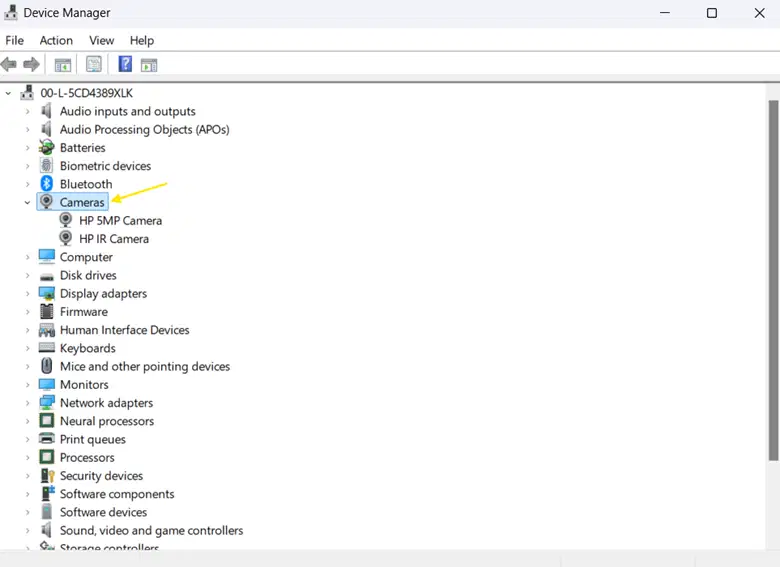
- Klik met de rechtermuisknop op uw camera (bijvoorbeeld “Integrated Camera”).
- Kies een van beide opties:
-
- Selecteer Apparaat uitschakelen om de camera uit te zetten.
- Selecteer Apparaat inschakelen om de camera weer aan te zetten.
💡Opmerking: volledig compatibel met Windows 10. De stappen om de camera via Apparaatbeheer uit of in te schakelen zijn identiek.
Methode 3: camera uitschakelen via Groepsbeleid (zakelijk gebruik)
Deze methode schakelt cameratoegang voor het hele systeem uit en voorkomt dat gebruikers deze weer inschakelen. Ideaal voor gedeelde devices, schoolcomputers of zakelijke devices die strenger beheer vereisen.
💡Opmerking: deze methode is alleen beschikbaar in de edities Windows 10/11 Pro, Enterprise en Education.
- Druk op Win + R om het venster Uitvoeren te openen.
- Typ gpedit.msc en druk op Enter om de Editor voor lokaal groepsbeleid te openen.
- Ga naar Computerconfiguratie > Beheersjablonen > Windows-onderdelen > Camera.
- Dubbelklik op Gebruik van camera toestaan.
- Stel in op:
- Uitgeschakeld = schakelt de camera volledig uit
- Ingeschakeld of Niet geconfigureerd = staat cameratoegang toe
- Klik op Toepassen en vervolgens op OK.
- Druk opnieuw op Win + R, typ cmd en druk op Enter om de opdrachtprompt te openen.
- Voer de volgende opdracht uit: gpupdate /force
Hiermee wordt het beleid direct afgedwongen. U kunt ook uw pc opnieuw opstarten om de wijzigingen door te voeren.
Methode 4: camera uitschakelen via de Register-editor
Deze methode is ideaal voor gebruikers van Windows 10/11 Home die geen toegang hebben tot de Editor voor lokaal groepsbeleid, maar wel camerabeperkingen voor het hele systeem willen instellen.
⚠️Waarschuwing: het bewerken van het Windows-register kan systeemproblemen veroorzaken als het verkeerd gebeurt. Maak altijd een back-up van uw register of maak een herstelpunt voordat u wijzigingen aanbrengt.
- Druk op Win + R om het venster Uitvoeren te openen.
- Typ regedit en druk op Enter om de Register-editor te openen.
- Ga naar: HKEY_LOCAL_MACHINE\SOFTWARE\Microsoft\PolicyManager\default\Camera\AllowCamera
- Als de sleutel Camera of AllowCamera niet bestaat:
- Klik met de rechtermuisknop op PolicyManager > Nieuw > Sleutel. Noem de sleutel Camera.
- Klik met de rechtermuisknop op Camera > Nieuw > Sleutel. Noem de sleutel AllowCamera.
- In de sleutel AllowCamera:
- Klik met de rechtermuisknop in het rechterdeelvenster op > Nieuw > DWORD (32-bits)-waarde > en noem deze value.
- Dubbelklik op value en stel de Waardegegevens in op:
- 0 = camera uitschakelen
- 1 = camera inschakelen
- Start uw pc opnieuw op om de wijzigingen door te voeren.
Voorbeeld van een PowerShell-script (optionele automatisering)
U kunt ook PowerShell gebruiken om de camera programmatisch in of uit te schakelen. Deze methode is ideaal voor geautomatiseerde scripts, uitrol via Intune of beheer op afstand.
Opmerking: deze opdrachten moeten worden uitgevoerd in PowerShell als beheerder.
- Druk op Win + S om de zoekbalk te openen.
- Typ powershell.
- Klik met de rechtermuisknop op Windows PowerShell in de zoekresultaten en selecteer Als administrator uitvoeren.
- Voer een van de volgende opdrachten uit, afhankelijk van wat u wilt bereiken:
Om het cameradevice uit te schakelen:
Get-PnpDevice -Class Camera | Disable-PnpDevice -Confirm:$false
Om het cameradevice in te schakelen
Get-PnpDevice -Class Camera | Enable-PnpDevice -Confirm:$false
Aandachtspunten bij het beheren van de camera
Hier zijn enkele belangrijke punten om te onthouden wanneer u de camera in Windows in- of uitschakelt.
Windows Hello
Windows Hello gebruikt de camera voor biometrische authenticatie, waarmee u zich kunt aanmelden met gezichtsherkenning. Als u de camera uitschakelt, werkt Windows Hello niet meer. U moet dan een andere aanmeldmethode gebruiken, zoals een pincode of wachtwoord.
Kioskmodus
Kiosksystemen zijn vaak openbaar toegankelijke systemen die worden gebruikt in terminals, balies voor klantenservice en vergelijkbare omgevingen. Het uitschakelen van de camera beschermt de privacy van gebruikers doordat ongeoorloofde of onbedoelde cameratoegang wordt voorkomen.
Externe webcams
Als er meerdere camera’s zijn aangesloten (bijvoorbeeld een ingebouwde camera en een externe USB-webcam), schakelt u met één device niet meteen de andere uit. Elke camera moet afzonderlijk worden uitgeschakeld via Apparaatbeheer of PowerShell.
Gebeurtenislogboeken
Windows houdt een logboek bij van het cameragebruik, wat nuttig kan zijn voor beveiligingsmonitoring of audits. U bekijkt deze logboeken in Logboeken onder:
Toepassings- en servicelogboeken > Microsoft > Windows > CameraFrameServer
Schakel de camera in Windows in of uit voor meer privacy en controle
Windows biedt flexibele opties om de camera in of uit te schakelen op basis van gebruikersvoorkeuren, privacyvereisten of de uitrolbehoeften van uw organisatie. Van snelle schakelaars in Instellingen tot volledige vergrendeling via Apparaatbeheer, Groepsbeleid of PowerShell: beheerders kunnen de cameratoegang afstemmen op hun omgeving.
Houd er rekening mee dat wijzigingen via Apparaatbeheer, de Editor voor lokaal groepsbeleid, de Register-editor of PowerShell beheerdersrechten vereisen. Het is bovendien verstandig om een back-up van uw register te maken voordat u wijzigingen aanbrengt, zodat u mogelijke systeemproblemen voorkomt.