
In Windows 11 kan de instelling “Bovenkant van de pen gebruiken om inkt te wissen” (of, voor gebruikers van een Surface-device, de functie gum van de Surface Pen) de ervaring met applicaties die inkt ondersteunen flink verbeteren. Wanneer u de instelling inschakelt, kunt u met de bovenkant van de pen inkt op het scherm wissen, net zoals u dat met een potlood en papier zou doen.
Deze functie maakt het werken met compatibele pennen of stylussen eenvoudiger. Toch zijn er situaties waarin u de functie beter kunt uitschakelen of verder wilt configureren.
Zoekt u manieren om de gum van de pen eenvoudig in of uit te schakelen? Lees dan verder. Deze gids behandelt verschillende methoden om de bovenkant van de pen in of uit te schakelen via de app Instellingen, het Configuratiescherm, de Register-editor en een .reg-bestand.
Liever een visuele uitleg over dit onderwerp? Bekijk dan onze video: Zo schakelt u “Bovenkant van de pen gebruiken om inkt te wissen” in of uit in Windows 11.
Wissen met de bovenkant van een digitale pen in- of uitschakelen
Op devices met penondersteuning kunt u een handige functie van de Surface Pen in- of uitschakelen: de bovenkant van de pen gebruiken om inkt te wissen. Dat is bijzonder handig en intuïtief, zeker voor gebruikers die veel aantekeningen maken. Sommige gebruikers en omgevingen willen de functie juist uitgeschakeld hebben, bijvoorbeeld voor standaardisatie.
📌 Vereisten:
Controleer voordat u wijzigingen aanbrengt of u een Windows 11-device met penondersteuning hebt.
📌 Aanbevolen implementatiestrategieën:
| Klik om een methode te kiezen | 💻 Beste voor individuele gebruikers | 💻💻💻 Beste voor ondernemingen |
| Methode 1: configureren via de app Instellingen | ✓ | |
| Methode 2: configureren via het Configuratiescherm | ✓ | |
| Methode 3: configureren via de Register-editor | ✓ | |
| Methode 4: configureren via een .reg-bestand | ✓ |
Methode 1: de gumfunctie van de pen in- of uitschakelen via de app Instellingen
De app Instellingen is de snelste en eenvoudigste manier om de pen te configureren en daarmee ideaal voor snelle aanpassingen.
📌 Gebruikssituaties: deze methode is uitstekend geschikt voor:
- Individuele eindgebruikers
- Niet-technische gebruikers die snelle en eenvoudige wijzigingen in een GUI willen doorvoeren
- Kleine teams die devices per geval beheren
📌 Vereisten:
- Open Instellingen.
💡 Tip: druk op de Windows-toets + I om de app Instellingen snel te openen.
- Ga naar Bluetooth en apparaten > Pen en Windows Ink.
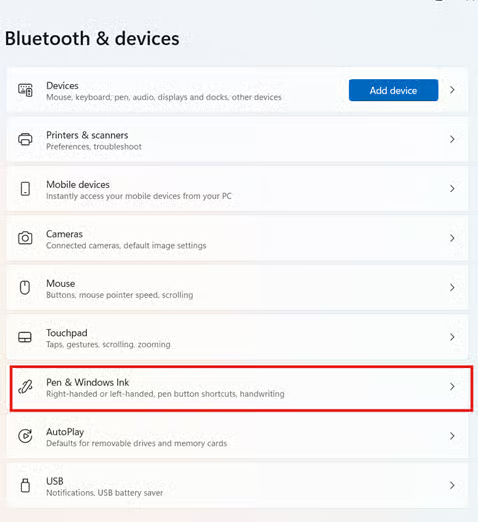
- Vouw Aanvullende peninstellingen uit.
⚠️ Belangrijk: de aanvullende peninstellingen zijn alleen zichtbaar wanneer er een pen met uw device is verbonden. Meer hierover leest u in het onderdeel Waar u op moet letten.
- Configureer “Bovenkant van de pen gebruiken om inkt te wissen” wanneer die beschikbaar is:
- Zet de schakelaar op Aan om de gumfunctie in te schakelen.
- Zet de schakelaar op Uit om de gumfunctie uit te schakelen.
- Sluit de app Instellingen.
Methode 2: de gumfunctie van de pen configureren via het Configuratiescherm
Werkt de app Instellingen niet of zoekt u gewoon een even eenvoudig alternatief om het gebruik van de bovenkant van de pen in te stellen? Dan kunt u ook het Configuratiescherm gebruiken.
📌 Gebruikssituaties: deze methode is geschikt voor:
- Oudere omgevingen die met verouderde Windows-tools werken
- Situaties waarin de methode via de app Instellingen niet werkt
Volg deze stappen om deze methode te gebruiken:
- Open het Configuratiescherm (pictogramweergave).
- Klik op Pen en aanraken.
- Schakel op het tabblad Penopties, onder “Penknoppen”, het selectievakje “Bovenkant van de pen gebruiken om inkt te wissen” in (inschakelen) of uit (uitschakelen), indien beschikbaar.
- Klik op OK om de wijzigingen toe te passen.
Methode 3: de gumfunctie van de pen in- of uitschakelen via de Register-editor
De Register-editor is een andere manier om de gumfunctie van de Surface Pen te configureren. Omdat deze methode met scripting werkt en bij een verkeerde uitvoering problemen kan veroorzaken, is ze vooral bedoeld voor gevorderde gebruikers.
📌 Gebruikssituaties: deze methode is ideaal voor:
- Gevorderde gebruikers en IT-beheerders die gedetailleerde controle over het device nodig hebben
- Testomgevingen waarin instellingen herhaaldelijk moeten worden omgezet
- Omgevingen die aangepaste scripts en configuraties vereisen
📌 Vereisten: voor deze methode hebt u beheerdersrechten nodig.
Volg deze stappen om de guminstellingen met de Register-editor te configureren:
- Druk op Win + R, typ regedit en druk op Enter om de Register-editor te openen.
- Ga naar HKEY_CURRENT_USER\Software\Microsoft\Wisp\Pen\SysEventParameters
- Bestaat de sleutel SysEventParameters niet? Maak die dan aan.
- Maak of wijzig in het rechterdeelvenster de DWORD-waarde (32-bits) EraseEnable:
- Gebruik “1” om de gumfunctie in te schakelen.
- Gebruik “0” om de gumfunctie uit te schakelen.
⚠️ Waarschuwing: het bewerken van het register kan systeemproblemen veroorzaken. Maak een back-up voordat u verdergaat. Het onderdeel Waar u op moet letten gaat dieper in op de gevolgen van verkeerd uitgevoerde registerbewerkingen.
- Sluit de Register-editor.
- Meld u af en weer aan of start de computer opnieuw op om de wijzigingen toe te passen.
Methode 4: de bovenkant van een pen of stylus configureren met een .reg-bestand
De laatste methode verloopt via een .reg-bestand en is een goed alternatief voor de Register-editor.
📌 Gebruikssituaties: deze methode is ideaal voor:
- Omgevingen waarin de wijziging op veel devices tegelijk moet worden uitgerold
- MSP- en enterpriseomgevingen die tools voor device management op afstand gebruiken
📌 Vereisten: voor deze methode hebt u beheerdersrechten nodig.
Gumfunctie inschakelen
Windows Registry Editor Version 5.00[HKEY_CURRENT_USER\Software\Microsoft\Wisp\Pen\SysEventParameters]"EraseEnable"=dword:00000001 |
Gumfunctie uitschakelen
Windows Registry Editor Version 5.00[HKEY_CURRENT_USER\Software\Microsoft\Wisp\Pen\SysEventParameters]"EraseEnable"=dword:00000000 |
Zo past u dit toe:
- Sla het gewenste codefragment op met de extensie .reg (bijvoorbeeld enable_eraser.reg).
- Dubbelklik op het bestand om het samen te voegen met het register.
- Bevestig eventuele meldingen.
- Meld u af en weer aan of start de computer opnieuw op om de wijzigingen toe te passen.
⚠️ Waar u op moet letten
| Risico’s | Mogelijke gevolgen | Oplossingen |
| Er is geen pen met uw device verbonden | De aanvullende peninstellingen zijn niet zichtbaar. |
|
| Verkeerd uitgevoerde registerbewerkingen | U kunt systeemproblemen krijgen. | Zorg dat u een back-up van uw register hebt gemaakt voordat u wijzigingen aanbrengt. |
Overwegingen voordat u “Bovenkant van de pen gebruiken om inkt te wissen” omzet
Weet u niet zeker welke methode u moet kiezen? Houd dan rekening met het volgende:
Geen groepsbeleidsinstelling beschikbaar
De gumfunctie van de pen kan niet via het lokale groepsbeleid worden toegepast. Om meerdere devices efficiënt te configureren, gebruikt u de Register-editor of een .reg-bestand. Beide methoden vragen om een zorgvuldige uitrol om problemen met uw device te voorkomen.
Instelling per gebruiker
De gum van de Surface Pen is doorgaans een configuratie per gebruiker. Tenzij u de functie voor een grote groep gebruikers wilt in- of uitschakelen, zijn de app Instellingen of het Configuratiescherm de snelste manier om dit te regelen.
Gestandaardiseerd pengedrag op alle devices
In een beheerde omgeving standaardiseert u het pengedrag op uw Windows-devices sneller met de Register-editor of door de wijzigingen met een .reg-bestand uit te rollen.
Problemen oplossen
Dit zijn veelvoorkomende problemen bij het configureren van de peninstellingen:
Pen wordt niet gedetecteerd
Controleer of de batterij van de pen is opgeladen en of de pen via Bluetooth is gekoppeld.
Peninstellingen ontbreken of zijn niet zichtbaar
Dit kan de volgende oorzaken hebben:
De pen is niet met uw device verbonden
Oplossing: controleer of uw stylus of pen via Bluetooth met uw device is verbonden, volledig is opgeladen en correct is gekoppeld.
Het device heeft geen penondersteuning
Oplossing: hiervoor is geen oplossing, omdat penondersteuning een vereiste is om de gumfunctie van de Surface Pen te configureren.
De stuurprogramma’s die nodig zijn voor de peninstellingen ontbreken
Oplossing: werk uw stuurprogramma’s bij zodat de instellingen zichtbaar worden.
Quick-start guide
De bovenkant van een pen gebruiken om inkt te wissen in Windows 11 in- of uitschakelen
Volg deze stappen om te bepalen of de bovenkant van uw pen inkt wist in Windows 11:
Via het Configuratiescherm
1. Open het Configuratiescherm (pictogramweergave).
2. Klik of tik op het pictogram Pen en aanraken.
3. Schakel onder Penknoppen het selectievakje Bovenkant van de pen gebruiken om inkt te wissen (indien beschikbaar) uit om deze functie uit te schakelen.
– Schakel het selectievakje in om de functie in te schakelen.
Via Instellingen
1. Open Instellingen (Windows-toets + I).
2. Ga naar Bluetooth en apparaten > Pen en Windows Ink.
3. Zet onder Penknoppen de optie Bovenkant van de pen gebruiken om inkt te wissen aan of uit.
Deze instelling bepaalt of de bovenkant van uw pen als gum werkt. Staat de instelling uit? Dan wist de bovenkant van de pen geen inkt, tenzij de applicatie die u gebruikt dit zelf ondersteunt.
Standaardiseer het gebruik van pen of stylus met de juiste guminstellingen
Het in- of uitschakelen van de bovenkant van de pen om inkt te wissen in Windows 11 is eenvoudig zodra u de aanpak afstemt op uw omgeving. Voor individuele gebruikers zijn de app Instellingen en het Configuratiescherm snel en gebruiksvriendelijk. Voor IT-beheerders en beheerde omgevingen bieden de Register-editor en een uitrol via .reg-bestand schaalbaarheid en precisie.
Gerelateerde onderwerpen:
- Zo verbetert u de herkenning van handschrift en typen in Windows 10
- Zo schakelt u het touchscreen in of uit in Windows
- Zo beheert u de weergave van extra ingedrukte toetsen bij gebruik van een pen in Windows 11
- (Videogids) Zo beheert u de weergave van extra ingedrukte toetsen bij gebruik van een pen in Windows 11