Deze handleiding laat zien hoe u een back-up maakt van de beveiligings- en onderhoudsinstellingen voor berichten en deze herstelt in Windows 10 en Windows 11. Dat doet u via het Windows-register, waarmee u instellingen kunt importeren en exporteren. Zo bepaalt u consistent welke meldingen van Windows-beveiliging en -onderhoud in het Actiecentrum verschijnen.
Een back-up maken van de instellingen voor beveiligings- en onderhoudsberichten
Om de instellingen voor beveiligings- en onderhoudsberichten van uw Windows 10- of Windows 11-device te exporteren, kunt u het Windows-register gebruiken. Houd er rekening mee dat u hiervoor als beheerder aangemeld moet zijn. Het back-uppen en herstellen van instellingen via het Windows-register wordt ondersteund in alle versies van Windows 10 en Windows 11, inclusief de edities Home, Pro, Enterprise en Education.
- Klik met de rechtermuisknop op de Start-knop en klik op Uitvoeren
- Voer de opdracht regedit.exe in en klik op OK om de Register-editor van Windows te openen
- Ga naar de registersleutel Computer\HKEY_CURRENT_USER\Software\Microsoft\Windows\CurrentVersion\Security and Maintenance\Checks (u kunt dit pad kopiëren en in de adresbalk van de Register-editor plakken)
- Klik met de rechtermuisknop op de registersleutel Checks en selecteer Exporteren
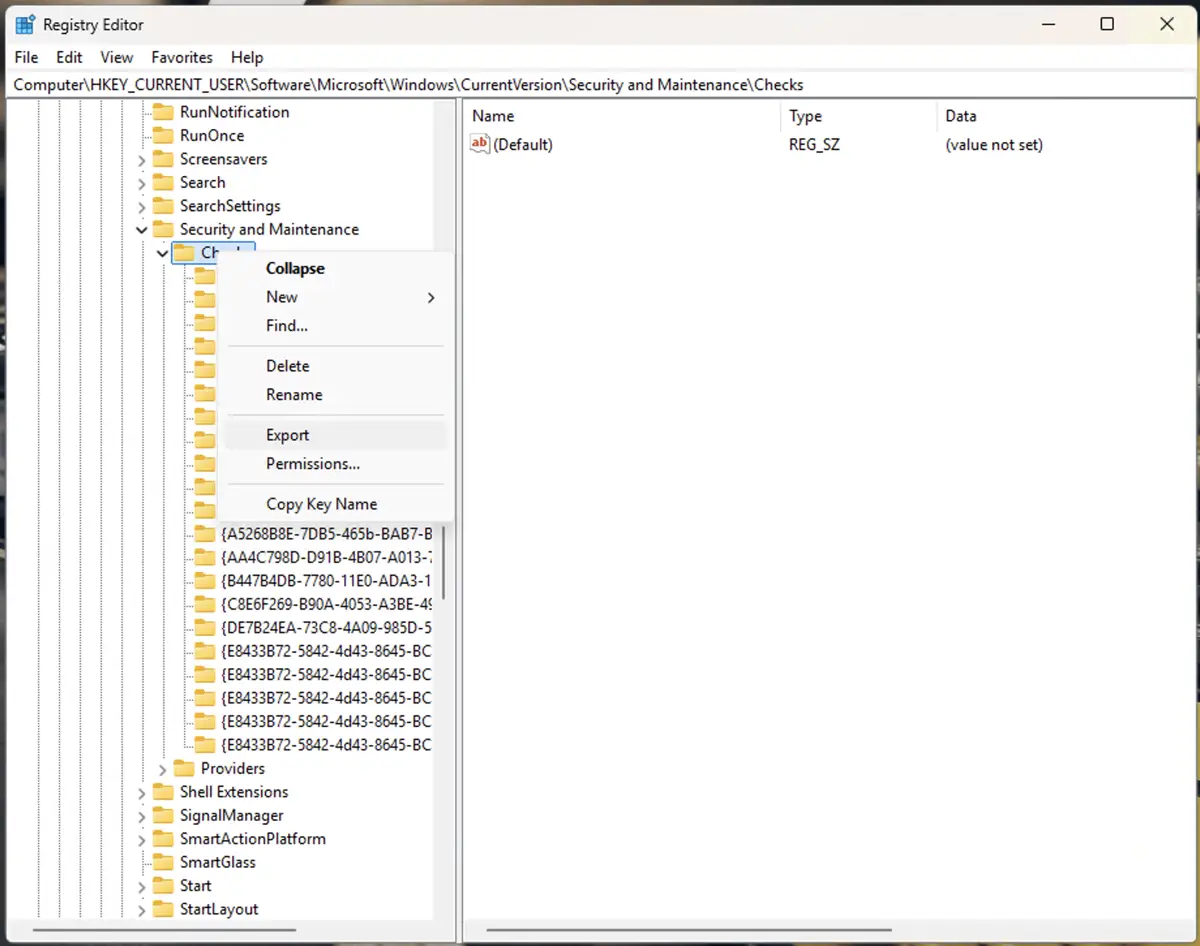
- Kies een bestand waarin u de instellingen voor de beveiligings- en onderhoudsberichten van Windows wilt opslaan (bijvoorbeeld C:\security_maintenance_messages_settings_backup.reg) en klik op Opslaan
- Sluit de Register-editor van Windows
De registersleutel Checks bevat de huidige instellingen voor beveiligings- en onderhoudsberichten zoals ze in het Configuratiescherm zijn vastgelegd.
De instellingen voor beveiligings- en onderhoudsberichten herstellen
Voordat u wijzigingen aanbrengt in het Windows-register, kunt u het beste een back-up van uw huidige registerinstellingen maken, zodat u ze kunt herstellen als er iets misgaat.
Volg deze stappen om de instellingen voor beveiligings- en onderhoudsberichten te importeren en vanuit uw back-up te herstellen:
- Dubbelklik op de back-up van de instellingen voor beveiligings- en onderhoudsberichten die u met de bovenstaande stappen uit het Windows-register hebt geëxporteerd
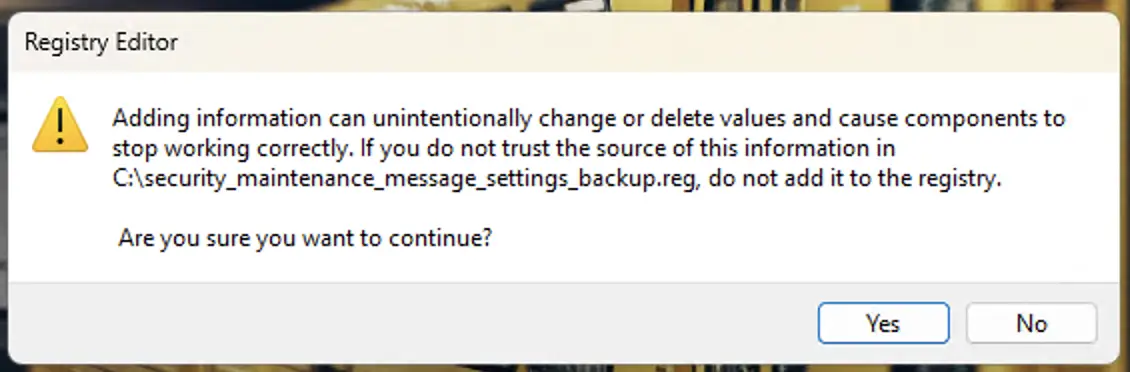
- Klik op Ja wanneer u wordt gevraagd of u wilt doorgaan met het toevoegen van het bestand aan het register
- Klik op OK om het bevestigingsbericht te sluiten
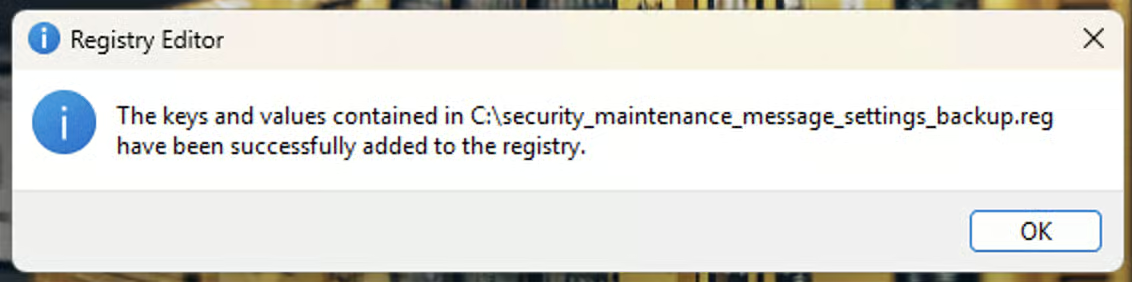
- Start uw Windows-device opnieuw op om de wijziging door te voeren
Wat de instellingen voor beveiliging en onderhoud doen
In het configuratiescherm voor beveiligings- en onderhoudsberichten stelt u in hoe Windows 10 en Windows 11 u waarschuwen over problemen met de beveiliging van uw systeem, zoals uw internetbeveiligingsinstellingen, de netwerkfirewall en de virusbeveiliging. U krijgt er ook meldingen over onderhoudskwesties, waaronder back-ups, de status van schijven en automatisch onderhoud.
Zo opent u de instellingen voor beveiliging en onderhoud:
- Open het Configuratiescherm (u kunt ernaar zoeken in het startmenu) of voer via het dialoogvenster Uitvoeren de opdracht control.exe uit
- Klik op Beveiliging en onderhoud
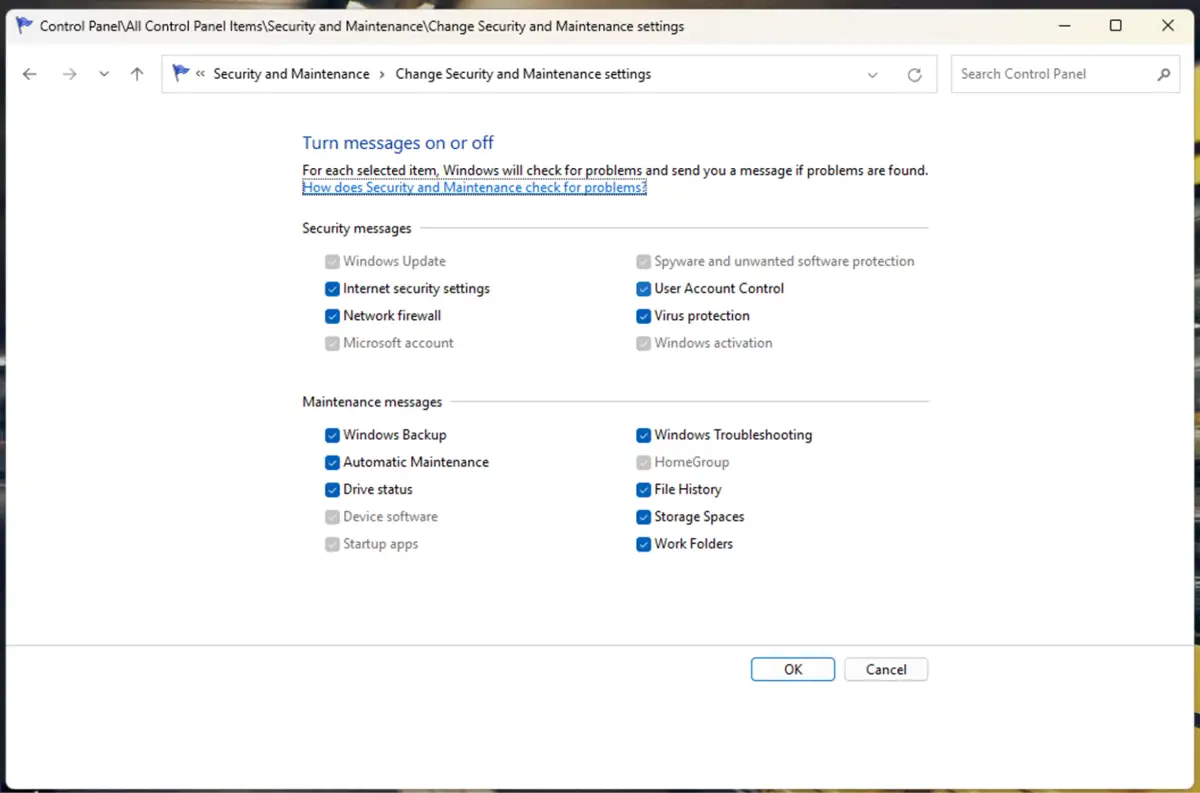
- Klik op Instellingen voor Beveiliging en onderhoud wijzigen
Vanaf hier kunt u verschillende berichten in- en uitschakelen. Dit zijn de instellingen waarvan u met de hierboven beschreven methode via de Register-editor een back-up maakt en die u ermee herstelt.
Houd er rekening mee dat sommige meldingsinstellingen in de app Windows-beveiliging staan:
- Open Windows-beveiliging via het startmenu
- Klik op Instellingen in de navigatiebalk aan de zijkant
- Klik op Meldingen beheren
- Beheer de meldingsinstellingen voor Virus- en bedreigingsbeveiliging, Accountbeveiliging en Firewall- en netwerkbeveiliging
De instellingen uit de app Windows-beveiliging worden niet geïmporteerd en geëxporteerd met de methode die op deze pagina wordt beschreven. De toegang tot deze instellingen kunt u op hoofdlijnen regelen met de volgende registerwaarden:
- Open de Register-editor en ga naar de sleutel Computer\HKEY_LOCAL_MACHINE\SOFTWARE\Policies\Microsoft\Windows Defender Security Center\Notifications
- Stel de DWORD-waarde DisableNotifications in op 1 om meldingen volledig uit te schakelen
- Stel de DWORD-waarde DisableEnhancedNotifications in op 1 om niet-kritieke meldingen uit te schakelen
- Zet een van beide waarden terug op 0 om de wijziging ongedaan te maken
Als de sleutel Notifications of een van de DWORD-waarden niet bestaat:
- Ontbreekt de sleutel Notifications, ga dan naar de sleutel Windows Defender Security Center, klik er met de rechtermuisknop op, selecteer Nieuw > Sleutel en noem de nieuwe sleutel Notifications
- Ontbreekt de vereiste DWORD-waarde, klik dan met de rechtermuisknop op de sleutel Notifications, selecteer Nieuw > DWORD (23-bits)-waarde en noem deze DisableNotifications of DisableEnhancedNotifications
Houd er rekening mee dat u met Windows Groepsbeleid wel de meldingsinstellingen voor Windows-beveiliging kunt beheren via Windows-onderdelen\Windows-beveiliging\Meldingen (waarmee u alle meldingen of alleen de niet-kritieke kunt verbergen), maar dat u het register nodig hebt voor het uitrollen van instellingen voor het Configuratiescherm-onderdeel Beveiliging en onderhoud.
Beveiligings- en meldingsinstellingen beheren in het bedrijfsleven en het onderwijs
In gedeelde omgevingen is het belangrijk om te bepalen welke beveiligings-, onderhouds- en andere Windows-systeemmeldingen worden weergegeven en wie dat kan aanpassen. Soms wilt u niet dat gebruikers meldingen kunnen uitschakelen die wijzen op een probleem dat opgelost moet worden. In andere gevallen wilt u onervaren gebruikers juist niet onnodig ongerust maken en vertrouwt u liever op uw eigen centrale monitoringtools.
Met monitoring en beheer op afstand (RMM) van NinjaOne beheert u de beveiligings- en meldingsinstellingen van al uw devices centraal en signaleert u problemen voordat ze schade toebrengen aan uw infrastructuur, data of gebruikers. Automatiseer patching, verhelp problemen automatisch en help gebruikers direct op afstand, vanuit één tool waarmee u devices met Windows 10/11, Apple, Android en Linux beheert.