Heeft u wel eens een korte flits gezien wanneer een ingepland BAT-bestand wordt uitgevoerd? Dat is de opdrachtprompt die kort verschijnt om het bestand te draaien, wat storend en frustrerend is. In deze gids helpen we u om uw BAT-bestand stilletjes op de achtergrond uit te voeren met Taakplanner, zodat uw geautomatiseerde taken soepel verlopen zonder onderbrekingen.
We raden u aan om eerst ⚠️ Waar u op moet letten door te nemen.
Wilt u meer weten over dit onderwerp? Bekijk dan onze video: Een BAT-bestand op de achtergrond uitvoeren met Taakplanner in Windows 11.
📌Direct naar de aanbevolen implementatiestrategieën:
Taakplanner instellen om een BAT-bestand op de achtergrond uit te voeren
Deze methode gebruikt de standaardinstellingen van Windows 11 om uw BAT-bestand als achtergrondproces uit te voeren, zonder storende pop-ups.
📌Use case: ideaal voor routinematige beheertaken zoals het opschonen van logbestanden en back-ups, waarbij stille uitvoering het belangrijkst is.
📌Vereisten: zorg dat u Windows 11 OS gebruikt, beheerdersrechten hebt, over uw bestaande batchbestand beschikt en basiskennis van de tool hebt.
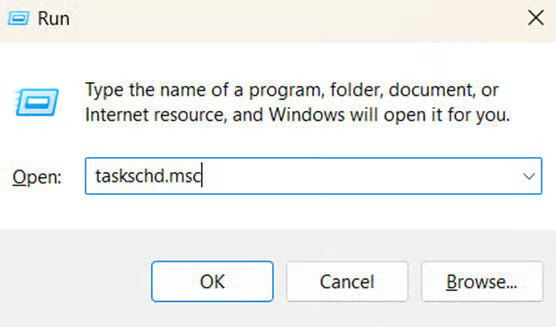
- Open Taakplanner:
- Open het dialoogvenster Uitvoeren (Win + R), typ taskschd.msc en druk op Enter.
- U kunt ook zoeken op Taakplanner in de taakbalk.
- Open het dialoogvenster Uitvoeren (Win + R), typ taskschd.msc en druk op Enter.
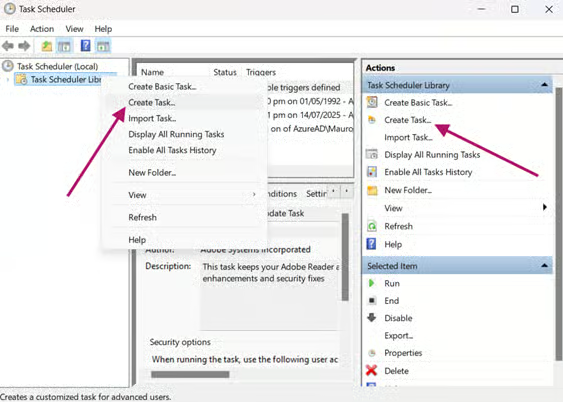
- Maak een taak aan:
- Klik met de rechtermuisknop op Bibliotheek met Taakplanner en selecteer Taak maken (niet Basistaak maken). U kunt dit ook kiezen in het deelvenster Acties.
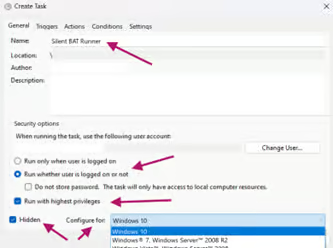
- Vul het volgende in op het tabblad Algemeen (cruciale instellingen):
- Naam: bijvoorbeeld Silent BAT Runner”
- Selecteer Uitvoeren ongeacht of gebruiker wel of niet is aangemeld (hiermee draait de taak op de achtergrond van het systeem).
- Selecteer Uitvoeren met hoogste bevoegdheden (als beheerderstoegang vereist is).
- Selecteer Verborgen.
- Kies in de vervolgkeuzelijst Configureren voor de optie Windows 11.
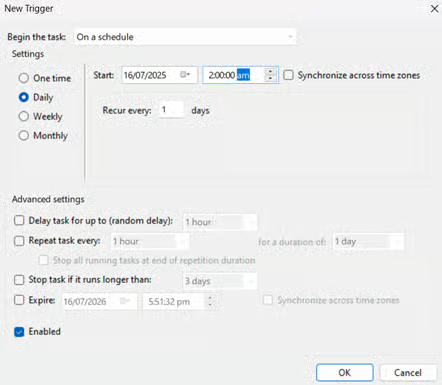
- Vul het volgende in op het tabblad Triggers:
- Selecteer Nieuw en stel het schema in (bijvoorbeeld dagelijks om 2 AM).
- Vul het volgende in op het tabblad Acties:
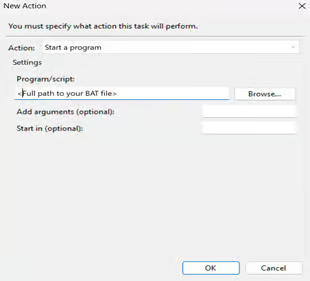
- Selecteer Nieuw en stel Actie in op Een programma starten.
- Bij Programma/script: plak het volledige pad naar uw BAT-bestand.
- Opslaan en autoriseren:
- Klik op OK en voer uw wachtwoord in wanneer daarom wordt gevraagd.
💡Let op: een korte flits van de opdrachtprompt kan nog steeds voorkomen. Voor volledige stilte volgt u de aanvullende procedures hieronder.
Alternatieve methoden om een BAT-bestand stil op de achtergrond uit te voeren
Wilt u die flits van een seconde van de opdrachtprompt volledig uitschakelen wanneer een BAT-bestand op de achtergrond draait? Hieronder staan twee procedures waarmee u dit volledig kunt onderdrukken.
Optie 1: VBScript gebruiken om het CMD-venster te onderdrukken
VBScript fungeert als een stille wrapper die uw BAT-bestand uitvoert zonder enig zichtbaar spoor.
📌Use case: dit is ideaal wanneer u het BAT-bestand uitvoert op kiosks, presentatiesystemen of werkstations van gebruikers, waar elke visuele onderbreking uit den boze is.
- Maak een .vbs-bestand:
- Open Kladblok (zoek in de taakbalk) en voer dit script in:
Set WshShell = CreateObject("WScript.Shell")WshShell.Run Chr(34) & "C:\Path\To\Your\BatchFile.bat" & Chr(34), 0Set WshShell = Nothing
- Vervang het pad in het script (C:\Path\To\Your\BatchFile.bat) door de locatie van uw BAT-bestand.
- Sla het op als Runner.vbs (zorg dat de extensie .vbs is en niet .txt).
- Plan het VBScript in:
- Maak in Taakplanner nog een taak aan en vul op de tabbladen Algemeen en Triggers dezelfde gegevens in als bij de hoofdprocedure hierboven.
- Vul op het tabblad Acties het volgende in:
- Actie: Een programma starten
- Programma: wscript.exe
- Argumenten: pad naar uw VBScript-bestand
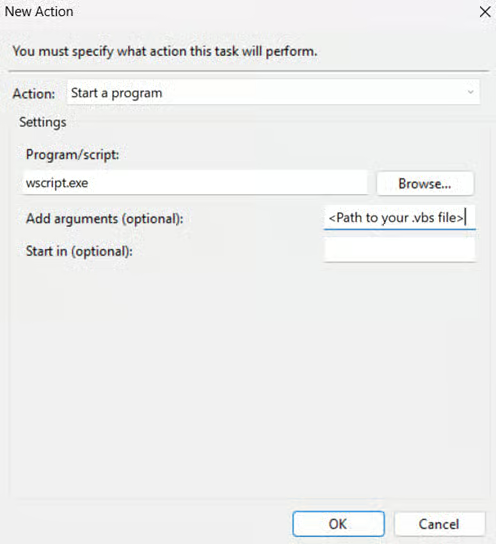
Deze procedure voert uw BAT-bestand stil uit omdat de vlag 0 in het script het flitsende venster volledig verbergt. Het VBScript voert dit onzichtbaar uit via Windows Script Host.
Optie 2: PowerShell (.ps1) gebruiken om de BAT-uitvoering te verbergen
PowerShell biedt moderne, flexibele controle over de zichtbaarheid van processen met één enkele opdracht.
📌Use case: deze procedure is uitstekend geschikt voor omgevingen waar PowerShell al de gebruikte tool is of voor scripts die extra logica nodig hebben vóór de BAT-uitvoering.
- Maak een .ps1-bestand:
- Open Kladblok (zoek in de taakbalk) en voer dit script in:
Start-Process "C:\Path\To\Your\BatchFile.bat" -WindowStyle Hidden
- Werk het pad bij met de locatie van uw BAT-bestand.
- Sla het op als StealthRunner.ps1.
- Plan het PowerShell-script in met Taakplanner:
- Maak in Taakplanner nog een taak aan en vul op de tabbladen Algemeen en Triggers dezelfde gegevens in als bij de hoofdprocedure hierboven.
- Vul op het tabblad Acties het volgende in:
- Actie: Een programma starten
- Programma: powershell.exe
- Argumenten: voer dit script in:
-ExecutionPolicy Bypass -File "C:\Path\To\StealthRunner.ps1"
De PowerShell-aanpak bevat het script -WindowStyle Hidden, dat de console op kernelniveau onderdrukt.
Aanvullende procedures om focusverlies te voorkomen bij het uitvoeren van een BAT-bestand
Aanvullende aanpassingen kunnen onderbrekingen verder beperken wanneer u BAT-bestanden en andere taken op de achtergrond uitvoert in Windows 11.
Optie 1: het Windows-register aanpassen om focusverlies te voorkomen
Deze aanpak vertraagt het verspringen van de focus tussen applicaties, waardoor de impact van eventuele resterende vensterflitsen kleiner wordt.
📌Use case: deze procedure is ideaal wanneer een gebruiker of organisatie elke focusonderbreking door taken wil vermijden.
⚠️ Waarschuwing: het verkeerd bewerken van het register kan tot ernstige systeeminstabiliteit leiden. Maak altijd een back-up van uw register of maak een herstelpunt voordat u verdergaat. Lees het gedeelte ⚠️ Waar u op moet letten voor meer informatie.
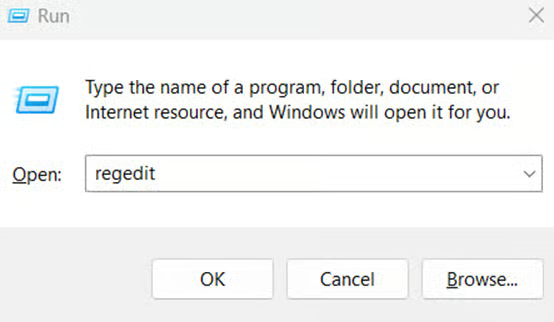
- Open de Register-editor:
- Open het dialoogvenster Uitvoeren (Win + R), typ regedit en druk op Enter.
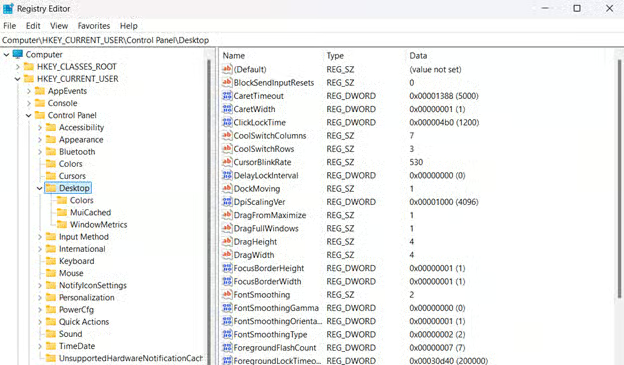
- Ga naar de sleutel:
- Navigeer naar dit pad of plak het: HKEY_CURRENT_USER\Control Panel\Desktop
- Maak of wijzig de DWORD:
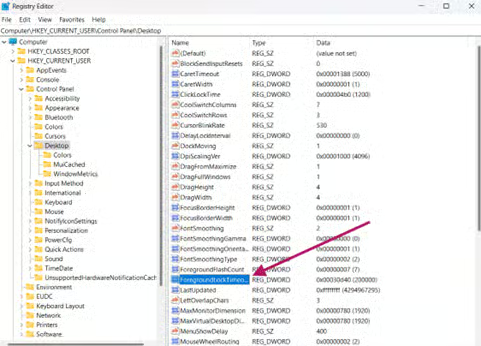
- Dubbelklik op de DWORD Foregroundlocktimeout.
- Bestaat deze niet, klik dan met de rechtermuisknop in het rechterdeelvenster en selecteer Nieuw > DWORD-waarde (32-bits).
- Geef de DWORD de naam Foregroundlocktimeout.
- Dubbelklik op de DWORD Foregroundlocktimeout.
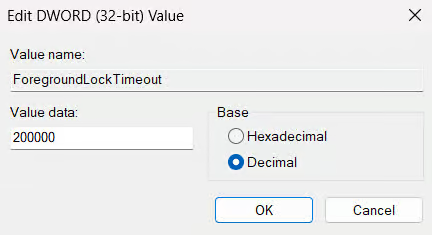
- Stel de waardegegevens in:
- Stel de waarde van de DWORD in op 200000 in decimalen.
- Pas de wijzigingen toe:
- Start het device opnieuw op of voer dit uit in de opdrachtprompt:
taskkill /f /im explorer.exe && start explorer.exe
Dit voorkomt niet dat het CMD-venster verschijnt, in tegenstelling tot de methoden uit het vorige gedeelte, maar het onderdrukt wel het focusverlies als er toch een venster oplicht.
Optie 2: groepsbeleid aanpassen om focusverschuivingen door meldingen te beperken
Dit beleid onderdrukt beveiligingswaarschuwingen die workflows kunnen onderbreken bij het uitvoeren van scripts.
📌Use case: zakelijke omgevingen waar gedownloade scripts tijdens de uitvoering van taken pop-ups met de melding Beveiligingswaarschuwing voor Openen bestand veroorzaken.
💡Let op: deze aanpak is alleen mogelijk in de edities Windows 11 Pro, Enterprise en Education. Gebruikers van de Home-editie raden we de methode via de Register-editor aan.
- Open de Editor voor lokaal groepsbeleid:
- Open het dialoogvenster Uitvoeren (Win + R), typ gpedit.msc en druk op Enter.
- Navigeer naar het beleid:
- Volg dit pad: Gebruikersconfiguratie > Beheersjablonen > Windows-onderdelen > Bijlagebeheer
- Schakel het belangrijkste beleid in:
- Dubbelklik op Zone-informatie in bestandsbijlagen niet behouden.
- Selecteer Ingeschakeld en klik op OK.
- Pas de wijzigingen toe:
- Voer een reboot uit op uw device of voer gpupdate /force uit in de opdrachtprompt.
Zo controleert u of het BAT-bestand op de achtergrond draait
Bevestig met deze snelle controles dat uw batchbestand na de installatie stil en foutloos draait.
- Start de taak handmatig:
- Klik in Taakplanner met de rechtermuisknop op de taak die u hebt aangemaakt en selecteer Uitvoeren.
- Let op uw scherm om te zien of de opdrachtprompt oplicht of de focus overneemt.
- Controleer de geschiedenis in Taakplanner:
- Klik in de Bibliotheek met Taakplanner met de rechtermuisknop op uw taak.
- Selecteer Eigenschappen, ga naar het tabblad Geschiedenis en controleer de gebeurtenis-id:
- 100: dit betekent dat de taak is voltooid.
- 101: dit betekent dat de taak niet kon worden gestart.
- 201: dit betekent dat de actie niet kon worden uitgevoerd.
- Valideer logbestanden en uitvoer:
- Controleer de log- of uitvoerlocatie van uw BAT-bestand (bijvoorbeeld C:\Logs\output.txt).
- Als er geen logbestanden zijn, voeg dit dan tijdelijk toe aan uw BAT-bestand:
echo %date% %time%: Task ran >> C:\Verify\log.txt
⚠️ Waar u op moet letten
Dit gedeelte belicht mogelijke uitdagingen waar u rekening mee moet houden terwijl u deze gids volgt.
| Risico’s | Mogelijke gevolgen | Oplossingen |
| 1. Onjuiste instelling “Uitvoeren ongeacht of gebruiker wel of niet is aangemeld” of verkeerd geconfigureerde triggers | De taak mislukt stilletjes of het BAT-bestand wordt niet uitgevoerd | Open de taak opnieuw en controleer de instellingen. Of test met een echo-log in het BAT-bestand |
| 2. Antivirus blokkeert wscript.exe of syntaxisfouten in het VBS-bestand | Het script wordt stilletjes afgebroken of er zijn geen foutlogboeken | Zet wscript.exe op de witte lijst in uw antivirusprogramma Of debug het VBS-bestand via cscript Runner .vbs |
| 3. Uitvoeringsbeleid blokkeert het script of paden met spaties staan niet tussen aanhalingstekens | PowerShell sluit af met een beleidsfout | Voer Set-ExecutionPolicy RemoteSigned uitOf zet paden tussen aanhalingstekens: |
| 4. Fouten in het register, zoals typefouten of het bewerken van de verkeerde sleutel | Systeeminstabiliteit; Verkenner loopt vast | Zet de back-up van het register terug of verwijder de foutieve DWORD en voer daarna een reboot uit. Bekijk Een back-up maken van het Windows-register en het herstellen voor meer informatie. |
| 5. Beveiligingsmeldingen systeembreed uitschakelen | Schadelijke scripts worden zonder waarschuwing uitgevoerd | Zet het groepsbeleid terug op Uitgeschakeld/Niet geconfigureerd of voer gpupdate /force uit. |
Belangrijke aandachtspunten bij het uitvoeren van BAT-bestanden op de achtergrond
Pas deze beste praktijken toe om een betrouwbare en veilige stille uitvoering te garanderen.
Beheer van machtigingen
Zorg dat uw BAT-bestand (en de ondersteunende VBS- of PS1-scriptbestanden) lees- en uitvoerrechten hebben om de taak voor het gebruikersaccount uit te voeren en de uitvoering in het systeem te loggen. Zo verlopen de taken soepel en zonder fouten.
💡Tip: u kunt icacls "C:\Your\BatchFile.bat" uitvoeren in de opdrachtprompt om te controleren of het bestand de juiste rechten heeft.
Gefaseerd testprotocol
Test de procedure eerst in een gecontroleerde omgeving voordat u deze op het device van de gebruiker uitrolt. Zo controleert u of de procedure foutloos kan worden uitgevoerd, zonder compatibiliteitsproblemen of syntaxisfouten in de omgeving, en voorkomt u mogelijke systeeminstabiliteit.
Instellingen voor systeemwijzigingen
Maak zoals gezegd een herstelpunt aan voordat u het register of groepsbeleid bewerkt, exporteer registersleutels en maak een back-up van taakconfiguraties om uw systeem te beschermen.
BAT-bestanden stil uitvoeren in Windows 11 voor ononderbroken focus
Optimaliseer uw achtergronduitvoeringen met Taakplanner van Windows 11 en elimineer storende CMD-flitsen. Gebruik de methoden uit deze gids voor taken die zonder onderbrekingen draaien. Verander met deze gids de manier waarop uw back-ups, opschoonacties of scripts op de achtergrond draaien: krachtig en onzichtbaar.
Gerelateerde onderwerpen
- Geschiedenis van Taakplanner in- of uitschakelen in Windows
- Geschiedenis van Taakplanner in- of uitschakelen in Windows (video)
- Problemen met de Taakplanner-service oplossen in Windows 11
Quick-start guide
NinjaOne ondersteunt het uitvoeren van BAT-bestanden op de achtergrond via de functie Scheduled Automations. Dit zijn de belangrijkste details:
- U kunt geplande automatiseringen aanmaken die scripts of applicaties uitvoeren op devices die onder een beleid vallen.
- Geplande automatiseringen kunnen worden ingesteld om te draaien:
- Op aanvraag
- Volgens een schema (dagelijks, wekelijks, maandelijks)
- Bij het opstarten van het systeem
- Bij het aanmelden van de gebruiker
Zo voert u een BAT-bestand op de achtergrond uit:
- Ga naar Administration > Policies
- Selecteer Agent Policy
- Klik op Scheduled Automations
- Klik op “Add a Scheduled Automation”
- Configureer:
- Naam en beschrijving van de automatisering
- Schema (dagelijks, wekelijks, enzovoort)
- Selecteer uw BAT-bestand in de Automation Library
- Kies of het wordt uitgevoerd als System, als huidige gebruiker of met specifieke referenties
Belangrijke opmerkingen:
- Als fast boot of snel opstarten is ingeschakeld, kan dit voorkomen dat geplande taken bij het opstarten van het systeem worden uitgevoerd
- U kunt meerdere scripts of applicaties toevoegen die op volgorde worden uitgevoerd
- U kunt meldingen of tickets instellen die worden aangemaakt wanneer de automatisering draait