
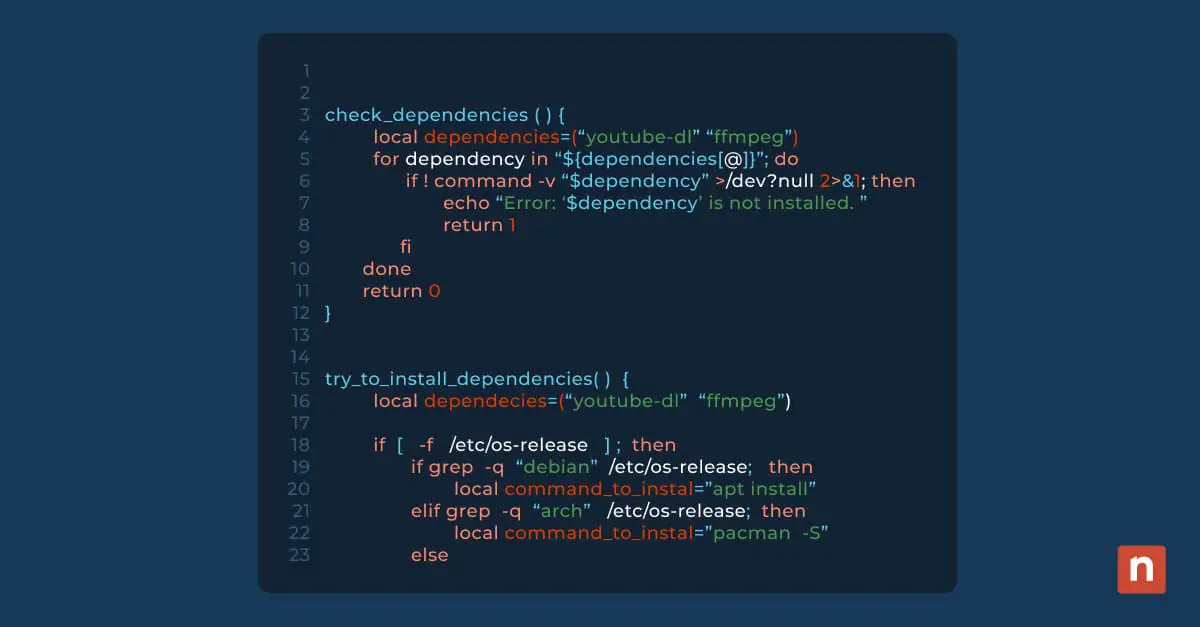




Belangrijkste punten
- Bash (Bourne Again Shell) is zowel een commandline-interpreter als een scripttaal die in de meeste Linux- en Unix-systemen is ingebouwd.
- Een Bash-script is een platte-tekstbestand met commando’s dat van boven naar beneden wordt uitgevoerd en dat wordt gebruikt om terugkerende systeembeheertaken te automatiseren.
- De belangrijkste bouwstenen zijn variabelen, voorwaardelijke instructies, lussen en functies, allemaal geschreven in een syntaxis die begint met een shebang-regel (#!/bin/bash).
- Bash draait native op Linux en macOS en is op Windows beschikbaar via het Windows-subsysteem voor Linux (WSL).
- Veelvoorkomende toepassingen zijn het automatiseren van back-ups, systeemdiagnoses, bestandsbeheer en batchtaken zoals het downloaden van bestanden uit een lijst met URL’s.
Linux is een krachtig en veelzijdig besturingssysteem dat breed erkend wordt om zijn robuustheid, beveiliging en open bron-karakter. Het is een Unix-achtig OS, wat betekent dat het veel kenmerken deelt met het oorspronkelijke Unix-systeem uit de jaren zeventig. Linux is uitgegroeid tot een voorkeurskeuze in uiteenlopende computeromgevingen, van pc’s en servers tot embedded systemen en supercomputers. De flexibiliteit en aanpassingsmogelijkheden, gecombineerd met een sterke community, hebben bijgedragen aan de brede acceptatie.
Er is ook een videogids beschikbaar: Wat is Bash scripting? | Bash-tutorial en tips.
Wat is Bash scripting?
De Bash-shell fungeert zowel als krachtige commando-interpreter voor directe interactie met de gebruiker als als scripttaal om taken te automatiseren. Gebruikers kunnen er commando’s mee uitvoeren, door het bestandssysteem navigeren en scripts draaien die terugkerende taken automatiseren. Bash is in feite een programmeeromgeving en daarmee een onmisbaar hulpmiddel voor systeembeheerders, programmeurs en ervaren gebruikers.
Anders dan scripttalen als Python of Perl is Bash diep geïntegreerd in UNIX/Linux-omgevingen en biedt het directe interactie met de kernel en het bestandssysteem van het besturingssysteem. Kenmerkend zijn de native integratie met de commandline, de rechtstreekse toegang tot systeemfuncties en hulpprogramma’s en het gebruiksgemak bij bestandsbewerking en systeembeheertaken. Bash onderscheidt zich door de efficiëntie waarmee het typische systeembewerkingen afhandelt en door het brede gebruik bij automatisering.
De geschiedenis van Bash scripting
Een van de kernfilosofieën van open bron-systeemontwerp is het vooropstellen van een diepgaande leesbaarheid voor mensen, in scherp contrast met de ondoorzichtigheid die vaak kenmerkend is voor propriëtaire besturingssystemen. Centraal in die filosofie staat bij vrijwel alle Linux-systemen de commandline-omgeving, oftewel de “shell”.
De Bash-shell is een van de populairste en meest gebruikte shells in de Linux-wereld. Het is een verbeterde vervanger van de oorspronkelijke Bourne Shell (sh), ontwikkeld door Stephen Bourne bij Bell Labs van AT&T. Bash werd geschreven door Brian Fox voor het GNU-project als gratis software-vervanger van de Bourne Shell.
Waarom is Bash scripting belangrijk?
Het belang van Bash scripting voor systeembeheer en ontwikkeling valt nauwelijks te overschatten, zeker binnen de open bron-filosofie van Linux, die draait om diepgaande leesbaarheid en transparantie.
Bash belichaamt die open bron-geest met een heldere, leesbare syntaxis die gebruikers eenvoudig begrijpen en aanpassen. De scripts zijn platte tekstbestanden en daardoor van nature transparant en aanpasbaar. Die openheid sluit nauw aan bij de filosofie van Linux, waarin het begrijpen en aanpassen van systeemgedrag niet alleen mogelijk maar ook aangemoedigd is.
De belangrijkste rollen van Bash in systeembeheer en ontwikkeling
- Gestroomlijnde automatisering:Bash-scripts zijn onmisbaar om taken te automatiseren, van eenvoudige bestandsbewerkingen tot complexe implementatieprocessen. Die automatisering bespaart niet alleen tijd, maar beperkt ook menselijke fouten en zorgt voor meer consistentie bij terugkerende taken.
- Systeemonderhoud en Monitoring: Met Bash scripting kunnen beheerders de gezondheid van systemen bewaken en onderhoudstaken uitvoeren. Scripts controleren automatisch de schijfruimte, monitoren het netwerkgebruik en installeren zelfs automatisch updates of patches, zodat systemen soepel en veilig blijven draaien.
- Snel problemen oplossen: Bij systeemproblemen schrijft of wijzigt u snel een Bash-script om de oorzaak te achterhalen en het probleem vaak meteen te verhelpen. Die flexibiliteit en de korte leer- en feedbackcyclus zijn cruciaal in tijdkritische omgevingen, waar een snelle reactie bepalend is voor de integriteit en prestaties van het systeem.
- Oplossingen op maat: Anders dan bij propriëtaire systemen, waar aanpassingen beperkt kunnen zijn, biedt Bash scripting in Linux de vrijheid om oplossingen precies af te stemmen op specifieke behoeften. Dat varieert van persoonlijke back-upscripts tot systeemrapporten op maat – een mate van maatwerk die propriëtaire systemen vaak missen.
- Integratie en compatibiliteit: Bash-scripts werken goed samen met andere technologieën en zijn daarom ideaal voor omgevingen met een mix van tools en talen. Ze roepen moeiteloos Python-scripts aan, maken verbinding met databases of verwerken gegevens in uiteenlopende formaten – opmerkelijk veelzijdig dus.
Bash scripting is niet zomaar een tool, het is een uiting van het open bron-gedachtegoed van transparantie, leesbaarheid en gebruikersautonomie. Dat belang wordt alleen maar groter in Linux-omgevingen, waar die waarden de basis vormen. Daarmee is Bash scripting een essentiële vaardigheid voor iedereen die met open bron-systemen werkt.
Aan de slag met Bash scripting
Het inrichten van Bash voor scripting verschilt per besturingssysteem.
- Linux: Bash is doorgaans al geïnstalleerd. Wilt u het bijwerken of [opnieuw] installeren via de pakketbeheerder, gebruik dan:
- Debian/Ubuntu: sudo apt-get install bash
- Fedora/RHEL: sudo yum install bash
- OpenSUSE: sudo zypper in bash
- Windows: Installeer Bash via het Windows-subsysteem voor Linux (WSL) uit de Microsoft Store. Voor WSL/WSL2 moet u WSL2-compatibele Linux-distributies installeren, zoals Ubuntu, openSUSE of Debian.
- macOS: Bash installeert u met pakketbeheerders als MacPorts (sudo port install bash) of Homebrew (brew install bash).
- In macOS werkt u met de terminal via Terminal.app, al kunt u ook alternatieve terminals installeren met extra functies.
Basisbegrippen en syntaxis
De syntaxis van Bash-scripts is meer dan een set regels om commando’s te schrijven; het is een toegangspoort tot UNIX/Linux-omgevingen. In Bash werkt elk commando, elke functie en elk script binnen de context van die omgevingen, met directe interactie met de kernel, het bestandssysteem en de geïnstalleerde programma’s van het besturingssysteem.
De shebang-regel begrijpen
Aan het begin van elk Bash-script staat doorgaans de shebang-regel: #!/bin/bash. (“Shebang” is een samentrekking van “sharp”, de muzikale term voor #, en “bang”, drukkersjargon voor !.) Die regel is cruciaal: hij geeft aan welke interpreter het script moet uitvoeren.
Variabelen
Een variabele declareren in Bash is eenvoudig. Bijvoorbeeld: username=”Alice”. Om de opgeslagen waarde te gebruiken, zet u er een dollarteken voor: echo $username. Variabelen kunnen tekenreeksen, getallen of de uitvoer van commando’s bevatten en hun waarde kan gedurende het script veranderen. Zo slaat file_count=$(ls | wc -l) het aantal bestanden in een map op in file_count.
Commando’s uitvoeren in scripts
In Bash-scripts worden commando’s achtereenvolgens uitgevoerd, van boven naar beneden. Die volgorde is belangrijk, want ze bepaalt hoe het script gegevens verwerkt en op condities reageert.
Een commando dat de huidige werkmap wijzigt (zoals cd /var/log) beïnvloedt bijvoorbeeld alle volgende commando’s die van die map afhankelijk zijn. Inzicht in deze sequentiële uitvoering is essentieel om effectief te scripten, omdat het bepaalt hoe variabelen worden toegewezen, hoe functies worden aangeroepen en hoe uitvoer wordt verwerkt.
Controlestructuren: voorwaardelijke instructies
Voorwaardelijke instructies zijn in Bash onmisbaar om beslissingen te nemen op basis van bepaalde condities. De basisstructuur bestaat uit if, else en elif:
- if: start de voorwaarde, gevolgd door een testexpressie, zoals if [ $count -gt 10 ].
- else: geeft alternatieve commando’s aan als de if-voorwaarde onwaar is.
- elif: wordt gebruikt voor aanvullende voorwaarden.
Voorbeeld:
   if [ $count -gt 10 ]; then

       echo "Count is greater than 10."

   elif [ $count -eq 10 ]; then

       echo "Count is exactly 10."

   else

       echo "Count is less than 10."

   fi
Met deze structuren spelen scripts dynamisch in op verschillende scenario’s.
Controlestructuren: lussen
Met lussen voert u in Bash terugkerende taken efficiënt uit. Ze zijn onmisbaar voor taken als het verwerken van bestanden, het genereren van rapporten of het wachten op gebeurtenissen. De belangrijkste typen zijn for, while en until:
- for-lussen doorlopen een lijst of bereik: for i in {1..5}; do echo $i; done.
- Lussen & arrays: for item in ${array[@]}; do om door arrays te itereren.
- while-lussen draaien zolang een voorwaarde waar is: while [ $i -lt 10 ]; do i=$((i+1)); done.
- until-lussen draaien totdat een voorwaarde waar wordt: until [ $i -eq 10 ]; do i=$((i+1)); done.
Functies
Functies in Bash-scripts bundelen herbruikbare codeblokken. U definieert ze met een naam, gevolgd door haakjes en een reeks commando’s tussen accolades. Bijvoorbeeld:
   greet() {

       echo "Hello, $1"

   }

   greet "Alice"
Deze functie neemt een parameter aan en drukt een begroeting af. Functies bevorderen hergebruik van code en leesbaarheid, waardoor scripts overzichtelijker en beter te onderhouden zijn.
Commentaar voor een leesbaar script
Commentaarregels in een Bash-script worden niet uitgevoerd, maar lichten de code toe. Ze zijn cruciaal voor de leesbaarheid en het onderhoud van het script. Commentaar begint met een # en kan beschrijven wat een bepaald stuk code doet, waarom voor een bepaalde aanpak is gekozen of welke informatie verder relevant is.
Zulk commentaar helpt iedereen die het script leest om snel het doel van de lus te begrijpen, zoals in dit voorbeeld:
   # Loop through files and print names

   for file in *.txt; do

       echo $file

   done
De basis van foutafhandeling en debuggen
Foutafhandeling en debuggen zijn in Bash scripting cruciaal om ervoor te zorgen dat scripts doen wat ze moeten doen en eenvoudig te onderzoeken zijn. Basistechnieken zijn onder meer:
- Foutmeldingen omleiden: command 2> error_log.txt.
- set -e gebruiken om de uitvoering bij elke fout te stoppen.
- Debuggen met set -x om elk commando af te drukken voordat het wordt uitgevoerd.
De wisselwerking tussen STDOUT en STDERR is essentieel. Met 2>&1 combineert u standaarduitvoer en foutuitvoer voor volledige logging. Begrip van deze concepten helpt u robuuste en betrouwbare scripts te ontwikkelen.
Commando’s combineren met pipelines en omleiding
Pipelines en omleiding zijn krachtige functies in Bash waarmee u de in- en uitvoer van commando’s bewerkt:
- De pipe (|) geeft de uitvoer van het ene commando door als invoer voor het andere, zoals ls | grep -i txt.
- Omleiding gebruikt u om uitvoer naar bestanden te sturen of invoer uit bestanden te halen. > schrijft uitvoer naar een bestand en overschrijft dat, terwijl >> aan het bestand toevoegt. Zo leest < invoer uit een bestand. Bijvoorbeeld:
- Een bestand overschrijven: echo “Hello” > file.txt.
- Aan een bestand toevoegen: echo “World” >> file.txt.
- Invoer lezen: grep “Hello” < file.txt.
Deze commando’s zijn onmisbaar om de gegevensstroom in scripts te sturen en maken complexe gegevensverwerking en logging mogelijk.
Uw eerste Bash-script schrijven
Een Bash-script maken gaat zo:
- Schrijf een script in een teksteditor en begin met de shebang-regel #!/bin/bash.
- Voeg commando’s toe, zoals echo “Hello World”.
- Sla het script op met de extensie .sh, bijvoorbeeld hello_world.sh.
- Maak het script uitvoerbaar: chmod +x hello_world.sh.
- Voer het script uit: ./hello_world.sh.
Tot de beste praktijken behoren het gebruik van beschrijvende namen, een logische indeling van scripts en het instellen van de juiste bestandsrechten.
Praktische tips en trucs
U scherpt uw vaardigheden in Bash scripting aan door:
- Veelgemaakte fouten te vermijden, zoals het niet tussen aanhalingstekens zetten van variabelen.
- Regelmatig shellcheck te gebruiken om uw script te analyseren.
- Functies in te zetten voor terugkerende taken.
- Scripts modulair en goed gedocumenteerd te houden, zodat onderhoud eenvoudig blijft.
- Versiebeheer (zoals Git) te gebruiken om wijzigingen bij te houden.
- (Printbare) Bash-cheatsheets te gebruiken om de leer- en feedbackcyclus te verkorten. (Zie hieronder)
Deze werkwijzen dragen bij aan effectieve Bash-scripts die goed te onderhouden zijn.
Bash scripting in de praktijk
Bash scripting lost praktische problemen op in uiteenlopende domeinen, zoals:
- Het automatiseren van systeemdiagnoses en reparaties in de IT-infrastructuur.
- Het scripten van databaseback-ups en datamigratietaken.
- Het automatiseren van willekeurige gebruikerstaken, zoals het in batch downloaden van bestanden via URL’s.
- Het op maat maken van implementatieworkflows in softwareontwikkeling.
- Het uitbreiden van bash-completion voor zelfgedefinieerde commando’s.
Deze toepassingen laten zien hoe flexibel en impactvol Bash scripting in de praktijk is.
De toekomst van Bash scripting
Vooruitkijkend zal Bash scripting zich naar verwachting ontwikkelen met:
- Uitgebreidere mogelijkheden voor cloud- en containerorkestratie.
- Een sterkere integratie met moderne DevOps-tools.
- Blijvende verbeteringen in cross-platformondersteuning.
Door die ontwikkelingen blijft Bash relevant in het veranderende landschap van programmeren en systeembeheer.
Benut de kracht van Bash: uw route naar geavanceerd systeembeheer
Bash scripting blijft een onmisbaar hulpmiddel in de Linux-wereld en staat centraal in het open bron-gedachtegoed, waarin diepgaande leesbaarheid voor mensen voorop staat. Het is het bewijs van transparant, efficiënt en gebruikersgericht programmeren. Doordat Bash scripting zo nauw met de UNIX/Linux-omgeving verweven is, is het uniek krachtig voor directe systeembewerking en onderscheidt het zich van andere scripttalen. De eenvoud waarmee het taken automatiseert, gecombineerd met het vermogen om complexe systeembewerkingen af te handelen, maakt het tot een essentiële vaardigheid voor ontwikkelaars en systeembeheerders.
Wie Bash scripting beheerst, stroomlijnt niet alleen workflows, maar kan ook oplossingen afstemmen op specifieke behoeften, zodat systemen soepel, veilig en efficiënt draaien. Naarmate de technologie zich verder ontwikkelt, zorgen de veelzijdigheid en het aanpassingsvermogen van Bash ervoor dat het relevant blijft. Vaardigheid in Bash scripting is daarmee niet zomaar een vaardigheid, maar een duidelijk voordeel in het voortdurend veranderende landschap van systeembeheer en ontwikkeling. Omarm Bash scripting als onmisbaar onderdeel van uw gereedschapskist voor automatisering en systeembeheer en blijf uw vaardigheden aanscherpen om voorop te lopen in de dynamische wereld van technologie.






