Waarschijnlijk bent u op uw Windows 11-device al eens gewezen op allerlei meldingsbadges. Zoals de naam al aangeeft toont deze functie badges op het pictogram van uw gebruikersprofiel, waarmee u wordt aangespoord om aanbevolen acties uit te voeren die met uw Microsoft-account te maken hebben, zoals het instellen van OneDrive of het starten van een Microsoft 365-trial. Deze meldingsbadges zijn bedoeld als een eenvoudige en handige manier om uw workflow te optimaliseren, zodat u altijd over de meest actuele producten en tools van Microsoft beschikt.
Toch zijn ze niet altijd nodig of gewenst – zeker niet in beheerde omgevingen. Het uitschakelen van Microsoft-accountmeldingen kan zelfs de voorkeur verdienen als uw team regelmatig openbare of gedeelde devices gebruikt. Daarmee voorkomt u niet alleen rommel op het scherm maar verbetert u ook de privacy en beveiliging.
Zo schakelt u “Accountgerelateerde meldingen weergeven” uit
Controleer voordat u begint of u aan de volgende technische vereisten voldoet:
- Zorg dat u over de benodigde beheerdersrechten beschikt. Werkt u in een beheerde omgeving, dan moet u deze wijzigingen mogelijk door uw IT-beheerder laten uitvoeren.
- De beschreven instructies werken alleen voor Windows 11 build 22621.1344 of nieuwer.
- Deze functie geldt uitsluitend voor persoonlijke Microsoft-accounts die op het device zijn aangemeld.
Methode 1: via Instellingen (GUI)
Deze methode is geschikt voor individuele gebruikers of wanneer handmatige configuratie acceptabel is.
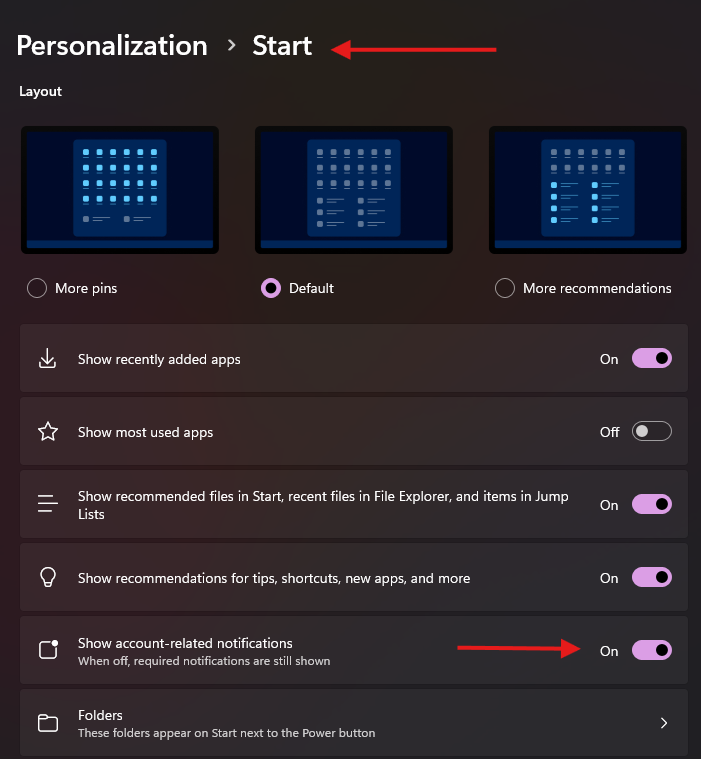
- Druk op Win + I om de app Instellingen te openen. U kunt ook zoeken op Instellingen in de Windows-zoekbalk.
- Klik in de linkerzijbalk op Persoonlijke instellingen.
- Klik op Start binnen het menu Persoonlijke instellingen.
- Zoek de optie Accountgerelateerde meldingen weergeven en zet de schakelaar op:
- Aan: meldingsbadges inschakelen.
- Uit: badges en suggesties uitschakelen.
Methode 2: via Groepsbeleid (aanbevolen voor IT-omgevingen in bedrijven)
Deze methode is ideaal voor beheerde omgevingen.
- Druk op Win + R, typ gpedit.msc en druk op Enter.
- Ga naar het beleidspad: Computerconfiguratie > Beheersjablonen > Menu Start en taakbalk
- Zoek Accountbadges in het actiecentrum uitschakelen en dubbelklik erop
- Configureer de instelling naar wens:
- Ingeschakeld: voorkomt accountgerelateerde badges in het menu Start.
- Uitgeschakeld of Niet geconfigureerd: meldingen mogen worden weergegeven
- Klik op OK en voer gpudate /force uit in een opdrachtprompt met verhoogde bevoegdheden om het beleid direct af te dwingen.
Methode 3: via de Register-editor
⚠️ Let op: maak eerst een back-up van uw register voordat u verdergaat. Onjuiste configuraties kunnen tot systeeminstabiliteit leiden.
- Druk op Win + R, typ regedit en druk op Enter.
- Ga naar het volgende pad:
HKEY_LOCAL_MACHINE\SOFTWARE\Policies\Microsoft\Windows\Explorer - Zoek de DWORD-waarde HideAccountNotifications. Bestaat deze niet, dan moet u er een aanmaken. Dat doet u door met de rechtermuisknop op een lege plek te klikken, Nieuw > DWORD-waarde (32-bits) te kiezen en de waarde de naam HideAccountNotifications te geven.
Dubbelklik er vervolgens op en stel de waarde in op:- 1: Microsoft-accountmeldingen in Start uitschakelen
- 0: meldingen inschakelen (standaard)
- Sluit de Register-editor en start het systeem of Windows Verkenner opnieuw op zodat de wijzigingen van kracht worden.
Voor dat laatste gaat u als volgt te werk:
- Open Taakbeheer (Ctrl + Shift + Esc)
- Zoek onder Processen naar Windows Verkenner.
- Klik er met de rechtermuisknop op en kies Opnieuw opstarten.
Methode 4: via PowerShell
💡 Even opfrissen? Schrijf u in voor deze gratis spoedcursus, PowerShell voor IT-ninja’s.
- Open PowerShell als administrator.
- Voer deze opdracht uit om accountbadges in het menu Start uit te schakelen:
New-ItemProperty -Path "HKLM:\SOFTWARE\Policies\Microsoft\Windows\Explorer" `-Name "HideAccountNotifications" -PropertyType DWORD -Value 1 -Force - Voer deze opdracht uit om meldingsbadges in te schakelen:
Set-ItemProperty -Path "HKLM:\SOFTWARE\Policies\Microsoft\Windows\Explorer" `-Name "HideAccountNotifications" -Value 0 - Sluit PowerShell.
👉 Andere nuttige bronnen:
- Zo automatiseert u repetitieve taken met PowerShell
- Zo gebruikt u PowerShell om functie-updates van Windows 11 te automatiseren
- Automatiseer het beheer van beheerderstools op Windows met dit onmisbare PowerShell-script
✅ U kunt ook Remote PowerShell van NinjaOne gebruiken om scripts en opdrachten veilig en in realtime uit te voeren.
Waar u verder op moet letten bij accountgerelateerde meldingen in Start
- Wilt u een overzichtelijkere interface en een betere UX, dan kunt u de meldingsbadges uitschakelen.
- Houd er rekening mee dat deze functie alleen verschijnt wanneer een Microsoft-account is aangemeld; lokale accounts worden niet beïnvloed.
- De methoden via het register en groepsbeleid overschrijven de UI van Instellingen, waardoor de configuratie voor alle gebruikers consistent blijft. Ga voorzichtig te werk bij beide methoden.
- De status van de badges kan behouden blijven of worden overschreven, afhankelijk van de beleidshandhaving op het gebruikersprofiel. Organisaties moeten hun uitvoeringsbeleid dan ook zorgvuldig plannen, zeker bij roaming profiles.
Meldingsbadges aanpassen op bedrijfsniveau
De badgefunctie voor meldingen in het menu Start van Windows 11 is handig voor persoonlijk gebruik, maar in zakelijke omgevingen kan ze afleiden of een extra beveiligingsrisico vormen. Gelukkig kunnen IT-beheerders de functie eenvoudig uitschakelen met een van de hierboven beschreven methoden.