





Deze handleiding laat zien hoe u kunt voorkomen of juist toestaan dat Windows gebruikers aanmeldt met tijdelijke profielen. U leest wat tijdelijke profielen precies zijn en waarom u ze in Windows 10 en Windows 11 zou willen in- of uitschakelen. Daarnaast vindt u instructies om tijdelijke profielen te configureren via het lokale groepsbeleid en de Register-editor van Windows.
Aanmelden met tijdelijke profielen in- of uitschakelen via de Register-editor van Windows
De Register-editor van Windows kunt u in alle edities van Windows 10 en Windows 11 gebruiken (waaronder Home, Pro, Enterprise en Education) om het gebruik van tijdelijke profielen in of uit te schakelen. Maak voordat u wijzigingen doorvoert eerst een back-up van uw register.
U moet als administrator zijn aangemeld om toegang te krijgen tot de Register-editor.
- Klik met de rechtermuisknop op de Start-knop en selecteer Uitvoeren
- Typ de opdracht regedit.exe in het dialoogvenster Uitvoeren en druk op Enter
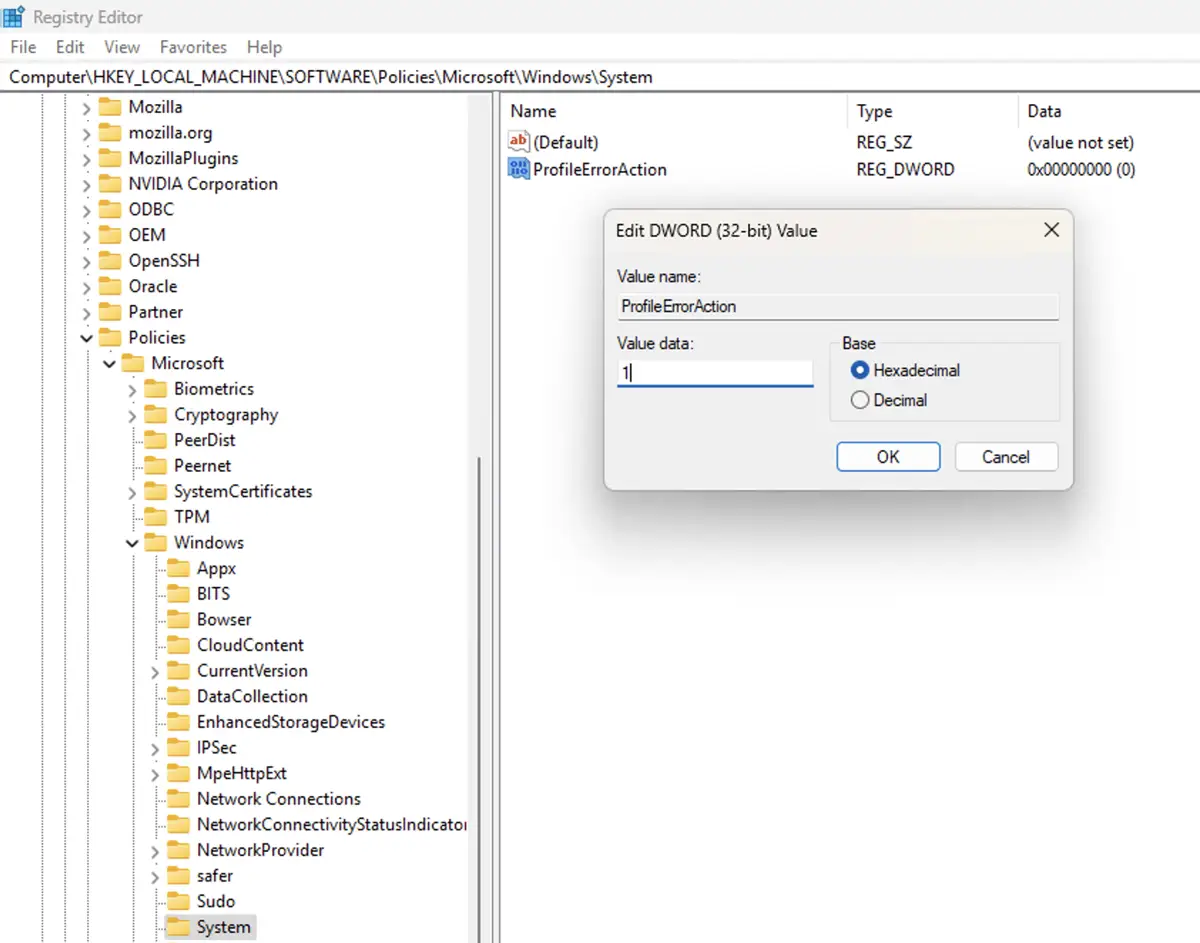
- Ga in de Register-editor van Windows naar de sleutel Computer\HKEY_LOCAL_MACHINE\SOFTWARE\Policies\Microsoft\Windows\System (u kunt dit pad kopiëren en in de navigatiebalk plakken)
- Selecteer de sleutel System en maak een nieuwe waarde aan via Bewerken > Nieuw > DWORD-waarde (32-bits). Noem de waarde ProfileErrorAction (alleen als deze nog niet bestaat)
- Stel de waarde van ProfileErrorAction in op 1 om aanmelden met tijdelijke profielen uit te schakelen
- Verwijder de waarde ProfileErrorAction door er met de rechtermuisknop op te klikken en Verwijderen te kiezen om aanmelden met tijdelijke profielen weer in te schakelen
Aanmelden met tijdelijke profielen in- of uitschakelen via de Editor voor lokaal groepsbeleid
De Editor voor lokaal groepsbeleid is beschikbaar in de Pro-, Enterprise- en Education-versies van Windows 10 en Windows 11 (en is niet toegankelijk in de Home-edities). Voordat u het groepsbeleid aanpast, kunt u een back-up van uw groepsbeleidsinstellingen maken. U moet als administrator zijn aangemeld om de Editor voor lokaal groepsbeleid te gebruiken.
- Klik met de rechtermuisknop op de Start-knop en kies Uitvoeren
- Voer de opdracht gpedit.msc in en klik op OK
- Ga naar Computerconfiguratie\Beheersjablonen\Systeem\Gebruikersprofielen
- Dubbelklik op de instelling Gebruikers niet aanmelden met tijdelijke profielen om deze te bewerken
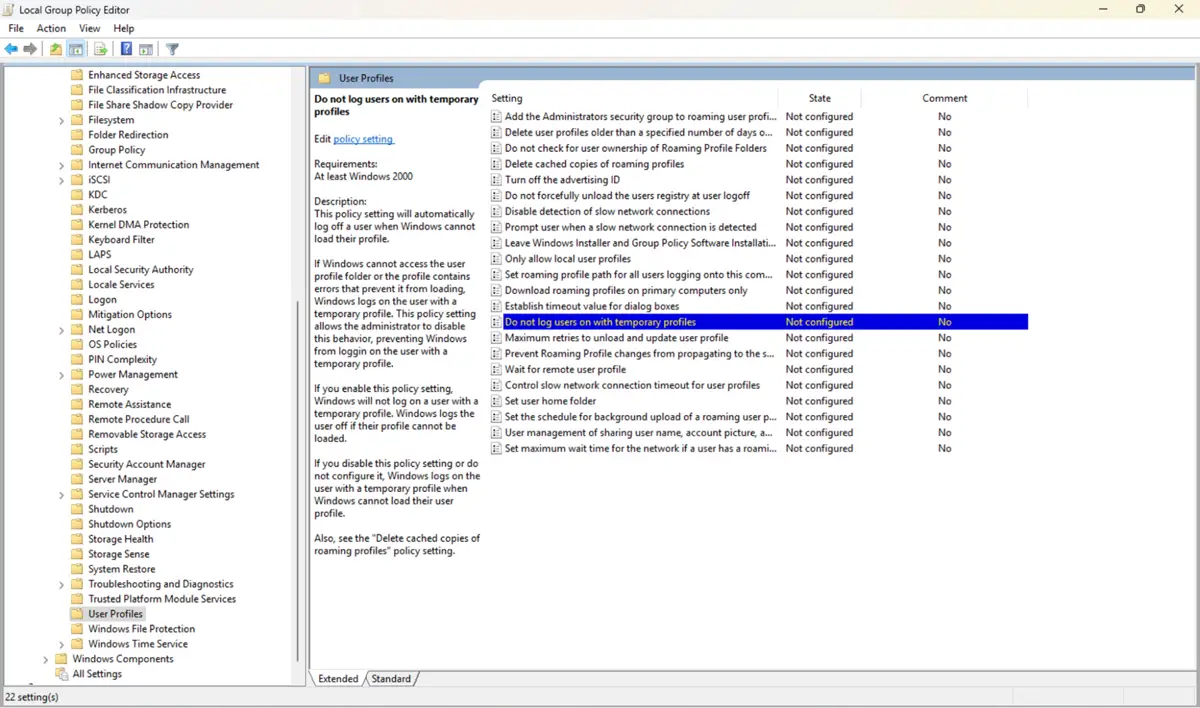
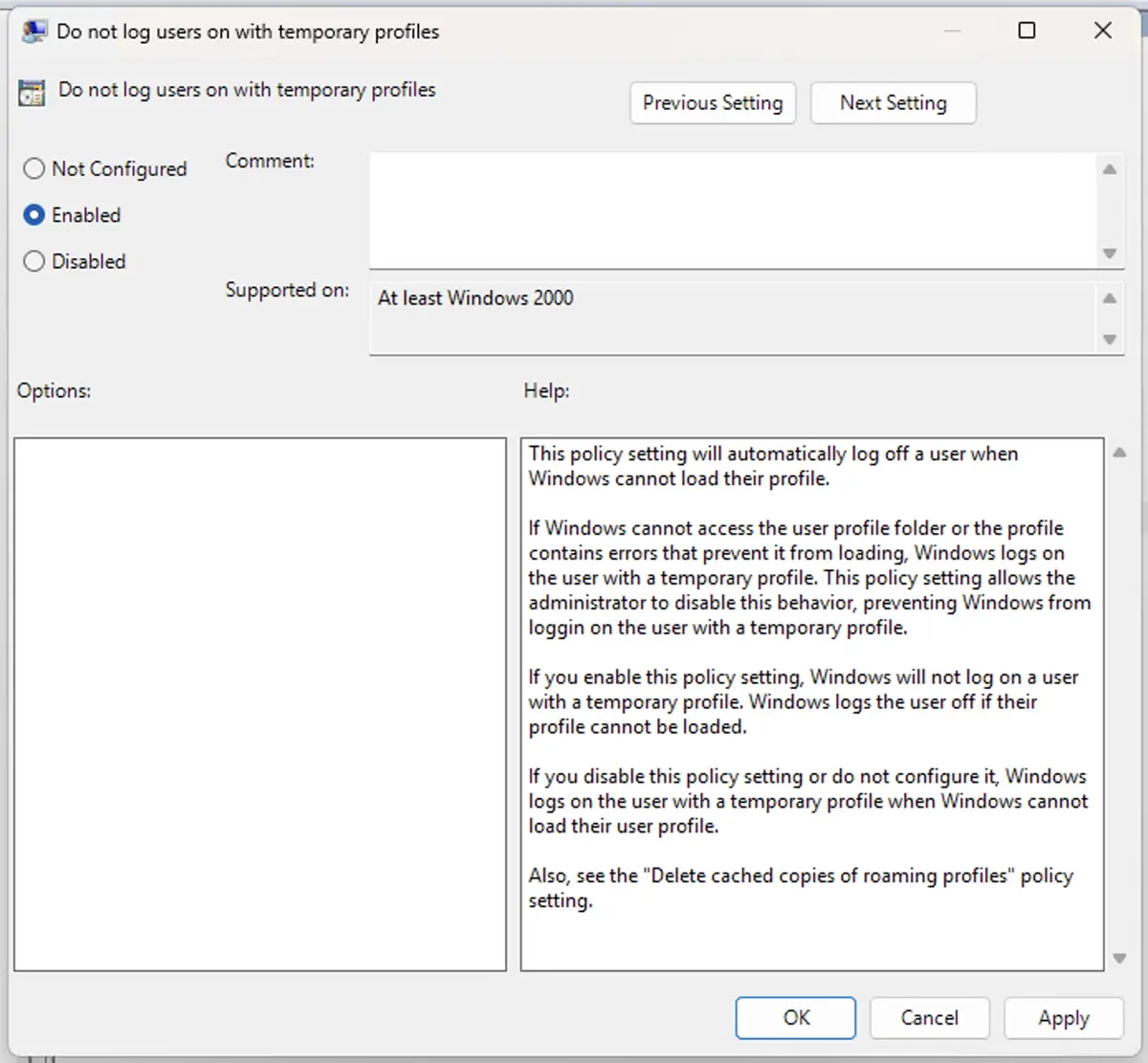
- Zet de instelling Gebruikers niet aanmelden met tijdelijke profielen op Ingeschakeld om aanmelden met tijdelijke profielen uit te schakelen
- Zet de instelling Gebruikers niet aanmelden met tijdelijke profielen op Niet geconfigureerd (de standaardwaarde) om aanmelden met tijdelijke profielen in te schakelen
- Klik op OK om de wijziging op te slaan en toe te passen
- Sluit de Editor voor lokaal groepsbeleid
Beheert u meerdere Windows-apparaten? Dan kunt u deze instelling ook uitrollen via groepsbeleid voor Active Directory.
Wat tijdelijke profielen in Windows zijn en waarom u ze beter kunt blokkeren
Een Windows-gebruikersprofiel bevat alle persoonlijke instellingen van een gebruiker (zoals ingestelde e-mailaccounts, de bureaubladachtergrond, browservoorkeuren en bladwijzers) plus de documenten en bestanden van die gebruiker, met aparte mappen voor documenten, foto’s, bestanden op het bureaublad enzovoort. Windows-gebruikersprofielen worden opgeslagen in de map C:\Users. Dankzij gebruikersprofielen houdt iedere gebruiker eigen bestanden en instellingen die gescheiden blijven van die van andere gebruikers (en voor hen ontoegankelijk zijn, tenzij ze administrator zijn).
Als er om wat voor reden dan ook een probleem is met de toegang tot een gebruikersprofiel (het is bijvoorbeeld beschadigd of er is een rechtenprobleem) maakt Windows standaard een tijdelijk, leeg profiel aan zodat de gebruiker toch kan inloggen. Dat tijdelijke profiel bevat geen enkel bestand of instelling van de gebruiker en wordt – belangrijk om te weten – vernietigd zodra de gebruiker zich afmeldt.
Dat levert problemen op voor zowel thuisgebruikers als zakelijke gebruikers die dit gedrag niet kennen. Gebruikers krijgen weliswaar een melding dat ze een tijdelijk profiel gebruiken, maar wat dat betekent is vaak niet duidelijk en de melding wordt snel weggeklikt. De gebruiker werkt in het tijdelijke profiel, slaat daar belangrijke bestanden of werk in uitvoering op en meldt zich vervolgens af, waardoor die bestanden worden verwijderd (en hoogstwaarschijnlijk niet meer te herstellen zijn).
In veel situaties is het daarom beter om aanmelden met tijdelijke profielen volledig uit te schakelen.
Met Logboeken (Event Viewer) van Windows kunt u nagaan of er tijdelijke profielen zijn gebruikt, maar ook dat is meestal te laat om gegevensverlies te voorkomen als de gebruiker zich al heeft afgemeld.
Door Windows te beletten tijdelijke profielen aan te maken, kan de gebruiker helemaal niet inloggen. Zo kunt u het onderliggende probleem onderzoeken en oplossen in plaats van dat tijdelijke profielen voor nog meer rommel zorgen.
Profielen en gegevens van gebruikers veilig houden in bedrijven en onderwijsinstellingen
Tijdelijke profielen zijn een veelvoorkomende bron van problemen in zakelijke omgevingen en zorgen er vaak voor dat gebruikers gegevens kwijtraken zodra het tijdelijke profiel wordt vernietigd. Dat leidt tot productiviteitsverlies, frustratie bij gebruikers en een hogere werkdruk voor uw Helpdesk, zeker bij netwerkstoringen waarbij meerdere Windows-pc’s tegelijk getroffen kunnen worden.
Zorg ervoor dat gebruikers hun bestanden opslaan op netwerkshares en dat roaming profiles correct zijn geconfigureerd. Zo voorkomt u dat bestanden verloren gaan in tijdelijke profielen en dat er bij connectiviteitsproblemen tijdelijke profielen worden gebruikt. In bedrijfskritische situaties kunt u ook van afzonderlijke endpoints een back-up maken als extra beschermingslaag.
NinjaOne Backup biedt een platform om op afstand een back-up te maken van alle apparaten van uw medewerkers. U kiest zelf of u specifieke bestanden en mappen (zoals gebruikersprofielen) of volledige systeemimages veiligstelt in de cloud of op uw eigen infrastructuur, met één oplossing voor uw Windows 10-, Windows 11-, Mac- en servermachines.






