La funzionalità schermo diviso di Microsoft Edge consente all’utente di visualizzare un paio di pagine web selezionate affiancate in un’unica scheda del browser. È una funzionalità semplice ma potente che può aumentare la produttività e consentire il multitasking.
Detto questo, alcuni ambienti IT o singoli utenti potrebbero volerla disattivare per semplificare lo spazio di lavoro. Per avere una soluzione per tutte queste preferenze diverse, i responsabili IT possono consultare questa guida su come gestire l’impostazione schermo diviso di MS Edge.
Metodi per configurare lo schermo diviso in Windows 11
Utilizza la tabella per scegliere e navigare rapidamente verso le fasi di attivazione preferite.
| Fai clic per scegliere un metodo | 💻 Migliore per gli utenti individuali | 💻💻💻💻💻 Migliore per le aziende |
| Metodo 1: Impostazioni del browser | ✓ | |
| Metodo 2: Edge Flag | ✓ | |
| Metodo 3: Criteri di gruppo (GPO) | ✓ | |
| Metodo 4: Registro di sistema di Windows | ✓ | |
| Script PowerShell | ✓ |
💡 Suggerimento: Consulta la sezione Cose da tenere d’occhio per ottimizzare il tuo piano d’azione e gestire i rischi.
Metodo 1: Attivare o disattivare lo schermo diviso tramite le impostazioni di Edge
Questo metodo è ideale per la configurazione autonoma o per il protocollo di desktop remoto .
- Apri Microsoft Edge.
- Copia e incolla edge://settings/appearance sulla barra degli indirizzi.
- Accedi a Altre impostazioni di aspetto → Comportamento e funzionalità del browser → Abilita schermata divisa.
- Attiva On o Off in base alle preferenze dell’utente.
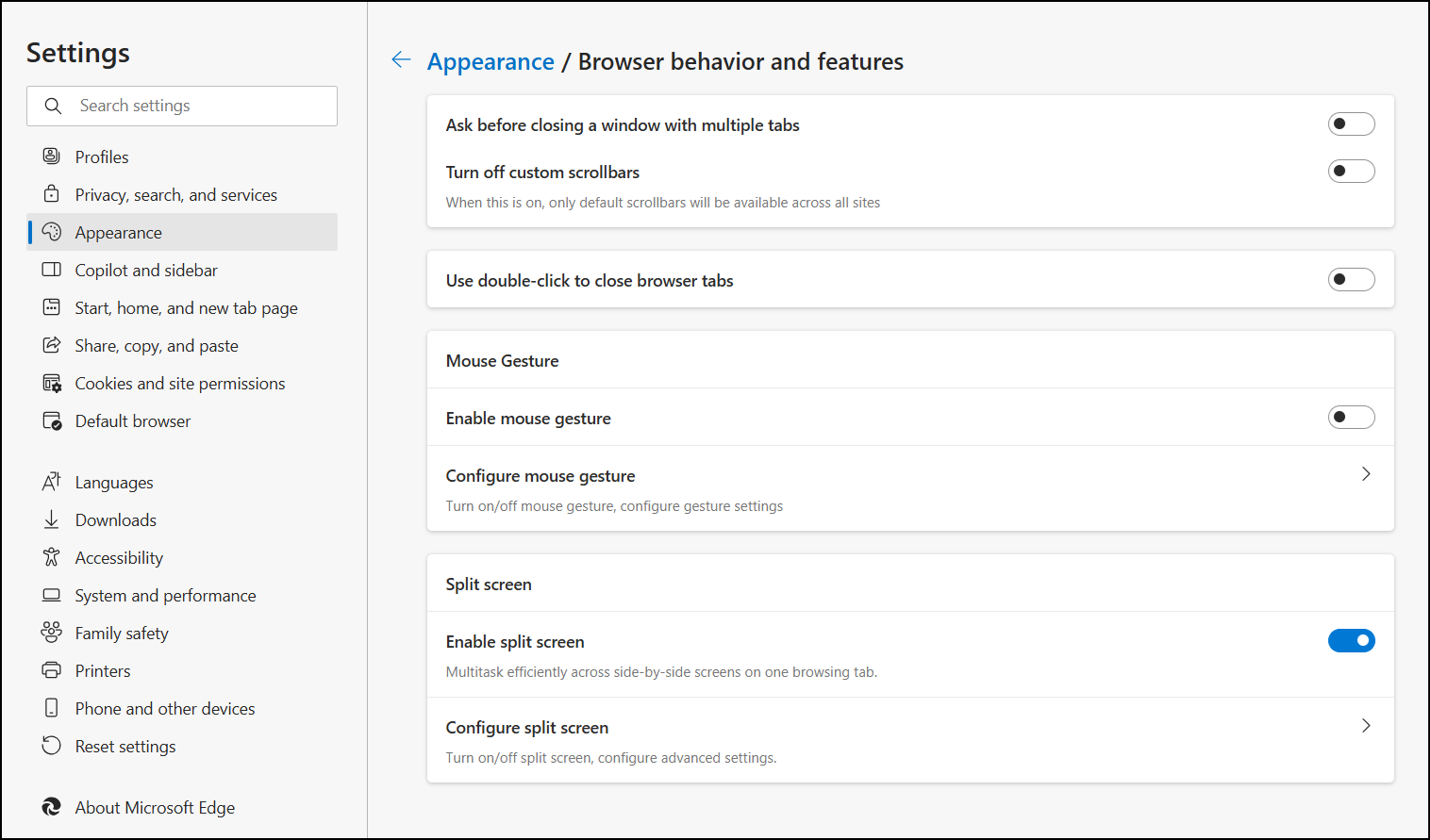
Potrebbe essere richiesto di riavviare la sessione per applicare le modifiche.
Puoi utilizzare la scorciatoia della barra degli indirizzi come indicato sopra o navigare manualmente nelle Impostazioni del browser. Ti basterà cliccare sul menu – – – (icona con tre punti) in alto a destra, quindi andare su Impostazioni → Aspetto → Abilita schermata divisa.
Metodo 2: Abilitare o disabilitare lo schermo diviso tramite i flag di Edge
Edge Flags consente all’utente di accedere, testare e gestire le funzioni e le impostazioni in arrivo.
- Apri Microsoft Edge.
- Accedi a edge://flags tramite la barra degli indirizzi.
- Cerca Schermo diviso o utilizza la barra di ricerca.
- Attiva o disattiva la funzionalità.
Potrebbe essere richiesto di riavviare la sessione per applicare le modifiche.
Se utilizzi l’ultima versione di Microsoft Edge, la voce Schermo diviso potrebbe non essere più elencata tra i flag. Per gestire le tue preferenze è possibile utilizzare Impostazioni .
Metodo 3: Usare i Criteri di gruppo per disabilitare lo schermo diviso su Edge
Strumenti di gestione delle GPO sono comunemente utilizzati per le implementazioni di livello enterprise.
📌 Casi d’uso: Implementazioni a livello enterprise e di sistema.
📌 Prerequisiti: Accesso GPO (Windows 11 Pro, Enterprise o Education) e Modelli ADMX di Microsoft Edge.
- Premi Win + R, digita gpedit. msc e clicca su OK per aprire l’ Editor dei criteri di gruppo locali.
- Accedi a Configurazione del computer → Modelli amministrativi → Microsoft Edge.
- Cerca Controlla la comparsa del pulsante Schermo diviso nel criterio di Microsoft Edge e fai doppio clic su di esso.
- Seleziona l’opzione preferita:
- Seleziona Abilitato e nascosto per rimuovere il pulsante che abilita la funzionalità schermo diviso.
- Seleziona Abilitato e visibile per visualizzare il pulsante che abilita la funzionalità di schermo diviso.
- Seleziona Disabilitato e Non configurato per mantenere le impostazioni predefinite di Edge.
- Fai clic su Applica, quindi su OK per confermare e uscire.
Puoi eseguire il comando gpupdate /force per applicare immediatamente le modifiche. Altrimenti, le nuove impostazioni verranno applicate al successivo intervallo di aggiornamento.
👉 Suggerimento: Guarda questo video dimostrativo di GPUpdate per avere un riferimento visivo.
Metodo 4: Configurare lo schermo diviso su Edge tramite l’Editor del Registro di sistema
Questi passaggi possono essere utilizzati dagli utenti esperti per configurare i dispositivi personali e gestiti. È anche il metodo consigliato per i sistemi senza accesso a GPO.
📌 Casi d’uso: Distribuzione personale e a livello di sistema; distribuzione RMM.
📌 Prerequisito: Accesso alla rete e al sistema.
- Premi Win + R, digita regedit e clicca su OK per aprire l’ Editor del registro.
- Naviga o copia e incolla il seguente percorso nella barra degli indirizzi del Registro di sistema: HKEY_LOCAL_MACHINE\SOFTWARE\Policies\Microsoft\Edge
- Modifica o crea il valore SplitScreenEnabled . (Per crearlo) Nel riquadro destro, fai clic con il tasto destro del mouse → Nuovo → Valore DWORD (32 bit). Salta questo passaggio se il valore esiste già.
- Apri e imposta i dati del valore su 0 per nascondere il pulsante o 1 per visualizzarlo.
- Riavvia la sessione di Microsoft Edge per applicare le modifiche.
⚠️ Attenzione: La modifica del database può causare problemi al sistema. Crea un backup del registro prima di procedere.
Metodo 5: Distribuzione tramite script PowerShell
Gli script PowerShell sono spesso utilizzati per l’automazione delle attività e la distribuzione del software.
📌 Caso d’uso: Automazione e scripting RMM.
📌 Prerequisito: Accesso alla rete e al sistema.
Script PowerShell per disabilitare lo schermo diviso
- Apri PowerShell dalla Barra di ricerca e seleziona Esegui come amministratore.
- Usa il seguente comando per disabilitare il pulsante Schermo diviso:
New-Item -Path “HKLM:\SOFTWARE\Policies\Microsoft\Edge” -Force Set-ItemProperty -Path “HKLM:\SOFTWARE\Policies\Microsoft\Edge” ` -Name “SplitScreenEnabled” -Value 0
Script PowerShell per abilitare lo schermo diviso
- Apri PowerShell dalla Barra di ricerca e seleziona Esegui come amministratore.
- Utilizza il seguente comando per abilitare il pulsante Schermo diviso:
Set-ItemProperty -Path “HKLM:\SOFTWARE\Policies\Microsoft\Edge” ` -Name “SplitScreenEnabled” -Value 1
💡 Nota: Questo script può essere eseguito o può fallire senza che appaia nessuna schermata di conferma o errore. Per verificare che le modifiche siano state applicate correttamente, controlla le chiavi di registro o le impostazioni di sistema corrispondenti.
Cose da tenere presente quando configuri lo schermo diviso
Lo schermo diviso è una delle funzionalità che possono essere disattivate per snellire il flusso di lavoro negli ambienti aziendali o per semplificare le configurazioni di kiosk, corsi di formazione e didattica. Detto questo, ecco alcune note per garantire la coerenza dell’implementazione:
| I rischi | Possibili conseguenze | Inversioni di rotta/Consigli |
| Accesso dell’utente | Gli utenti finali possono comunque riattivare la funzionalità utilizzando le impostazioni del browser. | Considerate l’uso di GPO per bloccare gli utenti dalla configurazione delle impostazioni relative alla funzionalità schermo diviso tramite la GUI. |
| Profili di roaming | Le modifiche precedenti alle impostazioni potrebbero non essere applicate se l’utente finale cambia improvvisamente dispositivo. | Le impostazioni dei criteri si applicano a ciascun dispositivo, a meno che non utilizzi uno script di accesso o un MDM per la distribuzione a livello di sistema. Per iniziare, consulta questa panoramica completa delle funzionalità MDM su . |
| Aggiornamenti del browser | Le future versioni di Edge potrebbero rinominare funzionalità o comportamenti. | Basterà applicare nuovamente o aggiornare la configurazione esistente utilizzando i parametri più recenti. |
La disabilitazione dello schermo diviso non modifica le altre funzioni del multitasking, come i gruppi di schede o le schede verticali. A seconda dei requisiti di conformità o delle preferenze dei singoli utenti, puoi bloccare queste funzioni separatamente o limitare le restrizioni a Edge.
Best practice per la configurazione della funzionalità schermo diviso su Edge
La gestione della funzionalità Schermo diviso di Microsoft Edge può aiutare i responsabili IT a controllare meglio il comportamento del browser nelle reti personali, scolastiche o aziendali. È ideale anche per semplificare l’esperienza in un kiosk o in un ambiente di formazione.
Per i dispositivi personali, questa modifica può essere rapidamente applicata tramite le impostazioni del browser in Microsoft Edge. Per gli ambienti aziendali e le distribuzioni di gruppo sono invece disponibili GPO, l’Editor di registro di sistema e gli scripting PowerShell.