
Esta guía paso a paso muestra cómo configurar la vigencia de las contraseñas en Windows 10 y Windows 11. Incluye instrucciones para cambiar la vigencia máxima y la vigencia mínima de la contraseña mediante la Directiva de seguridad local y el Símbolo del sistema.
Cambiar la configuración de caducidad de contraseñas en Windows 10 y Windows 11 ayuda a proteger los dispositivos de tu casa o de tu pequeña empresa: evita que se sigan usando contraseñas antiguas que puedan haberse filtrado y anima a tu familia y a tus compañeros a seguir buenas prácticas de seguridad.
NinjaOne ofrece herramientas potentes para gestionar las directivas de contraseñas y reforzar la seguridad de endpoints.
Cómo configurar la vigencia de las contraseñas de cuentas locales en Windows 10 y 11, paso a paso
Requisitos previos para cambiar la caducidad de las contraseñas en Windows
Para cambiar la vigencia mínima y máxima de las contraseñas, debes haber iniciado sesión como administrador y tener activada la caducidad de contraseñas.
Nota: los métodos que se explican más abajo con la Directiva de seguridad local solo están disponibles en las ediciones Pro y Enterprise de Windows 10 y Windows 11. Si usas la edición Home, solo puedes seguir las instrucciones del Símbolo del sistema.
¿Qué es la caducidad de contraseñas en Windows?
La caducidad de contraseñas obliga a los usuarios a cambiar su contraseña cuando esta alcanza la vigencia mínima o máxima configurada. En Windows 10 y Windows 11 viene desactivada de forma predeterminada.
¿Qué es la vigencia mínima de la contraseña?
La vigencia mínima de la contraseña es el número de días que debe usarse una contraseña antes de que el usuario pueda cambiarla. Así se evita que los usuarios cambien de contraseña con demasiada frecuencia.
En Windows 10 y Windows 11, la vigencia mínima se puede configurar entre 0 y 998 días. Siempre debe ser inferior a la vigencia máxima, salvo que esta última esté establecida en 0 (es decir, que las contraseñas nunca caduquen). Si estableces la vigencia mínima en 0 (el valor predeterminado), el usuario podrá cambiar su contraseña tantas veces como quiera.
Configurar la vigencia mínima de la contraseña con la Directiva de seguridad local
Sigue estos pasos para establecer la vigencia mínima de la contraseña en Windows 10 y Windows 11:
- Haz clic con el botón derecho en el botón Inicio y selecciona Ejecutar
- Escribe secpol.msc en el cuadro de diálogo Ejecutar y pulsa Aceptar
- En el árbol de navegación del panel izquierdo, dentro de Configuración de seguridad, haz clic en Directivas de cuenta y después en Directiva de contraseñas
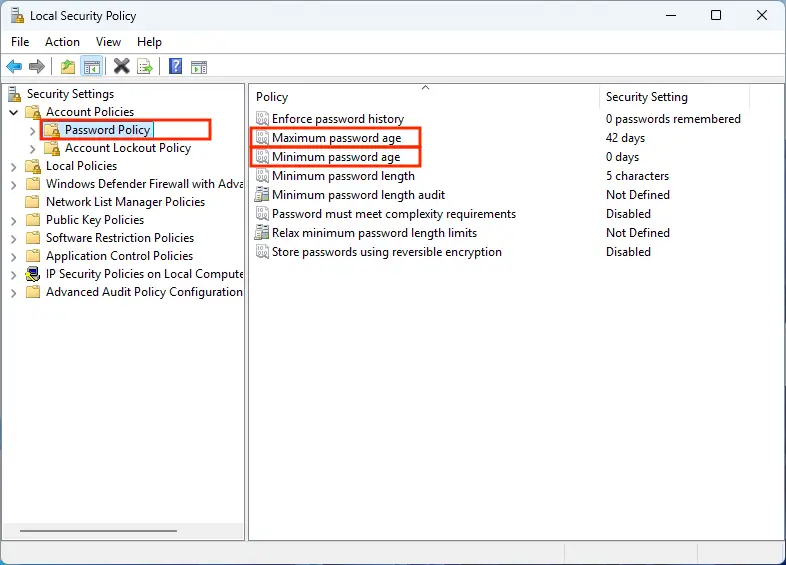
- En la lista de directivas del panel derecho, haz doble clic en la directiva Vigencia mínima de la contraseña
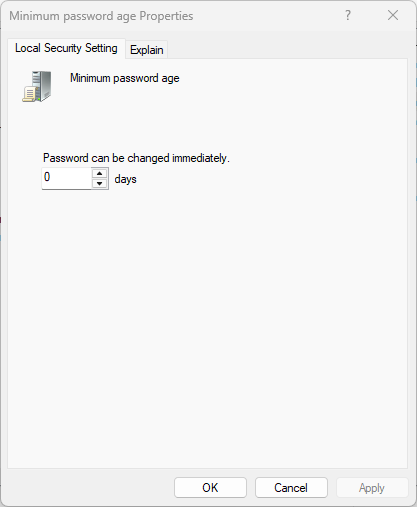
- Introduce un valor entre 0 y 998 (el número de días que quieras aplicar) y pulsa Aceptar para confirmar el cambio
Configurar la vigencia mínima de la contraseña desde el Símbolo del sistema
Para configurar la vigencia mínima de la contraseña de un usuario en Windows 10 o Windows 11 desde el Símbolo del sistema o PowerShell, ejecuta este comando: net accounts /minpwage:NUMBER
Sustituye NUMBER por el número de días de la vigencia mínima. Ten en cuenta que debes ejecutar el comando en un Símbolo del sistema o una sesión de PowerShell con permisos elevados (de administrador).
¿Qué es la vigencia máxima de la contraseña (caducidad)?
La vigencia máxima de la contraseña indica cuántos días se puede usar una contraseña antes de que el usuario esté obligado a cambiarla. Admite valores entre 0 y 999 días. Si se establece en cero, la contraseña nunca caduca. Con el valor 0, se puede configurar cualquier vigencia mínima entre 0 y 998.
En Windows 10 y Windows 11, la vigencia máxima predeterminada es de 42 días. Eso sí, conviene recordar que este valor predeterminado solo se aplica cuando la caducidad de contraseñas está activada: si está desactivada, los valores mínimo y máximo se ignoran y las contraseñas nunca caducan.
Configurar la vigencia máxima de la contraseña con la Directiva de seguridad local
Los pasos para establecer la vigencia máxima son prácticamente los mismos, salvo que en el editor de Directiva de seguridad local debes modificar la directiva Vigencia máxima de la contraseña (con un valor entre 0 y 999) en lugar de la directiva Vigencia mínima de la contraseña.
Configurar la vigencia máxima de la contraseña desde el Símbolo del sistema
Para establecer la vigencia máxima desde el Símbolo del sistema o PowerShell, ejecuta este comando con permisos elevados (de administrador): net accounts /maxpwage:NUMBER
De nuevo, sustituye NUMBER por el número de días que quieras fijar como vigencia máxima.
Casos de uso y situaciones prácticas
Configurar la vigencia de las contraseñas de las cuentas locales en Windows 10 y Windows 11 resulta útil para usuarios domésticos y pequeñas empresas que no utilizan un dominio de Windows para centralizar la configuración de seguridad.
Establecer límites de caducidad garantiza que las contraseñas antiguas que hayan podido verse comprometidas en una filtración dejen de usarse. Además, la caducidad de contraseñas puede ser un requisito de cumplimiento de normas de seguridad como Payment Card Industry Data Security Standard (PCI DSS), que exige cambiar las contraseñas de usuario cada 90 días.
💡 Consejo profesional: si algún usuario se queda bloqueado después de cambiar la contraseña, mira nuestra videoguía Cómo desbloquear una cuenta local en Windows 10 y recupera el acceso paso a paso.
Recomendaciones y resolución de problemas
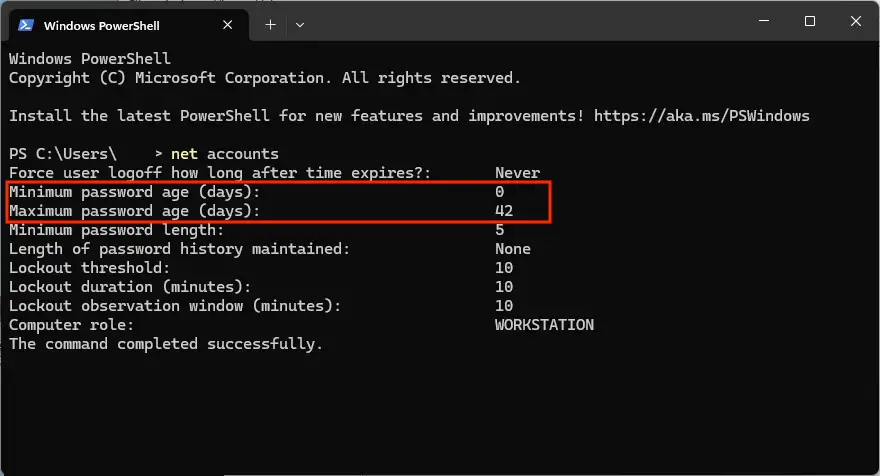
Puedes consultar la vigencia mínima y máxima configuradas en ese momento desde el Símbolo del sistema o PowerShell ejecutando este comando: net accounts
Si acabas de cambiar tus directivas de contraseñas, puedes obligar a los usuarios a cambiar la suya en el siguiente inicio de sesión. Y si quieres devolver la vigencia mínima y máxima a sus valores predeterminados, puedes restablecer toda la configuración de la Directiva de seguridad local.
Ajusta tus directivas de caducidad de contraseñas a los requisitos que tu empresa deba cumplir según la normativa legal o los estándares del sector.
Ahora bien, ten en cuenta que obligar a los usuarios a cambiar la contraseña con demasiada frecuencia puede tener el efecto contrario al deseado. Es posible que recurran a contraseñas más sencillas, que las apunten para acordarse de ellas o que simplemente reciclen contraseñas antiguas añadiéndoles un número al final (algo que los atacantes también van a probar, sin duda).
NinjaOne ofrece herramientas completas para gestionar las cuentas de usuario de forma eficiente.
Establece reglas de caducidad para las contraseñas de las cuentas locales. Mira Cómo configurar la vigencia de las contraseñas de cuentas locales en Windows.
Gestión de las directivas de seguridad de contraseñas en entornos empresariales críticos
Configurar la vigencia mínima y máxima de las contraseñas en Windows 10 y Windows 11 puede ayudarte con el cumplimiento normativo, pero no se considera una práctica recomendada y puede dar a los usuarios una falsa sensación de seguridad.
Tu infraestructura de TI y los datos que contiene son fundamentales para la supervivencia de tu empresa, así que deben protegerse con mecanismos de seguridad sólidos, incluidas las directivas de seguridad y de contraseñas. NinjaOne ofrece una plataforma unificada de gestión de endpoints con la que administrar todo tu parque informático, desde servidores hasta dispositivos de usuario, y que te permite gestionar la configuración de seguridad y vigilar cualquier actividad sospechosa.






