

Teclas del mouse es una función de accesibilidad de Windows 11 que te permite controlar el puntero con el teclado numérico. Con Teclas del mouse también puedes acelerar o ralentizar el movimiento del puntero manteniendo pulsadas las teclas Ctrl y Mayús. Es una función que permite a los usuarios mejorar el control del puntero.
Sin embargo, a algunas personas les puede resultar confusa por los cambios de velocidad accidentales y los clics erróneos.
En este artículo te explicamos los distintos métodos para activar o desactivar Teclas del mouse en Windows 11. También responderemos a preguntas frecuentes y te daremos información útil que conviene conocer antes de activar o desactivar la función.
Métodos para activar o desactivar Teclas del mouse en Windows 11
Puedes activar o desactivar Teclas del mouse de Windows 11 desde Configuración, el Panel de control o el Editor del Registro. Cada método tiene usos, niveles de dificultad, ventajas, desventajas y requisitos distintos.
📌 Estrategias de despliegue recomendadas:
| Haz clic para elegir un método | 💻 Mejor para usuarios individuales | 💻💻💻 Mejor para empresas |
| Método 1: desde Configuración | ✓ | |
| Método 2: desde el Panel de control | ✓ | |
| Método 3: con el Editor del Registro | ✓ |
🎥 El vídeo Cómo cambiar la velocidad de Teclas del mouse con las teclas Ctrl y Mayús en Windows 11 cubre los tres métodos.
Si quieres conocer los pasos en detalle, consulta las guías que encontrarás a continuación:
Método 1: activar o desactivar desde Configuración
📌 Casos de uso: ideal para usuarios sin perfil técnico y para una configuración puntual
- Pulsa Win + I para abrir Configuración.
- Haz clic en Accesibilidad en el panel izquierdo, baja hasta Interacción y pulsa Mouse.
- Activa Teclas del mouse y Mantener presionada la tecla Ctrl para acelerar y la tecla Mayús para reducir la velocidad para habilitarlas, o desactívalas para deshabilitarlas.
- Marca las demás funciones de Teclas del mouse que quieras habilitar.
Es un método sencillo, pero ten en cuenta que resulta limitado.
Método 2: activar o desactivar desde el Panel de control
Este método da acceso a ajustes adicionales de Teclas del mouse, así que puedes jugar con otras opciones.
📌 Casos de uso: recomendado para usuarios sin perfil técnico
- Pulsa el botón Win o Inicio, escribe Panel de control y pulsa Intro.
- Comprueba que el Panel de control está en vista de iconos (mira la imagen inferior). Si no lo está, haz clic en Categoría junto a Ver por: y selecciona una de las dos opciones de iconos.
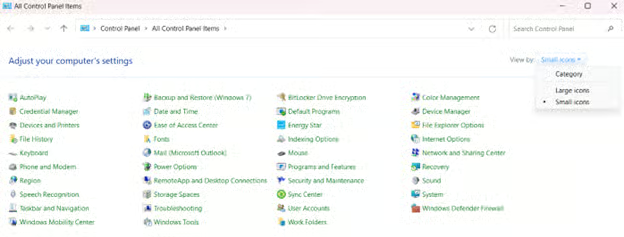
- Pulsa el icono Centro de accesibilidad.
- Haz clic en el enlace Facilitar el uso del mouse (debajo de Explorar toda la configuración). Los enlaces se parecen bastante, así que asegúrate de pulsar el correcto.
- Toca el enlace Configurar Teclas del mouse dentro de Controlar el mouse con el teclado.
- Activa Teclas del mouse y configura los ajustes adicionales que quieras.
- No olvides hacer clic en Aceptar para aplicar los cambios.
Método 3: activar o desactivar con el Editor del Registro
📌 Casos de uso: empresas que necesitan aplicar ajustes en dispositivos donde hace falta usar scripts y el acceso a la interfaz gráfica es limitado
- Pulsa Win + R, escribe regedit y pulsa Intro para abrir el Editor del Registro.
- Ve a:
- HKEY_CURRENT_USER\Control Panel\Accessibility\MouseKeys
- Haz doble clic en Flags:
- Valor:
- 126 = desactivar Teclas del mouse
- 127 = activar Teclas del mouse
- Valor:
- Reinicia el equipo para que los cambios surtan efecto.
⚠️ Nota: este método desactiva Teclas del mouse por completo.
⚠️ Qué tener en cuenta al activar o desactivar la velocidad de Teclas del mouse
Estos son algunos aspectos a tener en cuenta al activar o desactivar Teclas del mouse con los métodos anteriores. Los problemas que enumeramos aquí son los más habituales. Si sigues correctamente los pasos de cada método, no deberías encontrarte con ninguno de ellos.
Errores habituales
- Método dos: asegúrate de hacer clic en los enlaces correctos, ya que algunos se parecen mucho (por ejemplo, «Facilitar el uso del mouse» y «Facilitar el uso del teclado»).
- Método dos: no olvides hacer clic en Aceptar después de modificar los ajustes. Si te saltas la confirmación, perderás los cambios realizados.
- Método tres: crear una clave nueva es una parte fundamental del método. Si usas cualquier tipo de valor distinto de Valor de cadena, la función no funcionará.
Limitaciones técnicas
- Método uno: no puedes automatizar ni desplegar los cambios a gran escala. Los cambios en la función Teclas del mouse son por usuario, así que hay que repetirlos para cada uno.
Control de Teclas del mouse en Windows 11
Una vez que hayas activado Teclas del mouse, puedes utilizarla siguiendo la guía de abajo. Ten en cuenta que las teclas indicadas son las del teclado numérico.
| Acción | Tecla |
| Aumentar la velocidad del puntero | Mantener + Ctrl |
| Reducir la velocidad del puntero | Mantener + Mayús |
| Movimiento del puntero | |
| Arriba y a la izquierda | 7 |
| Arriba | 8 |
| Arriba y a la derecha | 9 |
| Izquierda | 4 |
| Derecha | 6 |
| Abajo y a la izquierda | 1 |
| Abajo | 2 |
| Abajo y a la derecha | 3 |
| Selección de botón | |
| Seleccionar el botón izquierdo del mouse | / |
| Seleccionar ambos botones | * |
| Seleccionar el botón derecho del mouse | – |
| Clic en elementos | |
| Hacer clic en un elemento | 5 (con el botón izquierdo seleccionado) |
| Hacer clic derecho en un elemento | 5 (con el botón derecho seleccionado) |
| Hacer doble clic en un elemento | + |
| Arrastrar elementos | |
| Arrastrar un elemento | 0 |
| Soltar un elemento | . |
Información útil sobre Teclas del mouse
Ten en cuenta la siguiente información sobre Teclas del mouse de Windows 11 antes de activar o desactivar la función.
- Ajuste por usuario: como la función Teclas del mouse se encuentra en HKEY_CURRENT_USER, tienes que aplicar el ajuste de forma individual o mediante PowerShell para que surta efecto en distintos usuarios.
- Depende de Teclas del mouse: necesitas activar Teclas del mouse para que el ajuste funcione. De lo contrario, el teclado numérico funcionará solo con su función habitual.
- Directiva de grupo: la función no cuenta con un ajuste nativo de directiva de grupo, por lo que tendrás que recurrir a un script o aplicarla desde el registro.
Mejora el control del puntero activando Teclas del mouse en Windows 11
Teclas del mouse de Windows 11 es una función de accesibilidad que te permite controlar el puntero con el teclado numérico. Puedes moverlo, hacer clic, arrastrar elementos y ajustar la velocidad. Teclas del mouse mejora la coherencia y la usabilidad del control del puntero desde el teclado. Windows 11 ofrece opciones tanto en Configuración y el Panel de control como en el registro para habilitar la función.
Temas relacionados:
- Cómo activar o desactivar la sombra del puntero del mouse en Windows
- Cómo activar o desactivar la sombra del puntero del mouse en Windows (vídeo)
- Cómo activar o desactivar el bloqueo de clic del mouse en Windows
- Cómo cambiar el botón principal del mouse en Windows 11
- Cómo cambiar el color del cursor del mouse en Windows 11






