





Puntos clave
- Cambiar la opción desde las Propiedades del mouse: abre el cuadro de diálogo Ejecutar ($Win + R$), escribe main.cpl y ve a la pestaña Punteros para marcar o desmarcar Habilitar sombra del puntero.
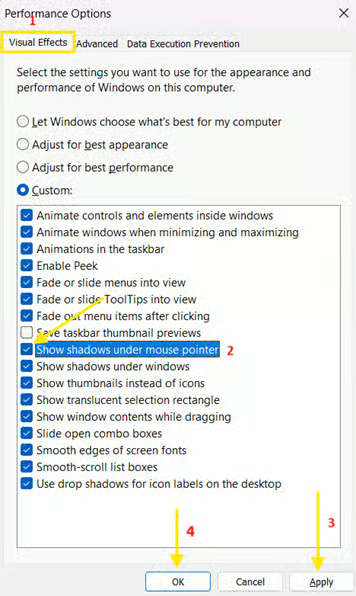
- Ajustar desde Opciones de rendimiento: accede a la configuración de efectos visuales escribiendo SystemPropertiesPerformance en el cuadro Ejecutar y activa o desactiva Mostrar sombras bajo el puntero del mouse para una personalización más amplia de la interfaz.
- Modificar desde el Editor del Registro: para configuraciones avanzadas o remotas, ve a HKEY_CURRENT_USER\Control Panel\Desktop y asigna al valor de cadena PointerShadow el dato 1 (habilitar) o 0 (deshabilitar).
- Automatizar con PowerShell: usa el comando Set-ItemProperty para apuntar a la clave del registro PointerShadow y, a continuación, Stop-Process -Name explorer -Force para aplicar los cambios al instante.
- Compatibilidad del sistema: estos métodos funcionan en todas las ediciones de Windows 10 y 11, y suelen aplicarse de inmediato o tras reiniciar rápidamente el Explorador de Windows.
Si lo prefieres, el puntero del mouse de Windows puede mostrar una sombra sutil bajo el cursor. Esto mejora la visibilidad y aporta un aspecto más cuidado y moderno. También favorece la accesibilidad, porque facilita localizar el puntero, algo muy útil para usuarios con discapacidad visual. En entornos empresariales, activar la sombra ayuda a mantener una experiencia de usuario coherente en todos los dispositivos.
Sin embargo, también hay motivos válidos para desactivar la sombra del puntero. Algunos usuarios prefieren una interfaz más limpia y minimalista, sin elementos visuales añadidos. Desactivarla también puede reducir distracciones u optimizar ligeramente el rendimiento en equipos antiguos, de bajas prestaciones o en máquinas virtuales, donde cada recurso cuenta.
En esta guía te explicamos cómo activar o desactivar la sombra del puntero del mouse en Windows.
📌 Estrategias de despliegue recomendadas:
Haz clic para elegir un método | 💻Ideal para usuarios individuales | 💻💻💻Ideal para empresas |
| Método 1: activar o desactivar desde el Panel de control (Propiedades del mouse) | ✓ | |
| Método 2: activar o desactivar desde Opciones de rendimiento | ✓ | |
| Método 3: configurar desde el Editor del Registro | ✓ | |
| Método 4: automatizar la sombra del puntero del mouse con PowerShell | ✓ |
Guía para gestionar la sombra del puntero del mouse en Windows
Estos métodos sirven para todas las ediciones de Windows 10 y Windows 11, con diferencias mínimas en la interfaz de usuario. Los cambios suelen aplicarse de inmediato, sin necesidad de reiniciar.
Método 1: activar o desactivar desde el Panel de control (Propiedades del mouse)
📌 Casos de uso:
- Quieres un ajuste visual rápido y con pocos pasos.
- Gestionas tu propio dispositivo.
- No necesitas automatización ni scripts.
Es el método más sencillo. No requiere privilegios de administrador y aplica el cambio de inmediato en la sesión del usuario actual.
- Pulsa Win + R para abrir el cuadro de diálogo Ejecutar.
- Escribe main.cpl y pulsa Intro para abrir las Propiedades del mouse.
- En la ventana Propiedades del mouse, ve a la pestaña Punteros.
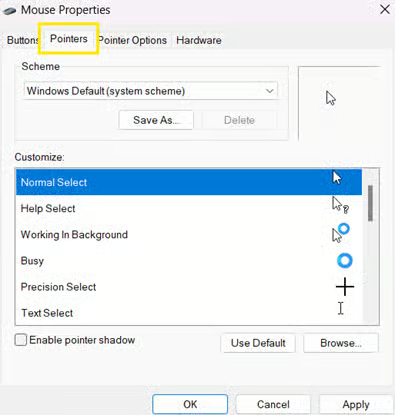
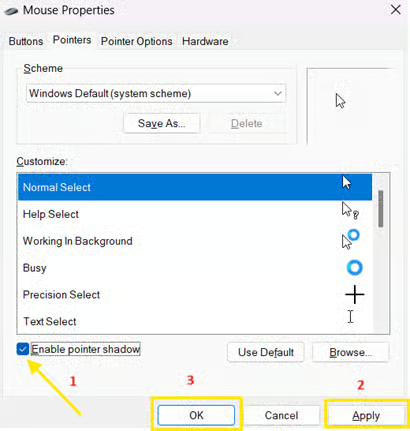
- Marca o desmarca la casilla Habilitar sombra del puntero según prefieras.
- Para activarla: marca la casilla.
- Para desactivarla: desmarca la casilla.
- Haz clic en Aplicar y luego en Aceptar.
Método 2: activar o desactivar desde Opciones de rendimiento
📌 Usa este método cuando:
- Quieres ajustar varios efectos visuales a la vez.
- Buscas optimizar el rendimiento o un aspecto minimalista.
- Ya estás personalizando la configuración de animaciones y apariencia.
Este método te permite gestionar los efectos visuales de forma más general.
- Pulsa Win + R para abrir el cuadro de diálogo Ejecutar.
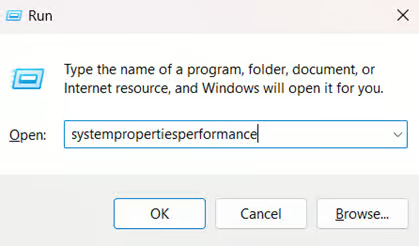
- Escribe SystemPropertiesPerformance y pulsa Intro para abrir las Opciones de rendimiento.
- En la pestaña Efectos visuales, busca la opción Mostrar sombras bajo el puntero del mouse.
- Marca o desmarca la casilla según prefieras.
- Para activarla: marca la casilla.
- Para desactivarla: desmarca la casilla.
- Haz clic en Aplicar y luego en Aceptar.
Método 3: configurar desde el Editor del Registro
📌 Casos de uso:
- Vas a configurar la opción para los usuarios mediante scripts de inicio de sesión o herramientas de despliegue.
- Necesitas garantizar una interfaz coherente en todas las sesiones de usuario.
- Aplicas la configuración fuera del contexto de la interfaz gráfica.
Este método ofrece un control detallado a nivel de registro. Puede que necesites privilegios de administrador, según las políticas aplicadas.
⚠️ Advertencia: editar el registro puede provocar problemas graves en el sistema si se hace de forma incorrecta. Haz siempre una copia de seguridad del registro o crea un punto de restauración del sistema antes de hacer cambios.
- Pulsa Win + R para abrir el cuadro de diálogo Ejecutar.
- Escribe regedit y pulsa Intro para abrir el Editor del Registro.
- Ve a: HKEY_CURRENT_USER\Control Panel\Desktop
- Busca o crea un valor de cadena (REG_SZ) llamado PointerShadow.
- Haz doble clic en él y asigna el valor:
- 1 – Activar la sombra
- 2 – Desactivar la sombra
[Consulta el punto n.º 1 de ⚠️ Aspectos a tener en cuenta.]
- Cierra la sesión y vuelve a iniciarla, o reinicia explorer.exe para aplicar el cambio.
Nota: UserPreferencesMask es una máscara de bits. El primer bit del primer byte es el que controla la sombra del puntero. Aunque otros bits controlan el desvanecimiento de los menús y la información sobre herramientas, cambiar el primer byte a 9E (10011110 en binario) garantiza que el bit de la sombra quede activado.
Método 4: automatizar la sombra del puntero del mouse con PowerShell
📌 Usa este método cuando:
- Vas a configurar varios sistemas o perfiles de usuario.
- Despliegas la configuración mediante un script, una GPO o MDM.
- Necesitas una ejecución repetible o remota.
Este método es ideal para la automatización, el despliegue remoto o la configuración masiva. Es rápido, admite scripts y se adapta bien a entornos gestionados.
- Pulsa Win + S para abrir la Búsqueda.
- Escribe Powershell y haz clic derecho en Windows PowerShell en los resultados.
- Selecciona Ejecutar como administrador.
- Ejecuta uno de los siguientes comandos según lo que prefieras: [Consulta el punto n.º 2 de ⚠️ Aspectos a tener en cuenta.]
Activar la sombra del puntero:
Set-ItemProperty -Path "HKCU:\Control Panel\Desktop" -Name "PointerShadow" -Value "1"
Stop-Process -Name explorer -Force
Desactivar la sombra del puntero:
Set-ItemProperty -Path "HKCU:\Control Panel\Desktop" -Name "PointerShadow" -Value "0"
Stop-Process -Name explorer -Force
⚠️ Aspectos a tener en cuenta
Riesgos | Posibles consecuencias | Cómo revertirlos |
| Editar la clave o el valor del registro equivocados | La sombra del puntero puede no comportarse como esperas, o pueden verse afectadas otras opciones de la interfaz. | Corrige o elimina el valor PointerShadow y reinicia explorer.exe, o cierra la sesión y vuelve a iniciarla. |
| Escribir mal el comando de PowerShell o forzar el cierre del proceso equivocado | Interrupción temporal de la interfaz, error en la ejecución del script o escritorio que no responde | Reinicia explorer.exe manualmente con Start-process explorer.exe o reinicia el sistema. |
Otras consideraciones
Estos son algunos aspectos clave que conviene recordar al gestionar la configuración de la sombra del puntero del mouse en Windows:
Configuración por usuario
La configuración de la sombra del puntero del mouse se guarda en el subárbol del registro HKEY_CURRENT_USER (HKCU), que se aplica de forma individual a cada perfil de usuario. Los cambios que haga un usuario no afectarán a los demás en el mismo dispositivo, por lo que esta opción debe configurarse por separado en cada cuenta.
Sin configuración por GPO
Actualmente, Windows no ofrece una configuración nativa de objeto de directiva de grupo (GPO) para gestionar la sombra del puntero del mouse. Las organizaciones que quieran aplicar esta configuración a gran escala deberían usar herramientas de despliegue, scripts de PowerShell o cambios directos en el registro dentro del contexto del usuario.
Rendimiento
Desactivar la sombra del puntero puede aportar ligeras mejoras de rendimiento en sistemas antiguos o de bajas prestaciones. Aunque la ganancia es mínima, desactivar efectos visuales como este ayuda a agilizar el sistema, sobre todo en equipos con poca aceleración por GPU o en entornos de escritorio virtual.
Impacto en la accesibilidad
La sombra del puntero añade contraste bajo el cursor y ayuda a que destaque sobre fondos de distinto tipo. Puede resultar especialmente útil para usuarios con discapacidad visual o en pantallas de alta densidad de píxeles, ya que facilita localizar el puntero y reduce la fatiga visual en sesiones prolongadas.
Consejos para resolver problemas
- ¿La sombra no aparece después de activarla?
Comprueba si los efectos de transparencia están desactivados en Configuración > Personalización > Colores. En algunos temas de contraste alto, Windows desactiva las sombras de forma forzada para mantener la legibilidad. - Problemas con Escritorio remoto (RDP):
Si configuras esta opción en una máquina virtual, la sombra puede estar desactivada por la configuración de «Rendimiento» del cliente RDP para ahorrar ancho de banda, independientemente de los cambios que hagas en el registro local.
Gestiona la sombra del puntero del mouse en Windows para una experiencia a tu medida
Gestionar la sombra del puntero del mouse en Windows es una forma sencilla pero eficaz de personalizar la experiencia del usuario o mantener la coherencia entre sistemas. Puedes activarla o desactivarla fácilmente desde la interfaz gráfica de Propiedades del mouse, o automatizar el cambio con ediciones del registro si gestionas varios dispositivos o perfiles de usuario.
Si decides editar el registro, no olvides hacer una copia de seguridad o crear un punto de restauración del sistema antes. Así podrás recuperar el sistema sin complicaciones si algo sale mal y personalizarlo con total tranquilidad.
Temas relacionados:
- ¿Qué es WIMP (ventanas, iconos, menús y dispositivo apuntador)?
- Cómo desactivar el touchpad cuando hay un mouse conectado en Windows 10
- Cómo activar o desactivar el bloqueo de clic del mouse en Windows
- Cómo activar o desactivar el indicador del puntero del mouse en Windows 11
- Cómo cambiar el color del cursor del mouse en Windows 11
Guía de inicio rápido
Para cambiar la sombra del puntero del mouse en Windows 11, normalmente harías lo siguiente:
1. Ve a Configuración de Windows > Accesibilidad > Puntero del mouse
2. Activa o desactiva la opción «Sombra»
Si necesitas hacerlo mediante un script o en varios dispositivos, puedes crear un script personalizado que modifique la clave del registro correspondiente. La ruta del registro para esta configuración es:
HKEY_CURRENT_USER\Control Panel\Desktop
Busca o crea un valor llamado MouseShadow y asígnale:
– 1 para activar la sombra
– 0 para desactivar la sombra
NinjaOne permite crear scripts, así que puedes desarrollar uno personalizado para gestionar esta configuración en todos los dispositivos si lo necesitas. Para obtener el método más preciso y actualizado, te recomendamos consultar la documentación más reciente de Windows 11 o crear un script adaptado a tus necesidades concretas.






