





¿Alguna vez has abierto un PDF y te has encontrado con que tu lector preferido fue reemplazado sin avisar por otra aplicación? El UserChoice Protection Driver (UCPD) de Windows 11 es la protección integrada frente a estos cambios inesperados: garantiza que solo tus decisiones definan las aplicaciones predeterminadas.
En esta guía aprenderás métodos claros, paso a paso, para activar o desactivar UCPD con herramientas como el Editor del Registro, PowerShell y las directivas de grupo.
Métodos para activar o desactivar el UserChoice Protection Driver (UCPD)
A veces, controlar cómo las aplicaciones se establecen como predeterminadas exige omitir temporalmente las protecciones de Windows 11.
📌 Casos de uso: Cambiar la configuración de UCPD resulta ideal en despliegues empresariales, al configurar aplicaciones predeterminadas de forma silenciosa mediante scripts o software personalizado que establece las asociaciones de archivos de manera programática. También ayuda a resolver problemas con aplicaciones que no pueden establecerse como predeterminadas pese a contar con el consentimiento o los privilegios del usuario.
📌 Requisitos previos: Antes de empezar, asegúrate de disponer del Editor del Registro, el símbolo del sistema, PowerShell y las directivas de grupo, además de los privilegios administrativos necesarios para usarlos. Estas herramientas están disponibles en todas las ediciones de Windows 11 (versión 22H2 o posterior) y Windows 10 (compilación 19045.3030 o posterior).
Te recomendamos revisar ⚠️Aspectos a tener en cuenta antes de continuar.
📌 Estrategias de despliegue recomendadas:
Haz clic para elegir un método | 💻 Ideal para usuarios individuales | 💻💻💻 Ideal para empresas |
| Método 1: Editor del Registro | ✓ | ✓ |
| Método 2: Terminal de Windows (símbolo del sistema) | ✓ | ✓ |
| Método 2: Terminal de Windows (PowerShell) | ✓ | ✓ |
| Método 3: Preferencias de directiva de grupo | ✓ |
Método 1: Editor del Registro
Este enfoque práctico te da control inmediato sobre la configuración de UCPD a través de la base de datos de configuración de Windows.
📌 Caso de uso: esta clave del registro controla directamente el UserChoice Protection Driver (UCPD) a nivel de sistema. Es ideal para pruebas rápidas en equipos concretos, entornos no gestionados donde no hay directivas de grupo disponibles y ajustes temporales durante despliegues de software.
⚠️ Advertencia: editar el registro de forma incorrecta puede provocar una grave inestabilidad del sistema. Haz siempre una copia de seguridad del registro o crea un punto de restauración del sistema antes de continuar. Consulta la sección ⚠️ Aspectos a tener en cuenta para saber más.
Procedimiento paso a paso:
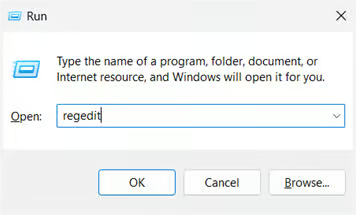
- Abre Ejecutar (Win + R), escribe regedit y pulsa Intro para abrir el Editor del Registro.
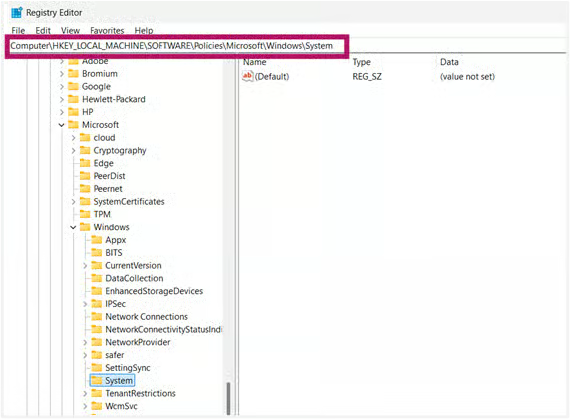
- Ve a esta ruta o pégala en la barra de direcciones: HKEY_LOCAL_MACHINE\SOFTWARE\Policies\Microsoft\Windows\System
- Haz doble clic en el DWORD EnableUCPD.
- Si no existe, haz clic derecho en el panel derecho y selecciona Nuevo > Valor de DWORD (32 bits).
- Asígnale el nombre EnableUCPD.
- Establece su valor en:
- 0 = desactiva la protección de UCPD
- 1 (o eliminar la clave) = vuelve a activar la protección
- Cierra el Editor del Registro y reinicia el PC para aplicar los cambios.
Si has establecido el valor en 0, las aplicaciones o scripts de terceros ya pueden modificar las asociaciones de archivos predeterminadas sin que Windows lo bloquee. Esto significa que tus despliegues personalizados funcionarán, pero también que el software malicioso puede secuestrar las aplicaciones predeterminadas. Si has vuelto a activar UCPD (ya sea con el valor 1 o eliminando la clave), la protección se reanudará.
Método 2: Terminal de Windows (símbolo del sistema o PowerShell)
Automatiza la gestión de UCPD mediante scripts para desplegarlo de forma eficiente en varios sistemas. Así puedes configurarlo desde el símbolo del sistema o PowerShell.
Opción 1: desde el símbolo del sistema
📌 Caso de uso: úsalo cuando necesites crear scripts para despliegues por lotes o resolver problemas sin acceso a la interfaz gráfica.
Procedimiento paso a paso:
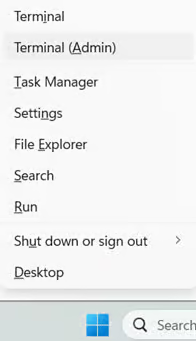
- Pulsa Win + X y selecciona Terminal (administrador).
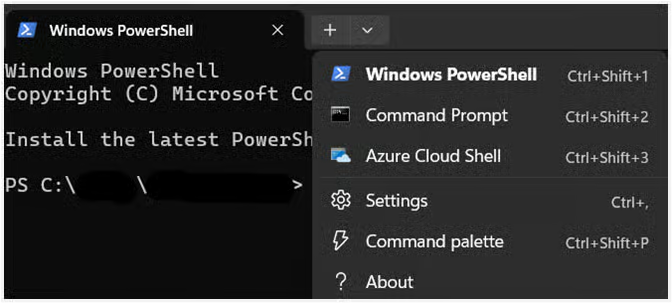
- En la ventana de Terminal (administrador), haz clic en la flecha desplegable de la zona de pestañas situada en la parte superior y selecciona Símbolo del sistema.
- Ejecuta los siguientes comandos:
- Si la clave del registro EnableUCPD no existe:
- Para desactivar UCPD:
sc config UCPD start=disabled
schtasks /change /Disable /TN «\Microsoft\Windows\AppxDeploymentClient\UCPD velocity» - Para volver a activar UCPD:
sc config UCPD start=auto
schtasks /change /Enable /TN «\Microsoft\Windows\AppxDeploymentClient\UCPD velocity»
- Para desactivar UCPD:
- Si la clave del registro EnableUCPD existe:
- Para desactivar UCPD:
reg add "HKLM\SOFTWARE\Policies\Microsoft\Windows\System"/v EnableUCPD /t REG_DWORD /d 0 /f - Para volver a activar UCPD:
reg delete "HKLM\SOFTWARE\Policies\Microsoft\Windows\System"/v EnableUCPD /f
- Para desactivar UCPD:
- Si la clave del registro EnableUCPD no existe:
- Reinicia el PC para aplicar los cambios.
Opción 2: desde PowerShell
📌 Caso de uso: ideal para entornos de TI modernos que utilizan scripts de configuración.
Procedimiento paso a paso:
- Pulsa Win + X y selecciona Terminal (administrador).
- En la ventana de Terminal (administrador), haz clic en la flecha desplegable de la zona de pestañas situada en la parte superior y selecciona Windows PowerShell.
- Ejecuta los siguientes comandos:
- Si la clave del registro EnableUCPD no existe:
- Para desactivar UCPD:
Set-Service -Name UCPD -StartupType Disabled Disable-ScheduledTask -TaskName "\Microsoft\Windows\AppxDeploymentClient\UCPD velocity" - Para volver a activar UCPD:
Set-Service –Name UCPD -StartupType Automatic
Enable-ScheduledTask -TaskName «\Microsoft\Windows\AppxDeploymentClient\UCPD velocity»
- Para desactivar UCPD:
- Si la clave del registro EnableUCPD existe:
- Para desactivar UCPD:
New-Item -Path "HKLM:\SOFTWARE\Policies\Microsoft\Windows\System" -Force| Out-NullSet-ItemProperty -Path "HKLM:\SOFTWARE\Policies\Microsoft\Windows\System" -Name "EnableUCPD" -Value0 - Para volver a activar UCPD:
Remove-ItemProperty -Path "HKLM:\SOFTWARE\Policies\Microsoft\Windows\System" -Name "EnableUCPD" -ErrorActionSilentlyContinue
- Para desactivar UCPD:
- Si la clave del registro EnableUCPD no existe:
- Reinicia el PC para aplicar los cambios.
Este método actúa directamente sobre el servicio de Windows UCPD y su tarea programada, o recurre a la clave del registro si existe. Al desactivar el servicio y la tarea, Windows 11 deja de aplicar los bloqueos de asociación de aplicaciones, lo que permite despliegues silenciosos basados en scripts. Si lo vuelves a activar, UCPD reanudará de inmediato la supervisión de la configuración de las aplicaciones.
Método 3: preferencias de directiva de grupo (despliegue empresarial)
Gestiona UCPD de forma centralizada en toda la organización para mantener políticas de seguridad coherentes.
📌 Caso de uso: este procedimiento es ideal para entornos empresariales que necesitan configuraciones de seguridad uniformes, despliegues a gran escala donde los métodos manuales o con scripts resultan poco eficientes y la aplicación de políticas conforme a los estándares de TI.
Procedimiento paso a paso:
- Abre la consola de administración de directivas de grupo (gpmc.msc).
- Haz clic derecho en la unidad organizativa (OU) de destino, crea un GPO y asígnale un nombre adecuado.
- Ve a la siguiente ruta: Configuración del equipo > Preferencias > Configuración de Windows > Registro.
- Para desactivar UCPD:
- Haz clic derecho y selecciona Nuevo > Elemento del Registro.
- Configura:
- Acción: Actualizar
- Subárbol: HKEY_LOCAL_MACHINE
- Ruta de la clave: SOFTWARE\Policies\Microsoft\Windows\System
- Nombre del valor: EnableUCPD
- Tipo de valor: REG_DWORD
- Datos del valor: 0
- Para volver a activar UCPD:
- Crea otro elemento del Registro con:
- Acción: Eliminar
- Introduce el mismo subárbol, ruta de la clave y nombre del valor del paso 4.
- Crea otro elemento del Registro con:
- Para aplicarlo, vincula el GPO a la unidad organizativa de destino, ejecuta gpupdate /force en los clientes y reinicia los sistemas.
Una vez desplegadas estas configuraciones, UCPD respetará los ajustes de tu empresa cuando estos sistemas se reinicien.
⚠️ Aspectos a tener en cuenta
En esta sección se destacan los posibles problemas que conviene tener presentes al seguir esta guía.
| Riesgos | Consecuencias posibles | Cómo revertirlos |
| 1. Ediciones incorrectas del registro | El sistema operativo se vuelve inestable y no consigue arrancar. | Haz una copia de seguridad del registro (regedit > Archivo > Exportar) o crea un punto de restauración del sistema. Mira cómo hacer una copia de seguridad y restaurar el registro de Windows para más detalles. |
| 2. Desactivar la protección de UCPD | El malware secuestra las asociaciones de archivos (por ejemplo, los PDF se abren en aplicaciones maliciosas). | Vuelve a activar UCPD en cuanto termines la tarea, usando el mismo método. |
| 3. Errores tipográficos en los scripts (por ejemplo, UCPD en lugar de UCPd) | Los comandos fallan o el estado de la protección no cambia. | Valida la sintaxis con sc query UCPD (CMD) o Get-Service UCPD (PowerShell). |
| 4. Ejecutar Terminal de Windows sin permisos de administrador | Errores de acceso denegado o cambios que no se aplican. | Vuelve a abrir Terminal como administrador y repite los comandos. |
| 5. Unidades organizativas mal vinculadas o conflictos entre GPO | Los ajustes se despliegan en dispositivos equivocados o las políticas se sobrescriben. | Desvincula el GPO > ajusta el ámbito > ejecuta gpupdate /force en los clientes. |
| 6. Retraso en la propagación de la política | UCPD permanece activo o inactivo de forma inesperada. | Fuerza la actualización con gpupdate /force y reinicia. Revisa gpresult /r para detectar errores. |
Aspectos clave de la gestión de UCPD en Windows 10/11
Gestionar UCPD exige encontrar el equilibrio entre flexibilidad y seguridad. Esto es lo que conviene tener en cuenta.
Seguridad frente a comodidad
Desactivar UCPD permite desplegar aplicaciones mediante scripts, pero también reduce temporalmente las defensas frente al malware que secuestra las asociaciones de archivos. Vuelve a activarlo en cuanto termines la tarea en entornos de producción.
Impacto en todo el sistema
La clave del registro HKLM\SOFTWARE\Policies\Microsoft\Windows\System (utilizada en todos los métodos) aplica la configuración a todo el equipo. No existe una opción por usuario, así que los cambios afectan a todas las cuentas del dispositivo.
Limitaciones del despliegue
Microsoft no ofrece ninguna plantilla ADMX oficial para UCPD. Para el despliegue empresarial, utiliza las preferencias del registro (método 3) con directivas de grupo o los scripts (método 2) en dispositivos no gestionados por GPO.
Necesidad de reiniciar
Los cambios solo surten efecto después de reiniciar. Windows 11 carga el controlador UCPD al iniciarse, y la protección se mantiene sin cambios.
Gestiona el UserChoice Protection Driver con flexibilidad y seguridad
Ya sea para evitar cambios inesperados de aplicaciones o para habilitar despliegues automatizados, gestionar el UserChoice Protection Driver (UCPD) en Windows 11 te permite combinar una seguridad sólida con eficiencia administrativa. Si aplicas estos métodos de forma estratégica, mantendrás el control sobre las aplicaciones predeterminadas sin renunciar a flujos de trabajo personalizados y seguros.
Temas relacionados






