
Saber qué servidores se están usando te ayuda a resolver problemas de conectividad, comprobar la configuración DNS o verificar si tu sistema utiliza servidores asignados por DHCP (Dynamic Host Configuration Protocol) o configurados manualmente.
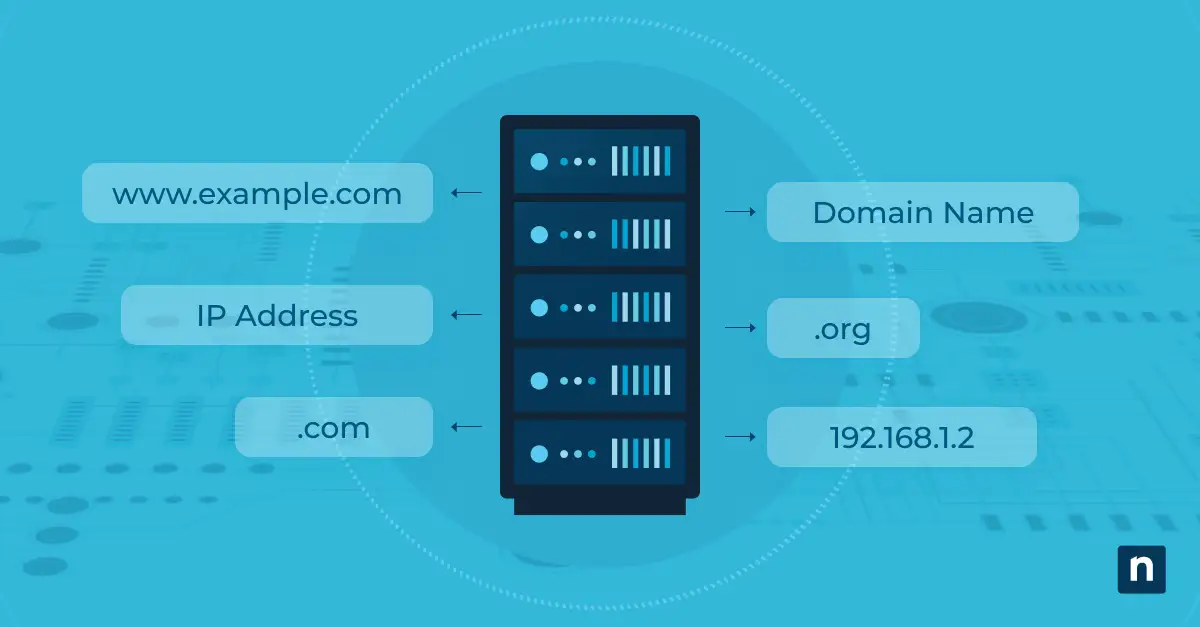
Es lógico que busques «cómo saber qué servidor DNS estoy usando», ya que los servidores DNS (Domain Name System) traducen los nombres de dominio en direcciones IP. En este artículo te explicamos las distintas formas de ver el servidor DNS que usa Windows 11 y te damos más información útil.
¿Prefieres un resumen en vídeo? Mira nuestra guía visual: Cómo saber qué servidores DNS usa Windows 11.
Métodos para averiguar qué servidor DNS se está usando
Hay varias formas de ver el servidor DNS que utiliza tu dispositivo. Puedes recurrir a métodos con interfaz gráfica (GUI), como consultar la Configuración o entrar en la página Conexiones de red, que son los más accesibles. También puedes ejecutar comandos desde el Símbolo del sistema y PowerShell.
📌 Requisitos previos:
- Windows 11 (cualquier edición)
- VPN o adaptadores virtuales desconectados
📌 Estrategias de implementación recomendadas:
| Haz clic para elegir un método | 💻 Ideal para usuarios individuales | 💻💻💻 Ideal para empresas |
| Método 1: consultar la Configuración | ✓ | |
| Método 2: usar el Símbolo del sistema | ✓ | |
| Método 3: comprobarlo con PowerShell | ✓ | |
| Método 4: desde Conexiones de red | ✓ |
Método 1: consultar la Configuración
Lo más fácil y directo es entrar en la Configuración para ver qué servidores DNS se están usando. Este método no requiere privilegios de administrador: solo tienes que ir navegando por la Configuración.
📌 Caso de uso: es el método ideal para usuarios individuales que quieren revisar rápidamente el DNS de cada conexión.
- Pulsa la tecla Windows, escribe Configuración y pulsa Intro.
- Haz clic en Configuración y luego en Red e Internet.
- Pulsa Propiedades (arriba, debajo de la conexión de red activa) y baja hasta encontrar Asignación de servidores DNS.
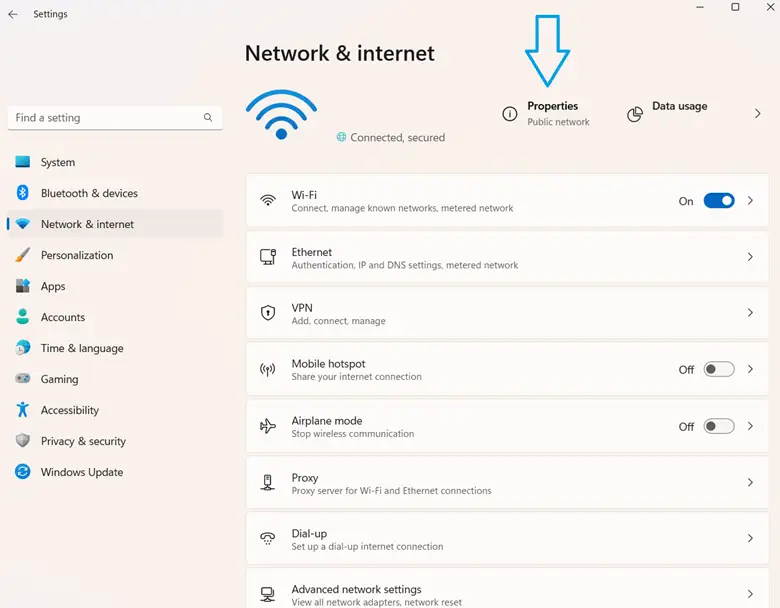
- Consulta las direcciones DNS IPv4 e IPv6 que aparecen en la lista.
- Cierra la Configuración cuando hayas terminado.
Método 2: usar el Símbolo del sistema
El Símbolo del sistema muestra una lista con las direcciones DNS primaria y secundaria, incluidas las de los adaptadores físicos y virtuales.
📌 Caso de uso: administradores de TI que quieren conocer las direcciones DNS primaria y secundaria de los adaptadores físicos y virtuales para una gestión de redes y una resolución de problemas más eficaces.
📌 Requisito previo: privilegios de administrador
- Pulsa la tecla Windows y escribe CMD.
- Haz clic con el botón derecho en Símbolo del sistema y pulsa Ejecutar como administrador.
- Copia y pega el siguiente comando en el símbolo del sistema y pulsa Intro:
ipconfig /all
- Baja y busca la entrada Servidores DNS en la sección de cada adaptador de red.
Método 3: comprobarlo con PowerShell
Usar PowerShell para ver los servidores DNS en uso te da más flexibilidad. Con este método puedes listar los servidores DNS por adaptador o mostrar solo los adaptadores activos.
📌 Caso de uso: es el método preferido para diagnósticos automatizables o para generar informes
📌 Requisito previo: privilegios de administrador
- Abre PowerShell pulsando la tecla Win, escribiendo PowerShell y pulsando Intro.
- Copia y pega el script que necesites en el símbolo del sistema:
(a) Para listar los servidores DNS por adaptador:
Get-DnsClientServerAddress | Where-Object {$_.ServerAddresses} | Select-Object InterfaceAlias, ServerAddresses
(b) Para mostrar solo los adaptadores activos:
Get-DnsClient | Where-Object {$_.InterfaceOperationalStatus -eq "Up"} | ForEach-Object {
$dns = Get-DnsClientServerAddress -InterfaceIndex $_.InterfaceIndex
[PSCustomObject]@{
Adapter = $_.InterfaceAlias
DNS = $dns.ServerAddresses -join ", "
}
}
⚠️ Importante: antes de implementar scripts de PowerShell, pruébalos primero en un equipo local. (Consulta ⚠️ Aspectos a tener en cuenta.)
Método 4: desde la página Conexiones de red
Igual que el primer método, consultar la página Conexiones de red es sencillo e ideal para usuarios individuales. La diferencia es que esta página te ofrece más información sobre los servidores DNS.
📌 Caso de uso: usuarios individuales que quieren revisar de forma manual o visual la configuración de cada adaptador.
- Abre Conexiones de red pulsando Win + R, escribiendo ncpa.cpl y pulsando Intro.
- Haz clic con el botón derecho en el adaptador de red activo y pulsa Estado.
⚠️ Advertencia: no toques otros ajustes, ya que podrían afectar a la conectividad. (Más detalles en ⚠️ Aspectos a tener en cuenta.)
- Haz clic en Detalles.
- Busca las entradas Servidor DNS IPv4 o Servidor DNS IPv6.
💡 Nota: el adaptador de red activo aparece con las barras de señal al lado.
⚠️ Aspectos a tener en cuenta al buscar los servidores DNS en uso
| Riesgos | Posibles consecuencias | Cómo revertirlo |
| Errores en los scripts | Una entrada de script incorrecta o incompleta puede interrumpir la resolución DNS o provocar problemas de DNS en adaptadores de red concretos. | Como ya hemos dicho, lo mejor es probar los scripts primero en un equipo local. Si surgen problemas tras ejecutar el script, deshaz sus acciones o reinicia el adaptador de red de inmediato. |
| Ajustes modificados | Evita modificar ajustes mientras consultas la página Conexiones de red, ya que los cambios podrían interrumpir la conectividad y afectar a ciertas funciones de red. | Si has hecho algún cambio sin querer, restaura la configuración automática siguiendo esta ruta: Win + R > ncpa.cpl > [Adaptador activo] > Propiedades > Protocolo de Internet versión 4 > Propiedades y selecciona Obtener la dirección del servidor DNS automáticamente. |
Información importante sobre los servidores DNS
VPN y adaptadores virtuales
Las VPN y los adaptadores virtuales pueden anular la configuración DNS del sistema para garantizar la privacidad, la seguridad y un enrutamiento correcto. Al conectarte a una VPN se crea un adaptador de red virtual que pasa a ser la ruta de red predeterminada de tu dispositivo.
Por eso, las VPN asignan sus propios servidores DNS para evitar fugas de DNS, permitir el acceso a dominios internos y más. En resumen, las VPN anulan el DNS del sistema para que todo el tráfico siga la ruta segura de la VPN.
DNS cifrado
El servidor DNS puede ser distinto del configurado, porque DNS over HTTPS (DoH) cifra las consultas DNS y las envía por HTTPS en lugar del puerto 53 tradicional, lo que oculta el tráfico DNS a los ISP, a los atacantes y a los administradores del sistema.
Puedes comprobar si se está usando DoH abriendo Google Chrome y escribiendo lo siguiente en la barra de direcciones:
chrome://settings/security
Luego busca y activa la opción Usar DNS seguro.
DNS asignado por DHCP frente a DNS estático
DHCP (Dynamic Host Configuration Protocol) asigna automáticamente los parámetros de red a los dispositivos, incluidos la dirección IP, la máscara de subred, la puerta de enlace y el servidor DNS. Si el DNS lo asigna DHCP, no podrás cambiarlo de forma permanente en tu dispositivo, porque seguirá asignando una nueva dirección.
Para dejar de depender de los valores predeterminados de DHCP, tienes que anular manualmente el DNS en tu dispositivo. Para ello, pulsa Win + R, escribe ncpa.cpl y pulsa Intro, haz clic con el botón derecho en el adaptador activo, haz clic en Propiedades y luego doble clic en Protocolo de Internet versión 4. Ahí puedes introducir manualmente un DNS personalizado.
Varias NIC
Si tu dispositivo tiene varias interfaces de red (NIC), decidirá cuál usar enviando consultas DNS. Cada NIC tiene un parámetro llamado «métrica de interfaz», que indica al equipo el coste de usar ese adaptador. Cuanto más baja es la métrica, mayor es la prioridad.
Resuelve problemas de conectividad comprobando qué servidores DNS se usan
Saber qué servidores DNS se están usando te ayuda a resolver problemas de conectividad, confirmar la configuración DNS y mucho más. Es un dato esencial tanto para usuarios individuales como para administradores de TI.
Hay muchas formas de comprobar los servidores DNS, pero la más sencilla es abrir Configuración > Red e Internet > Propiedades y bajar hasta Asignación de servidores DNS. Según tus necesidades, habrá un método que te encaje mejor. En cualquier caso, averiguar qué servidores DNS se están usando resulta muy útil ante problemas de conectividad de red.
Temas relacionados:
- ¿Qué es el DNS? Definición y funcionamiento
- Qué significa el error «El servidor DNS no responde» y cómo solucionarlo
- Cómo configurar un servidor DNS: guía paso a paso
Guía de inicio rápido
El sistema de gestión de redes (NMS) de NinjaOne permite localizar los servidores DNS que usan los dispositivos de red. Estos son los detalles clave:
- Descubrimiento de servidores DNS:
- NinjaOne NMS puede descubrir y monitorizar dispositivos de red basados en IP, incluidos los servidores DNS.
- Al configurar Active Directory, puedes definir los ajustes de DNS, incluida la dirección IP de los controladores de dominio.
- Formas de identificar los servidores DNS:
- Mediante el descubrimiento de Active Directory
- Con monitorización SNMP
- Revisando la configuración de los adaptadores de red
- Consideraciones importantes:
- Requiere credenciales SNMP correctas
- Necesita el acceso de red y la configuración de firewall adecuados
- Es compatible con la mayoría de dispositivos que usan el protocolo estándar MIB-2
Si quieres localizar concretamente los servidores DNS en uso, tendrás que:
- Asegurarte de que SNMP está configurado en los dispositivos
- Configurar correctamente la detección de redes en NinjaOne
- Consultar los detalles del dispositivo en el panel del NMS para ver la información del servidor DNS






