Puntos clave
- Consulta tu dirección IP privada con el símbolo del sistema (ipconfig), PowerShell o la app Configuración.
- Identifica tu dirección IP pública con herramientas online como Google o WhatIsMyIPAddress.com.
- IPv4 usa direcciones numéricas de 32 bits (por ejemplo, 192.168.1.1), mientras que IPv6 usa direcciones alfanuméricas de 128 bits (por ejemplo, 2001:0db8::).
Este tutorial te muestra cómo saber tu dirección IP privada y pública en Windows 10 y Windows 11. Incluye una explicación de las direcciones IP, con la diferencia entre IPv4 e IPv6 y la diferencia entre direcciones IP privadas y públicas.
Encontrarás instrucciones para identificar tu dirección IP privada con el símbolo del sistema, PowerShell y el escritorio de Windows, además de los pasos para usar herramientas online con las que averiguar tu dirección IP pública.
¿Prefieres una guía en vídeo? Localiza tus direcciones IP de Windows en segundos. Mira Cómo saber tu dirección IP privada y pública en Windows.
Qué son las direcciones IP
Una dirección IP es el identificador único de tu dispositivo en una red. Igual que ocurre con las direcciones postales, las redes informáticas necesitan direcciones IP únicas para poder localizar tu dispositivo y enviarle y recibir datos.
Existen dos estándares de direcciones IP de uso extendido: IPv4 y el más moderno IPv6. Las direcciones IP pueden ser públicas o privadas, como se explica más abajo. También pueden ser estáticas o dinámicas. Las direcciones IP estáticas no cambian, mientras que las asignadas de forma dinámica cambian periódicamente o cuando un dispositivo vuelve a conectarse.
Todos los dispositivos conectados a una red deberían tener una dirección IP, y los que además están conectados a internet tendrán una dirección IP pública (ya sea para ese dispositivo concreto o para el dispositivo que proporciona la conexión a internet, como un router o un móvil compartiendo datos). La mayoría de los dispositivos tendrán una dirección IPv4, mientras que IPv6 todavía está en proceso de adopción y puede que no esté disponible o activado por defecto.
IPv4
IPv4 (Internet Protocol version 4) es el estándar de direcciones IP más utilizado. Usa direcciones de 32 bits con formato de cuatro números (cada uno entre 0 y 255) separados por puntos. Una dirección IPv4 tiene este aspecto:
- 192.168.100.100
IPv4 admite alrededor de 4300 millones de direcciones únicas. Aunque la cifra parece enorme, no basta para la escala actual de internet, uno de los problemas que IPv6 pretende resolver.
IPv6
IPv6 (Internet Protocol version 6) está pensado para sustituir a IPv4 (aunque es discutible que llegue a hacerlo algún día, sobre todo en las redes locales). Admite 340 sextillones de direcciones únicas (unas 79 cuatrillones de veces más direcciones que IPv4), con el objetivo de cubrir el crecimiento futuro de internet. Una dirección IPv6 contiene caracteres alfanuméricos separados por dos puntos y tiene este aspecto:
- 2001:0db8:85a3:0000:0000:8a2e:0370:7334
Este protocolo más reciente admite 340 sextillones de direcciones únicas (unas 79 cuatrillones de veces más que IPv4), con el objetivo de ser suficiente para el crecimiento futuro de internet.
Controla y gestiona las direcciones IP de tus dispositivos sin complicaciones con la gestión de endpoints centralizada de NinjaOne.
¿Qué es una dirección IP privada?
Una dirección IP privada se usa en una red local para comunicarse con los dispositivos de la red cableada o inalámbrica de tu casa u oficina. Por ejemplo, tu portátil y la impresora en red tendrán direcciones IP locales para comunicarse. Normalmente, las direcciones IP locales las asigna tu router en casa o los servidores de la red corporativa.
Las direcciones IP privadas solo son únicas dentro de la red local, ya que todas las redes locales están separadas y no pueden comunicarse entre sí; manejan rangos reducidos de direcciones que suelen repetirse de una red local a otra.
¿Qué es una dirección IP pública?
Las direcciones IP públicas se usan en internet y las asigna tu proveedor de servicios de internet. Hacen que los dispositivos sean accesibles desde el resto de internet. Lo habitual es que tu router tenga una dirección IP pública y dirija el tráfico de internet a tus dispositivos (como ordenadores, tablets y dispositivos de streaming) mediante su IP local, en lugar de exponer cada dispositivo directamente a internet.
Las direcciones IP públicas son únicas a nivel mundial: no hay dos dispositivos que compartan la misma dirección IP pública.
Cómo saber tu dirección IP privada en Windows 10 y Windows 11
Cómo encontrar tu dirección IP local
Puedes consultar tu dirección IP local en dispositivos con Windows 10 y Windows 11 abriendo el símbolo del sistema y ejecutando el comando ipconfig. Así verás la configuración de red actual en la ventana del símbolo del sistema.
En esos resultados podrás localizar tu conexión de red activa: la dirección IPv4 local de cada adaptador de red aparece junto a IPv4 Address.
También puedes abrir PowerShell e introducir el siguiente comando para mostrar solo la lista de tus direcciones IP locales:
Get-NetIPAddress | Where-Object { $_.AddressFamily -eq «IPv4» -and $_.InterfaceAlias -notlike «*Virtual*» } | Select-Object IPAddress
Tu dirección IP local será normalmente IPv4, ya que las direcciones IPv6 son únicas a nivel mundial para cada dispositivo.
También puedes usar la app Configuración de Windows para ver la información de tu dirección IP local en Windows 10 y Windows 11:
- Haz clic con el botón derecho en el menú Inicio y pulsa Configuración
- Abre Red e internet
- Haz clic en Propiedades en tu conexión activa
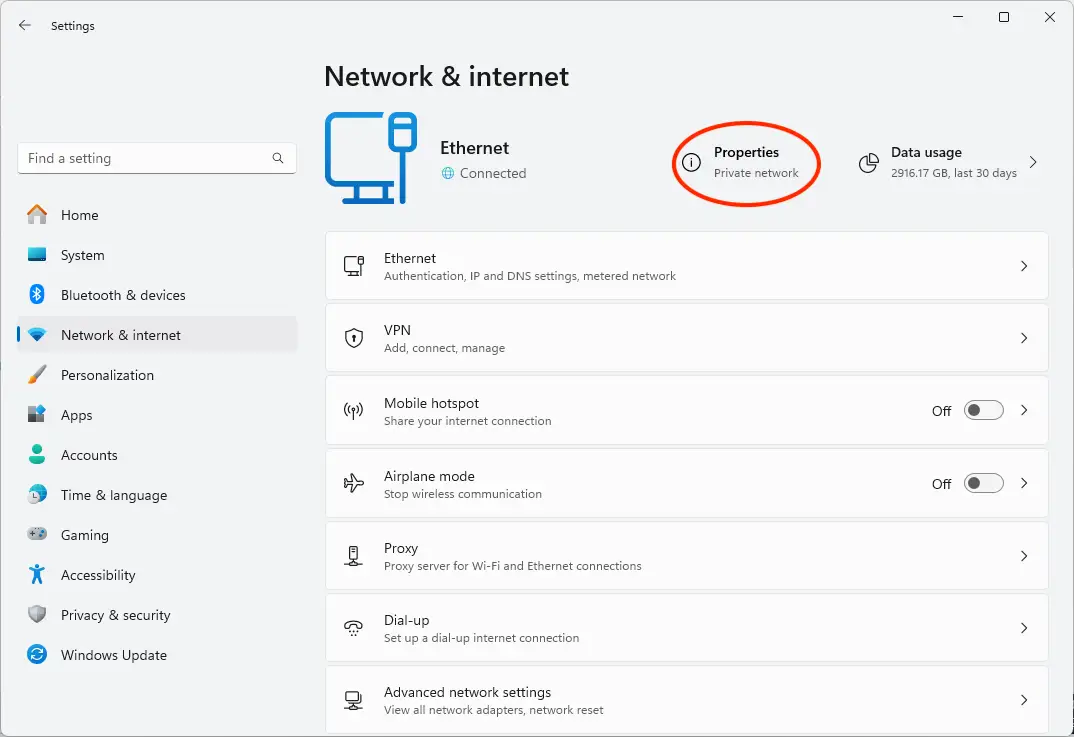
Tu dirección IPv4 local aparecerá junto a Dirección IPv4, junto con otros datos de red como la puerta de enlace y los servidores DNS de tu red
Cómo averiguar tu dirección IP pública
Tu dirección IP pública puede identificarla tu router y los dispositivos ajenos a tu red local. Lo más sencillo es usar servicios online para consultarla, porque cada router tiene una interfaz distinta y ofrece más o menos información.
Si buscas «mi dirección IP» en Google o DuckDuckGo, obtendrás tu dirección IP pública; también puedes usar los servicios de NordVPN o WhatIsMyIpAddress.com. Según tu proveedor de servicios de internet, puedes tener una dirección IPv4 pública, una IPv6 o ambas. Muchos usuarios recurren a servicios VPN de privacidad para ocultar su dirección IP pública y proteger su tráfico de internet de miradas indiscretas.
Mantén los dispositivos de tu empresa bien configurados y actualizados con las potentes herramientas de gestión de NinjaOne.
Regístrate en una prueba gratuita del software de gestión de endpoints mejor valorado de G2
Gestión de redes Windows en la empresa
Gestionar las direcciones IP privadas de los dispositivos con Windows 10 y Windows 11 en un entorno empresarial, además de proteger los dispositivos remotos de los empleados frente a amenazas de ciberseguridad, requiere herramientas adicionales. La gestión de endpoints de NinjaOne te ofrece las herramientas necesarias para mantener los dispositivos Windows, Apple y Android bien configurados y totalmente actualizados desde una consola web centralizada que te da visibilidad total de tu infraestructura de TI y de los dispositivos de los usuarios, locales o remotos.
Temas relacionados: