




Puntos clave
- ¿Qué es ipconfig?: ipconfig es una herramienta de línea de comandos de Windows que sirve para mostrar, diagnosticar y gestionar la configuración de red.
- Cuándo usar los comandos ipconfig:
- El comando ipconfig básico muestra la dirección IP, la máscara de subred y la puerta de enlace predeterminada de los adaptadores activos.
- Estos comandos permiten diagnosticar problemas de conectividad de red, resolver conflictos de IP, actualizar la configuración de DNS, configurar IP estáticas, monitorizar conexiones VPN y montar y probar redes.
- Cómo usar los comandos ipconfig: para usar los comandos ipconfig, abre el Símbolo del sistema como administrador, escribe tu comando ipconfig y pulsa Intro.
Tanto si tu equipo trabaja en la oficina, desde casa o combinando ambas cosas, necesita una red fiable para colaborar sin fricciones en el entorno digital. Los administradores de red requieren muchas herramientas para que su red funcione de forma estable.
Entre las más versátiles están las herramientas de línea de comandos, que aportan la flexibilidad, la rapidez y la precisión necesarias para configurar, monitorizar, diagnosticar y proteger la infraestructura de red de forma eficaz.
El versátil ipconfigcomando es una de las herramientas de línea de comandos más utilizadas. IPconfig se usa para diagnosticar problemas y optimizar el rendimiento: te ayuda a detectar fallos de conectividad de red y a recopilar información sobre la configuración de tu ordenador. Con esta guía de comandos ipconfig aprenderás cuáles son los más útiles, qué hacen y cuándo usarlos para agilizar la administración de red.
Mira nuestro vídeo sobre IPConfig y por qué es importante.
Centraliza la gestión de endpoints, la monitorización y el soporte en una sola plataforma.
¿Para qué sirven los comandos ipconfig?
El comando ipconfig, abreviatura de Internet Protocol Configuration, es una utilidad de línea de comandos que ofrece información detallada sobre la configuración de red de tu ordenador. Al introducir comandos ipconfig concretos puedes obtener datos muy valiosos, como:
La dirección IP de tu ordenador: ayuda a identificar tu dispositivo en una red, ya sea una red de área local (LAN) o Internet.
- La dirección IP de tu ordenador: ayuda a identificar tu dispositivo en una red, ya sea una red de área local (LAN) o Internet.
- La fecha y la hora en que tu ordenador obtuvo su dirección IP: muestra cuándo se asignó la IP y cuándo caduca, algo útil para diagnosticar problemas del Protocolo de configuración dinámica de host (DHCP).
- La dirección física del adaptador de red: un identificador único de tu dispositivo, necesario a menudo para la seguridad de la red o para configuraciones específicas de cada dispositivo.
- El router al que está conectada tu red: identifica el dispositivo que usa tu ordenador para conectarse a Internet o a otras redes.
- El servidor DNS: muestra qué servidor DNS usa tu ordenador para traducir los nombres de los sitios web en direcciones IP.
También puedes realizar varias acciones para resolver problemas de red concretos, como conflictos, configuraciones incorrectas o fallos de conectividad. Estos son algunos casos de uso habituales de ipconfig:
Casos de uso de ipconfig
- Diagnosticar problemas de conectividad de red: cuando tu ordenador no puede conectarse a Internet o a otro dispositivo, ipconfig te ayuda a determinar la causa raíz.
- Resolver conflictos de IP: en redes con direcciones IP dinámicas pueden surgir conflictos si se asigna la misma dirección a dos dispositivos.
- Actualizar la configuración de DNS: una configuración de DNS obsoleta puede dificultar (o impedir) el acceso a ciertos sitios web. Ejecutar ipconfig vacía la caché de DNS y garantiza que tu sistema obtenga los registros más recientes.
- Configurar IP estáticas: ipconfig te ayuda a identificar los rangos de red existentes, de modo que puedas configurar fácilmente dispositivos como impresoras o servidores que necesitan una IP fija.
- Monitorizar conexiones VPN: si trabajas con VPN, ipconfig ofrece detalles sobre las direcciones IP asignadas por la VPN y ayuda a diagnosticar cortes de conexión.
- Montar y probar redes: durante la configuración inicial de una red, ipconfig confirma que los dispositivos tienen la configuración de IP correcta y que las puertas de enlace y los servidores DNS son accesibles.
Como ves, el comando ipconfig es fiable y versátil tanto para principiantes como para profesionales de TI, lo que lo convierte en imprescindible para mantener y gestionar el rendimiento de la red de forma eficaz.
Cómo usar el comando ipconfig
- Abre el Símbolo del sistema como administrador.
- Escribe «ipconfig» y pulsa Intro.
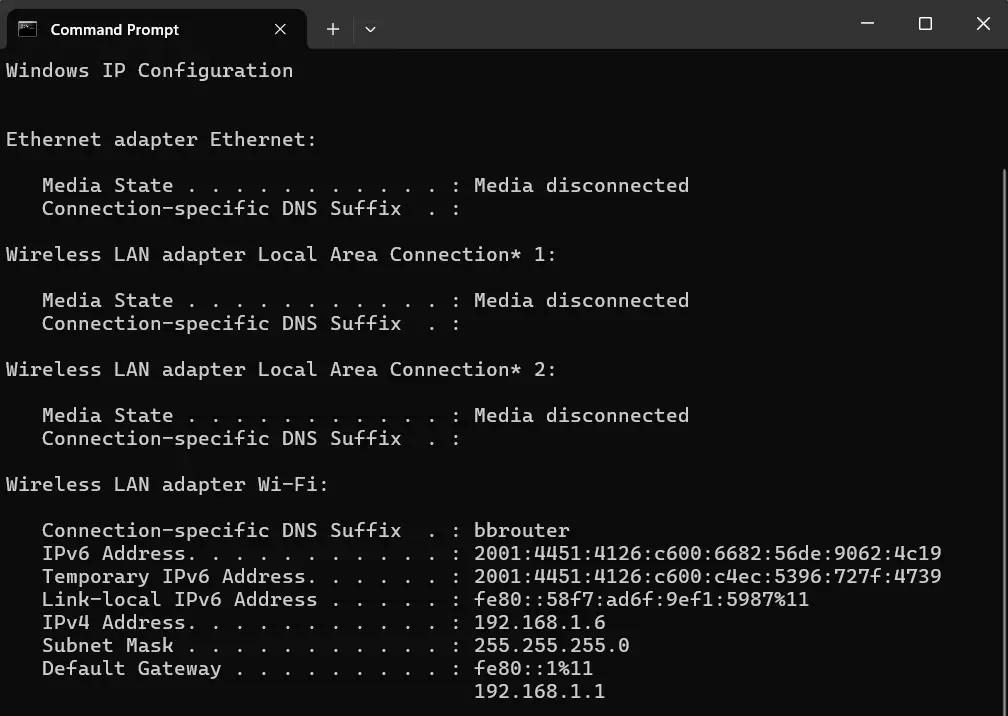
Esto muestra información básica sobre tus interfaces de red, incluida la dirección IPv4 del dispositivo, la máscara de subred y la puerta de enlace predeterminada de cada adaptador de red activo. Estos datos son clave para entender cómo se comunica tu ordenador dentro de una red y con Internet. Aquí tienes un ejemplo:
Ventajas de ipconfig y de los argumentos de línea de comandos
Una de las principales ventajas de usar comandos ipconfig es poder consultar rápidamente la configuración de red sin depender de interfaces gráficas de usuario (GUI). La línea de comandos te da acceso rápido y eficiente a la información, sobre todo cuando no hay una GUI disponible o no resulta práctica.
El comando ipconfig muestra la configuración completa del sistema, lo que acelera el diagnóstico. Así resulta sencillo detectar problemas de conectividad o conflictos de direcciones IP y corregirlos.
Además, los comandos ipconfig admiten una amplia variedad de argumentos de línea de comandos que te permiten personalizar y ajustar la configuración de red. Conocer estos argumentos te ayuda a gestionar la configuración de red de forma eficaz y a resolver fácilmente los problemas de conectividad.
Comandos ipconfig más utilizados
En esta sección veremos qué puede hacer ipconfig, repasaremos algunos de los parámetros habituales de los comandos ipconfig y revisaremos parte de la información a la que puedes acceder con ellos.
Antes de entrar en detalle, puedes consultar la siguiente tabla para ver rápidamente qué hace cada comando ipconfig:
| Comando | Descripción |
| ipconfig | Permite ver la información básica de red de tus adaptadores |
| comando ipconfig /all | Muestra la configuración TCP/IP completa de todos los adaptadores |
| ipconfig/ release | Libera la dirección IP asignada actualmente a una interfaz de red concreta |
| ipconfig/ renew | Renueva la configuración DHCP de todos los adaptadores |
| ipconfig /flushdns | Vacía la caché del solucionador de DNS de tu ordenador |
| ipconfig displaydns | Muestra una lista de todos los registros DNS almacenados en la caché |
| ipconfig registerdns | Actualiza manualmente la caché del solucionador de DNS de tu ordenador |
| ipconfig /showclassid | Muestra todos los ID de clase DHCP disponibles para un adaptador concreto |
| ipconfig /setclassid | Permite asignar un ID de clase DHCP concreto a tu adaptador de red |
| ipconfig /allcompartments | Muestra información de configuración detallada de todos los compartimentos de red |
| ipconfig /release6 | Libera la dirección IPv6 asignada a tu ordenador |
| ipconfig /renew6 | Solicita una nueva dirección IPv6 al servidor DHCP |
| ipconfig /? | Muestra la lista completa de parámetros disponibles y su descripción |
¿Qué hace ipconfig por sí solo?
Ejecutar ipconfig sin parámetros te permite ver la información básica de red de tus adaptadores. Para ejecutar el comando, sigue estos pasos:
- Pulsa la tecla Windows o haz clic con el botón derecho en el menú Inicio.
- Abre el Símbolo del sistema o PowerShell.
- Escribe ipconfig y pulsa Intro.
En pantalla verás información de todos tus adaptadores de red, incluidos Ethernet, inalámbricos y VPN, si usas una.
¿Qué hace el comando ipconfig /all?
El comando ipconfig /all es muy potente y ofrece información completa sobre todas las interfaces de red de tu ordenador.
Aquí tienes un ejemplo:
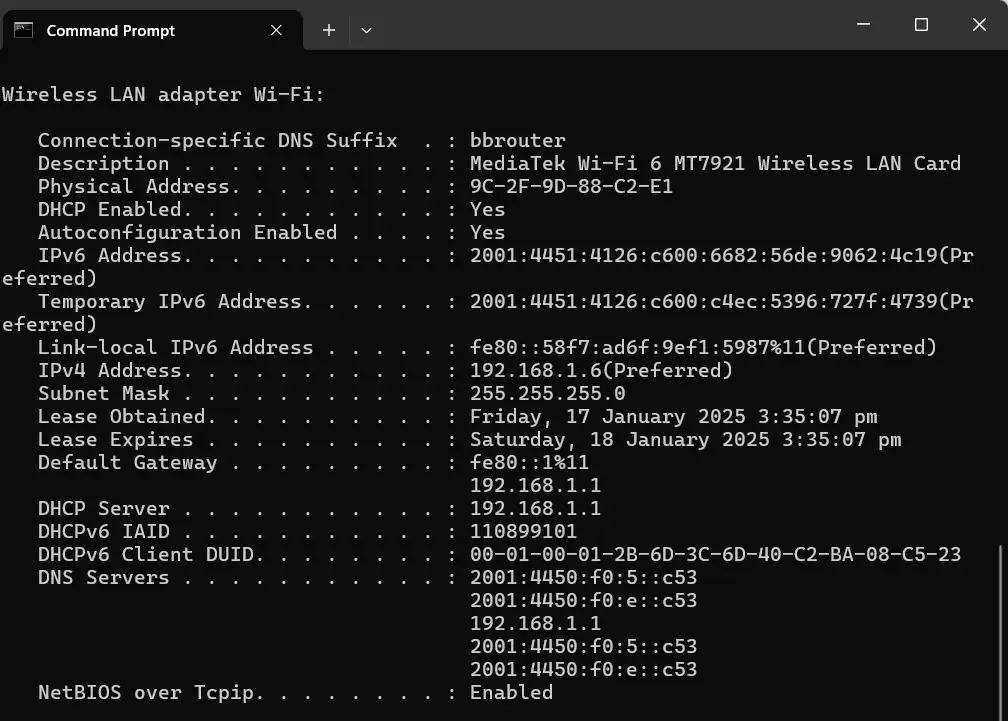
Este comando devuelve una lista detallada de los adaptadores de red y sus respectivas configuraciones, incluidos:
- la dirección física (dirección MAC) de tu adaptador
- dirección IP de tu ordenador
- puerta de enlace predeterminada: el router al que está conectado tu ordenador
- servidor DNS: el servidor que traduce los nombres de dominio en direcciones IP
- DHCPServidor: el router o servidor que reparte las direcciones IP
- concesión obtenida: la fecha y la hora en que tu ordenador recibió su dirección IP
Analizar el resultado del comando ipconfig /all te indica si hay configuraciones incorrectas o posibles problemas que afecten a la conectividad de tu red.
Usar comandos ipconfig para liberar y renovar tu dirección IP
ipconfig/ release
Este comando libera la dirección IP asignada actualmente a una interfaz de red concreta. Al ejecutarlo, la dirección IP queda libre y disponible para reasignarse.
Resulta útil cuando necesitas obtener una nueva dirección IP por problemas como los conflictos de red.
ipconfig/ renew
Este comando solicita una nueva dirección IP para una interfaz de red concreta.
Hace que tu ordenador envíe una solicitud DHCP al servidor DHCP de la red para pedir la asignación de una nueva dirección IP.
Usar ipconfig/ release y ipconfig/ renew de forma conjunta suele resolver problemas de conectividad y garantizar que la interfaz de red esté bien configurada.
ipconfig /flushdns
El comando ipconfig /flushdns vacía la caché del solucionador de DNS de tu ordenador. Esto ayuda a resolver problemas causados por entradas DNS obsoletas o dañadas, por ejemplo cuando la dirección IP de un sitio web ha cambiado pero tu sistema sigue apuntando a la antigua.
¿Qué hace el comando ipconfig displaydns?
Para ver el contenido de la caché del solucionador de DNS de tu ordenador, escribe el siguiente comando en el Símbolo del sistema:
ipconfig displaydns y pulsa Intro.
La caché del solucionador de DNS almacena información sobre consultas DNS resueltas anteriormente, como la dirección IP de los sitios web visitados. El comando ipconfig displaydns te ofrece una lista de todos los registros DNS guardados en la caché. Resulta útil para diagnosticar problemas relacionados con el DNS y te permite comprobar si la caché conserva información obsoleta o incorrecta.
¿Qué efecto tiene ipconfig registerdns?
Para actualizar manualmente la caché del solucionador de DNS de tu ordenador, abre el Símbolo del sistema y escribe:
ipconfig registerdns seguido de Intro.
Este comando indica a tu ordenador que envíe una solicitud de registro al servidor DNS para actualizar los registros DNS asociados a tu equipo. El comando ipconfig registerdns resulta muy práctico cuando necesitas diagnosticar problemas relacionados con el DNS o quieres asegurarte de que los registros DNS de tu ordenador están actualizados. Ejecutar ipconfig registerdns te permite resolver conflictos de DNS, actualizar registros obsoletos y mejorar la eficiencia general del proceso de resolución DNS.
Otros comandos habituales
ipconfig /showclassid
El comando ipconfig /showclassid muestra todos los ID de clase DHCP disponibles para un adaptador concreto. Los ID de clase DHCP se usan para especificar ajustes o configuraciones adicionales de los dispositivos de una red.
ipconfig /setclassid
El comando ipconfig /setclassid te permite asignar un ID de clase DHCP concreto a tu adaptador de red. Es útil para diagnosticar o probar configuraciones de red específicas.
ipconfig /allcompartments
El comando ipconfig /allcompartments ofrece información de configuración detallada de todos los compartimentos de red. Resulta útil para el diagnóstico avanzado de sistemas con varios entornos de red virtuales o físicos.
ipconfig /release [adaptador]
El comando ipconfig /release [adaptador] solicita que un servidor DHCP retire la dirección IP actual de un adaptador de red. Es útil cuando dos dispositivos tienen asignada la misma IP o cuando trasladas una red a otra ubicación.
ipconfig /renew [adaptador]
El comando ipconfig /renew [adaptador] funciona mejor combinado con /release [adaptador] para conceder una nueva dirección IP a un adaptador de red y sustituir la que se había retirado.
ipconfig /release6
El comando ipconfig /release6 libera la dirección IPv6 asignada a tu ordenador. Es el equivalente en IPv6 de ipconfig /release y resulta esencial en redes que usan IPv6.
ipconfig /renew6
El comando ipconfig /renew6 solicita una nueva dirección IPv6 al servidor DHCP. Es especialmente útil para diagnosticar problemas de conectividad relacionados con IPv6.
ipconfig /?
El comando ipconfig /? muestra la lista completa de parámetros disponibles y su descripción. Es una referencia rápida para cualquiera que esté aprendiendo a usar el comando ipconfig.
Simplifica la aplicación de parches, acelera el diagnóstico y gestiona los dispositivos conectados por IP con NinjaOne.
Obtén visibilidad con ipconfig
Los comandos IPConfig se usan mucho, y con razón: aportan visibilidad sobre los problemas de conectividad de red y te permiten gestionarlos y resolverlos. Combinados con una amplia variedad de argumentos de línea de comandos, estos comandos ofrecen información valiosa sobre tu configuración de red.
También te permiten personalizar y ajustar tus parámetros, diagnosticar problemas de red, liberar y renovar direcciones IP, consultar el contenido de la caché de DNS y actualizar registros DNS, entre otras operaciones.
Junto con los comandos ipconfig, otros argumentos de línea de comandos también te ayudan a ahorrar tiempo y a automatizar procesos. Tener todas estas herramientas a mano te da ventaja en la gestión de tu red.
Para aprovechar aún más tus recursos informáticos, echa un vistazo al software de gestión de endpoints de NinjaOne. Admite argumentos de línea de comandos y ofrece funciones como monitorización y alertas, despliegue de software y gestión de parches. Regístrate hoy mismo en una prueba gratuita.






