



Esta guía muestra cómo activar o desactivar la opción «Restaurar las ventanas de carpetas abiertas al iniciar sesión» en Windows 10 y Windows 11. Al activarla, puedes continuar donde lo dejaste: las ventanas del Explorador de archivos se vuelven a abrir con las carpetas anteriores después de cerrar sesión o reiniciar el PC. Así pierdes menos tiempo abriendo de nuevo las ventanas de carpetas, sobre todo en equipos compartidos.
Encontrarás instrucciones para configurarlo desde la interfaz gráfica de Windows, el Editor del Registro de Windows y el Editor de directivas de grupo local.
Activar o desactivar «Restaurar las ventanas de carpetas abiertas al iniciar sesión» desde la interfaz gráfica de Windows
La forma más sencilla de activar o desactivar la restauración de las ventanas de carpetas anteriores al cerrar sesión, reiniciar o apagar el equipo es usar las opciones del Explorador de archivos de Windows.
- Abre el Explorador de archivos de Windows desde el menú Inicio (o haz clic derecho en el botón Inicio y selecciona Explorador de archivos)
- En Windows 10, haz clic en la pestaña Vista y después en el botón Opciones
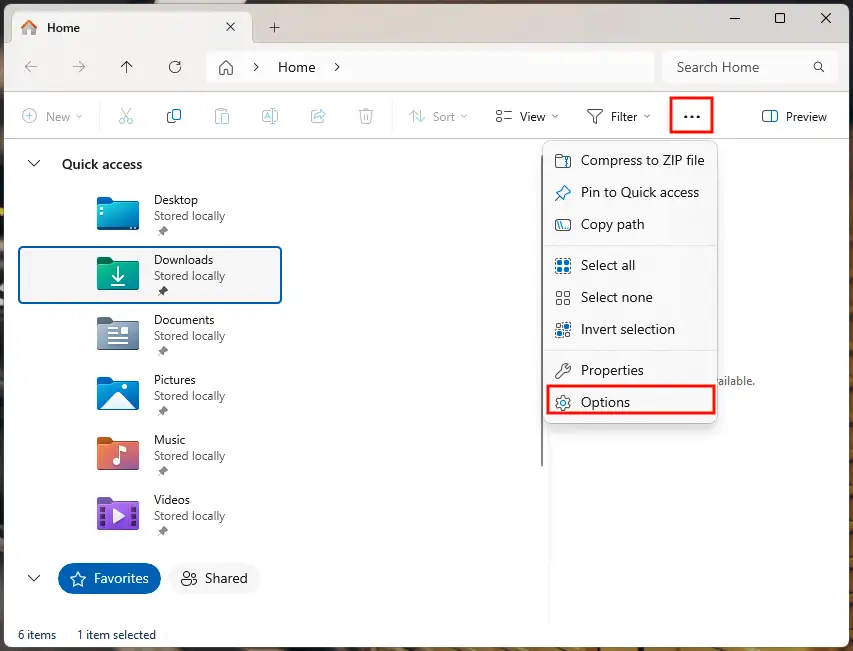
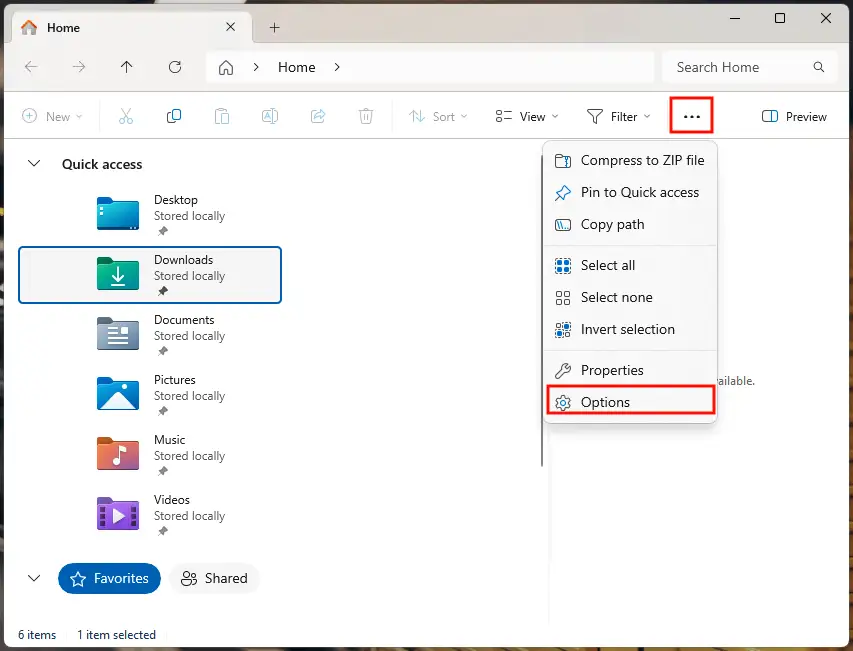
- En Windows 11, haz clic en el menú de los tres puntos (…) y después en el botón Opciones
- Tanto en Windows 10 como en Windows 11, en el cuadro de diálogo Opciones del Explorador de archivos, haz clic en la pestaña Ver
- Recorre la lista de Configuración avanzada hasta encontrar la opción Restaurar las ventanas de carpetas abiertas al iniciar sesión
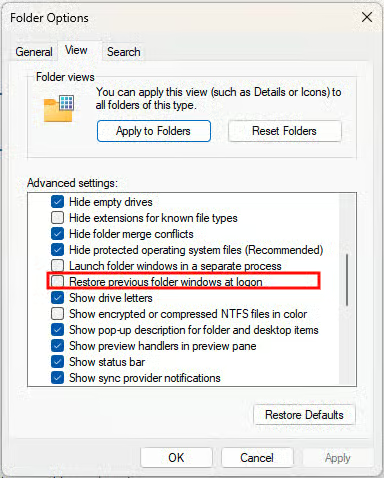
- Marca o desmarca la casilla para activar o desactivar este comportamiento
- Haz clic en Aceptar para cerrar el cuadro de diálogo y aplicar el cambio
Estas instrucciones funcionan en todas las versiones de Windows 10 y Windows 11. Con este método, la configuración solo se aplica al usuario actual y no afecta al resto de usuarios del dispositivo.
Configurar «Restaurar las ventanas de carpetas abiertas al iniciar sesión» con el Editor del Registro
Este método también funciona en todas las versiones de Windows 10 y Windows 11, pero necesitas privilegios de administrador para usar el Editor del Registro de Windows. Te recomendamos hacer una copia de seguridad del Registro de Windows antes de modificarlo, para poder revertir los cambios si cometes algún error.
- Haz clic derecho en el botón Inicio y selecciona Ejecutar.
- Escribe el comando regedit.exe en el cuadro de diálogo Ejecutar y pulsa Intro para abrir el Editor del Registro de Windows.
- Ve a Computer\HKEY_CURRENT_USER\Software\Microsoft\Windows\CurrentVersion\Explorer\Advanced (copia y pega esta ruta en la barra de direcciones)
- Si el valor PersistBrowsers no existe en esa ubicación, selecciona Edición > Nuevo > Valor DWORD (32 bits) en la barra de herramientas y cambia el nombre del nuevo valor a PersistBrowsers.
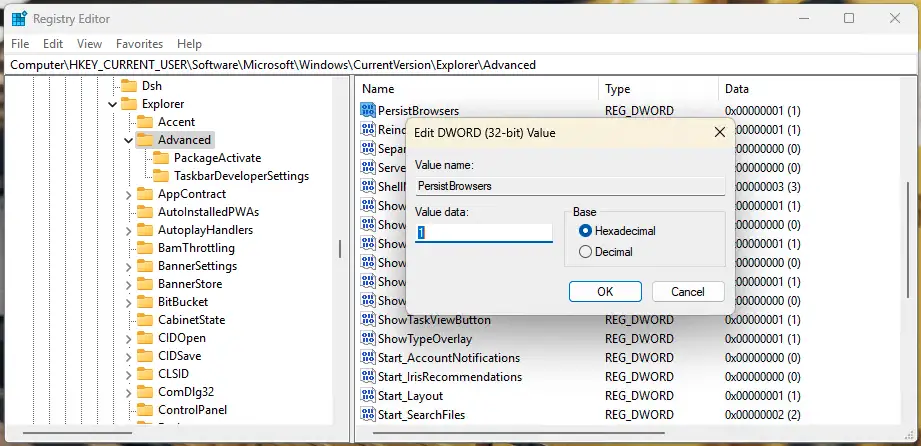
- Asigna al DWORD PersistBrowsers el valor 1 para activar la restauración de las carpetas anteriores al iniciar sesión, o 0 para desactivarla
- Reinicia el dispositivo Windows para aplicar el cambio
Esto solo afecta al usuario actual.
Activar o desactivar «Restaurar las ventanas de carpetas abiertas al iniciar sesión» con un script de PowerShell
También puedes cambiar esta opción en el registro con un comando de PowerShell que puedes incluir en tus scripts.
Para activar la reapertura de carpetas al iniciar sesión, abre PowerShell y ejecuta el siguiente comando:
Set-ItemProperty -Path "HKCU:\Software\Microsoft\Windows\CurrentVersion\Explorer\Advanced" -Name "PersistBrowsers" -Value 1 -Type DWord
Para desactivar la reapertura de carpetas al iniciar sesión:
Set-ItemProperty -Path "HKCU:\Software\Microsoft\Windows\CurrentVersion\Explorer\Advanced" -Name "PersistBrowsers" -Value 0 -Type DWord
De nuevo, esto solo afecta al usuario actual.
Mantener la productividad con distintos dispositivos en entornos empresariales y educativos
En escenarios empresariales y educativos como oficinas con puestos de trabajo flexibles, empresas con varias sedes o empleados que comparten dispositivos portátiles, la productividad se resiente si la configuración de cada usuario no se aplica y sus archivos no están disponibles de inmediato, sea cual sea el equipo en el que inicie sesión.
La monitorización y gestión remota (RMM) de NinjaOne te permite desplegar configuraciones coherentes en todos tus dispositivos: desde la restauración de las carpetas anteriores al iniciar sesión hasta el acceso a archivos compartidos y otros recursos o la disponibilidad de las aplicaciones. También puedes asistir a los usuarios en remoto tomando el control directo de sus PC con Windows 10 y 11, o desplegar scripts para solucionar incidencias, de modo que tu personal siempre tenga a mano las herramientas de productividad que necesita.






