


Puntos clave
- ¿Qué es el uso de datos de red en Windows 10? Windows 10 registra cuántos datos consume cada adaptador de red (Wi-Fi o Ethernet) a lo largo del tiempo para que puedas controlar el consumo de ancho de banda.
- ¿Se puede restablecer el uso de datos de red en Windows 10? Sí, pero Windows 10 no incluye un botón de restablecimiento, así que hay que borrar los datos manualmente mediante los servicios y archivos del sistema.
- ¿Qué archivo guarda las estadísticas de uso de red en Windows 10? Los datos de uso de red se almacenan en el archivo SRUDB.dat, que registra la información de diagnóstico y de ancho de banda del sistema.
- ¿Es seguro eliminar el archivo SRUDB.dat? Sí, eliminar SRUDB.dat no daña ninguna función de Windows y el archivo se regenera automáticamente, aunque el historial de uso se pierde de forma permanente.
- ¿Hacen falta permisos de administrador para restablecer el uso de datos? Sí, restablecer el uso de datos de red requiere privilegios de administrador local para detener servicios del sistema y modificar archivos protegidos.
Windows 10 incluye un medidor de uso de datos integrado que registra el consumo de ancho de banda de cada adaptador de red (Wi-Fi o Ethernet). Esta información está disponible en Configuración > Red e Internet > Uso de datos y se actualiza automáticamente. Aunque el medidor resulta útil, hay quien prefiere restablecerlo por distintos motivos: empezar de cero, auditar el uso de la red, resolver un consumo de datos excesivo o analizar los cambios tras modificar la configuración del sistema.
Sin embargo, Windows 10 no ofrece ningún botón ni opción gráfica para poner este contador a cero. Hay que recurrir a permisos de administrador y a cambios en el sistema de archivos. En esta guía te explicamos cómo restablecer el uso de datos de red en Windows 10.
Cómo restablecer el uso de datos de red
Antes de restablecer el uso de datos de red, comprueba que cumples estos requisitos:
- Utilizas Windows 10 (cualquier edición).
- Tienes derechos de administrador local.
- Puedes detener e iniciar servicios del sistema.
- Sabes cambiar la propiedad y los permisos de los archivos.
Cuando se cumplan estas condiciones, sigue estos pasos para restablecer las estadísticas de uso de datos de red:
⚠️ Lo que debes saber antes de restablecer el uso de datos de red en Windows 10
- El restablecimiento elimina de forma permanente el historial de estadísticas de red
- Se aplica a todos los adaptadores de red, no solo al de Wi-Fi o al de Ethernet por separado
- Debes detener el Servicio de directiva de diagnóstico (DPS) antes de eliminar SRUDB.dat
Paso 1: detén el Servicio de directiva de diagnóstico
- Pulsa Win + S para abrir la barra de búsqueda.
- Escribe cmd, haz clic derecho en Símbolo del sistema en los resultados y selecciona Ejecutar como administrador.
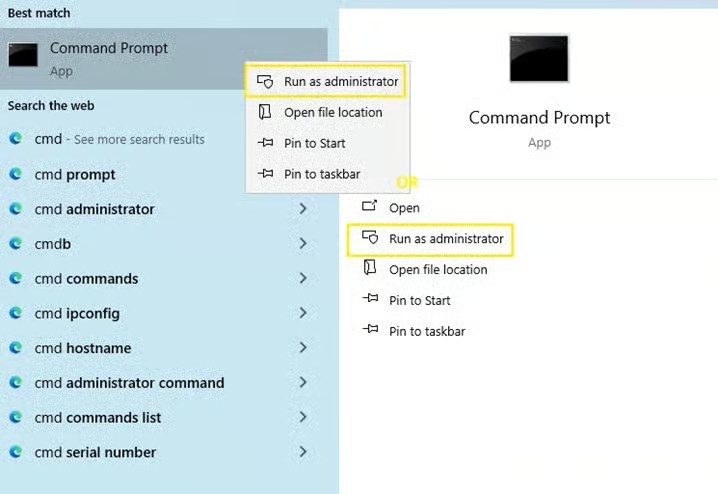
- En la ventana del Símbolo del sistema, ejecuta el siguiente comando y pulsa Intro:
net stop DPS
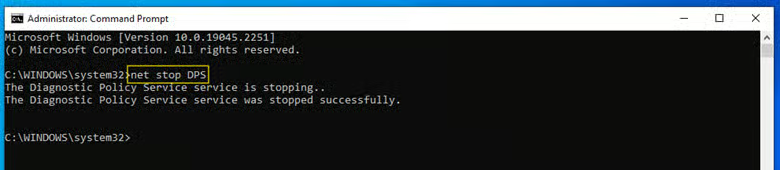
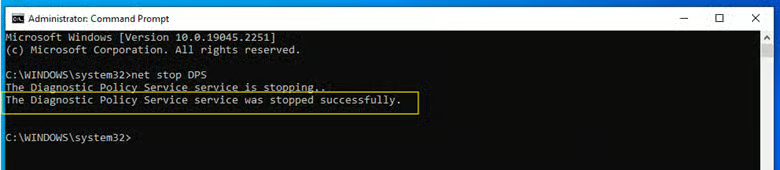
- Espera el mensaje de confirmación:
«El Servicio de directiva de diagnóstico se detuvo correctamente.»
Paso 2: toma posesión del archivo de uso de datos
Las estadísticas de uso de datos de red se guardan en este archivo:
- C:\Windows\System32\sru\SRUDB.dat
Antes de hacer cambios, tienes que tomar posesión del archivo. Para ello:
- En el mismo Símbolo del sistema con permisos elevados, ejecuta:
takeown /f "C:\Windows\System32\sru\SRUDB.dat"
- Después, concede permisos totales a los administradores:
icacls "C:\Windows\System32\sru\SRUDB.dat" /grant administrators:F

Paso 3: elimina o renombra la base de datos de uso
Ahora que tienes control sobre SRUDB.dat, puedes eliminarlo para poner a cero las estadísticas de uso o renombrarlo para conservar una copia de seguridad.
- Para eliminar el archivo, ejecuta:
del "C:\Windows\System32\sru\SRUDB.dat"

- Para renombrar el archivo (como copia de seguridad), ejecuta:
ren "C:\Windows\System32\sru\SRUDB.dat" "SRUDB_old.dat"

Paso 4: reinicia el Servicio de directiva de diagnóstico
- Para reiniciar el servicio, ejecuta el siguiente comando:
net start DPS
- Espera el mensaje de confirmación:
«El Servicio de directiva de diagnóstico se inició correctamente.»

Se generará un nuevo archivo SRUDB.dat y las estadísticas de uso de red volverán a cero.
Paso 5: confirma el restablecimiento
- Pulsa Win + I para abrir la Configuración.
- Ve a Red e Internet.
- Selecciona Uso de datos.
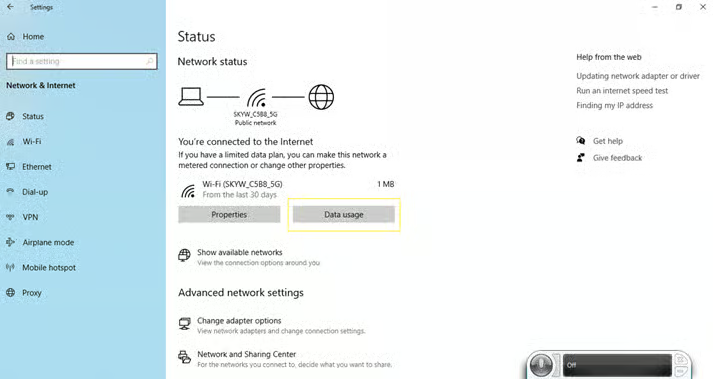
- Selecciona tu red activa. Las estadísticas deberían aparecer ya a cero.
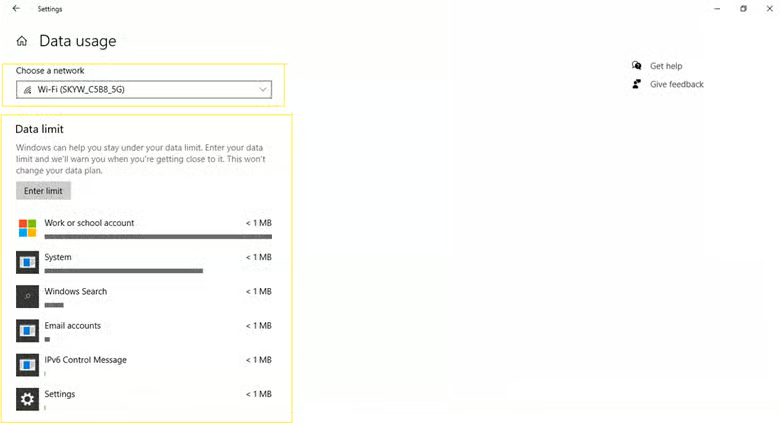
También puedes ver este vídeo breve: «Cómo ver los detalles del uso de datos de red del equipo en Windows 10».
Automatizar el restablecimiento con un archivo por lotes (opcional)
También puedes automatizar todo el proceso con un script por lotes (.bat). Este método es rápido, repetible y muy práctico si necesitas restablecer las estadísticas con cierta frecuencia.
Paso 1: crea un archivo por lotes
- Pulsa Win + S para abrir la barra de búsqueda.
- Escribe Notepad y haz clic en el resultado de la búsqueda.
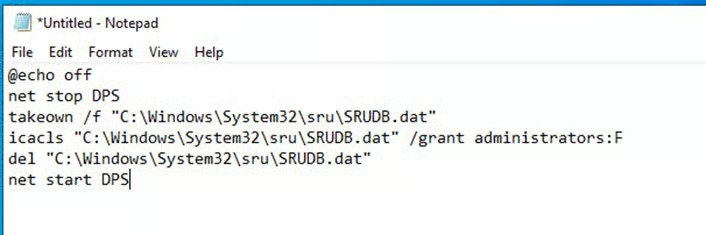
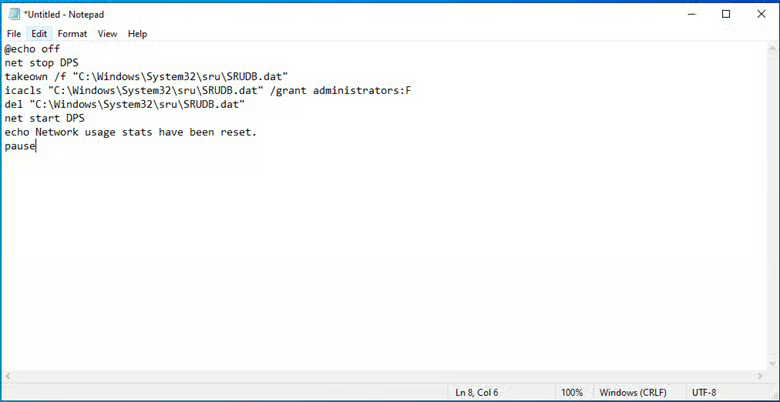
- Copia y pega el siguiente script en el Bloc de notas:
@echo off
net stop DPS
takeown /f "C:\Windows\System32\sru\SRUDB.dat"
icacls "C:\Windows\System32\sru\SRUDB.dat" /grant administrators:F
del "C:\Windows\System32\sru\SRUDB.dat"
net start DPS
echo Network usage stats have been reset.
pause
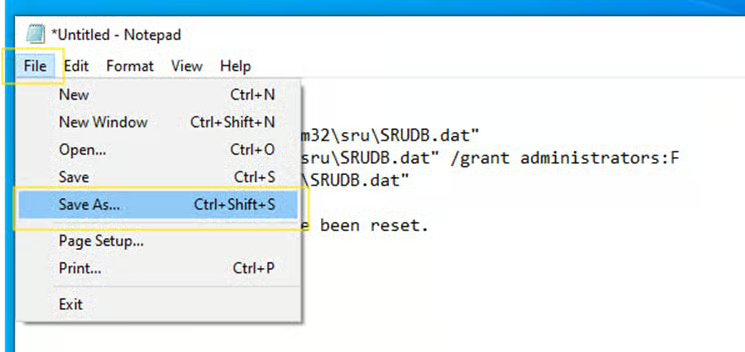
- Haz clic en Archivo > Guardar como.
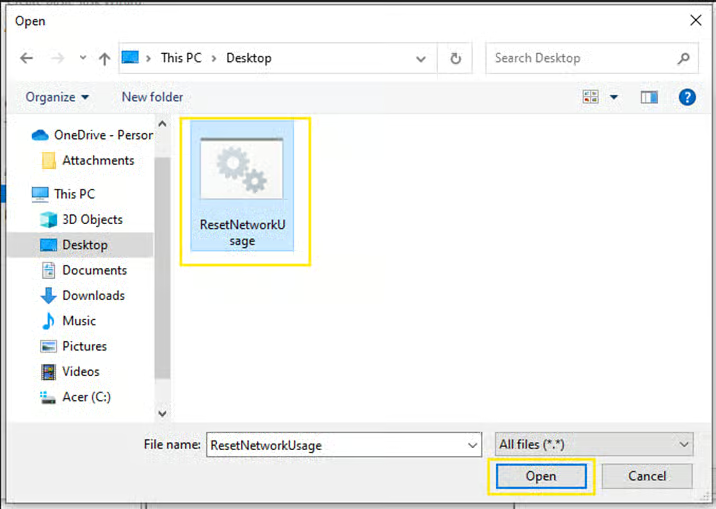
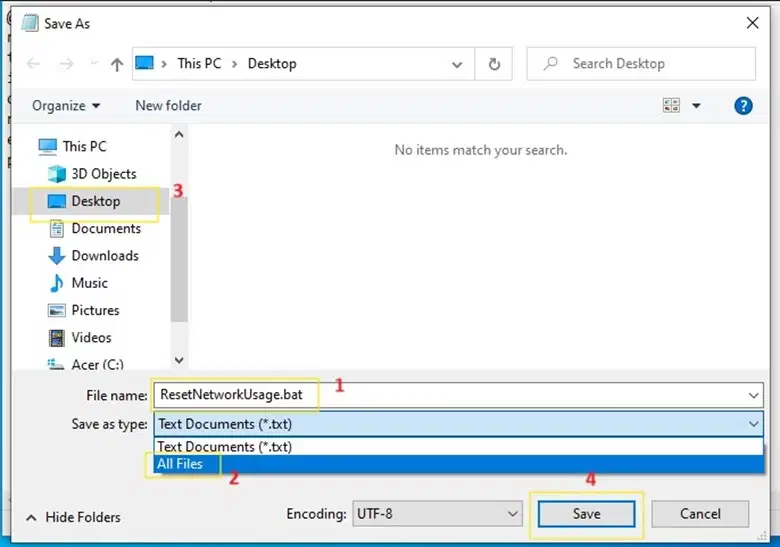
- Escribe un nombre como: ResetNetworkUsage.bat
- En el desplegable Tipo selecciona Todos los archivos.
- Elige una ubicación cómoda para guardar el archivo (por ejemplo, el Escritorio) y haz clic en Guardar.
Paso 2: ejecuta el archivo por lotes como administrador
- Localiza el archivo ResetNetworkUsage.bat.
- Haz clic derecho sobre él y selecciona Ejecutar como administrador.
- Si aparece el aviso del Control de cuentas de usuario, haz clic en Sí.
El script detendrá automáticamente el Servicio de directiva de diagnóstico (DPS), tomará posesión del archivo de datos de uso, lo eliminará y volverá a iniciar el servicio.
Solución de problemas habituales
Problema: «Acceso denegado» al eliminar SRUBD.dat
Este error suele aparecer porque el archivo SRUDB.dat sigue en uso por el Servicio de directiva de diagnóstico (DPS) o porque no tienes permisos suficientes. Asegúrate de que el servicio DPS está detenido:
- Pulsa Win + S, escribe cmd y haz clic derecho en el Símbolo del sistema > Ejecutar como administrador.
- Ejecuta el comando:
net stop DPS
A continuación, toma posesión del archivo y concede permisos totales:
- En el Símbolo del sistema, ejecuta:
takeown /f "C:\Windows\System32\sru\SRUDB.dat"
icacls "C:\Windows\System32\sru\SRUDB.dat" /grant administrators:F
Problema: las estadísticas no se restablecen
Si las estadísticas no se ponen a cero, lo más probable es que el archivo no se haya eliminado correctamente o que otro servicio del sistema lo mantenga bloqueado e impida su eliminación. Prueba a reiniciar en modo seguro.
Reiniciar en modo seguro
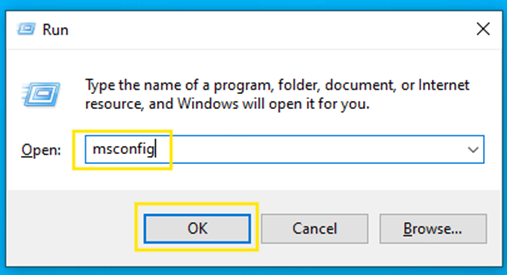
- Pulsa Win + R para abrir el cuadro de diálogo Ejecutar.
- Escribe msconfig y pulsa Intro para abrir la Configuración del sistema.
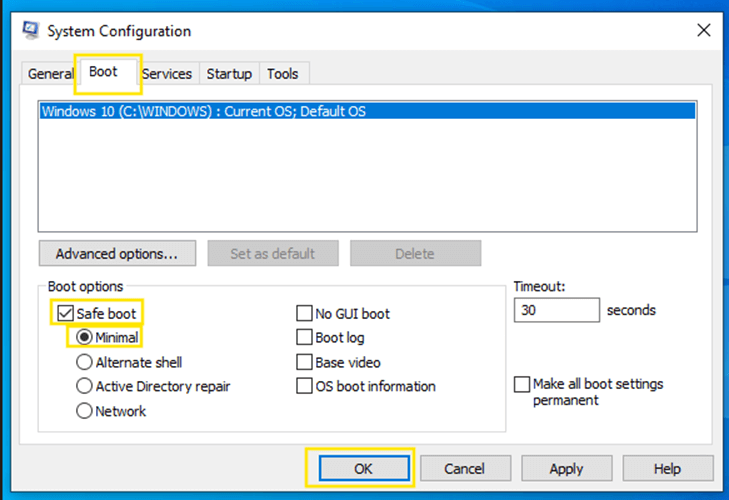
- Ve a la pestaña Arranque.
- En Opciones de arranque, marca Arranque a prueba de errores y selecciona Mínimo.
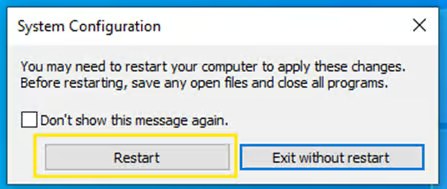
- Haz clic en Aceptar y luego en Reiniciar.
- Haz clic en Reiniciar.
- Una vez en modo seguro, abre el Símbolo del sistema como administrador.
- Ejecuta el siguiente comando:
takeown /f "C:\Windows\System32\sru\SRUDB.dat"
icacls "C:\Windows\System32\sru\SRUDB.dat" /grant administrators:F
del "C:\Windows\System32\sru\SRUDB.dat"
- Cuando termines, pulsa Win + R y escribe msconfig para volver a abrir la Configuración del sistema.
- Desmarca Arranque a prueba de errores > Aceptar > Reiniciar para que el PC arranque con normalidad.
El servicio no se reinicia
El servicio DPS puede no iniciarse si alguna de sus dependencias falta, está dañada o no se está ejecutando. Una dependencia es, por definición, otro servicio que debe estar en ejecución para que el servicio actual (en este caso, DPS) funcione correctamente.
Revisar los registros del Visor de eventos
- Pulsa Win + X y selecciona Visor de eventos.
- Ve a Registros de Windows > Sistema.
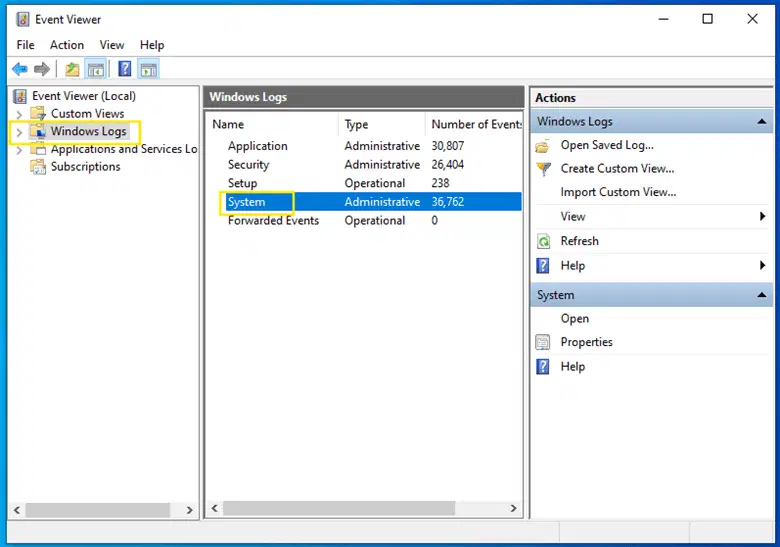
- Busca mensajes de error en rojo relacionados con DPS y apunta las dependencias que aparezcan.
Comprobar que las dependencias están en ejecución
- Pulsa Win + S, escribe cmd y haz clic derecho en el Símbolo del sistema > Ejecutar como administrador.
- En el Símbolo del sistema, ejecuta:
Sc qc DPS
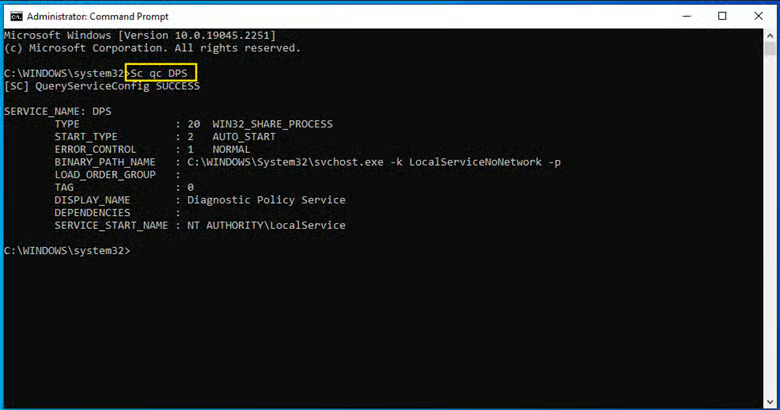
- Consulta el apartado DEPENDENCIES y comprueba en services.msc que esos servicios se estén ejecutando. Si alguno está detenido, inícialo con:
net start [dependency_name]
También puedes abrir el Administrador de servicios (services.msc) desde el cuadro de diálogo Ejecutar (Win + R), localizar las dependencias y activarlas manualmente.
Toma el control del uso de datos de red en Windows 10
Restablecer los datos de red resulta útil si quieres medir el consumo partiendo de cero o si prefieres no conservar el historial de uso. En Windows 10, la única forma de restablecer el uso de datos de red es eliminar el archivo SRUDB.dat. El proceso requiere privilegios de administrador y saber gestionar los servicios del sistema.
Para usuarios avanzados o administradores de TI, los scripts automatizados ofrecen soluciones escalables cuando hay que gestionar varios sistemas. Y si te encuentras con algún problema, esta guía incluye pasos claros de solución de problemas y respuestas a las dudas más frecuentes.