



Tener «Personalizar» en el menú contextual ofrece acceso rápido a opciones de personalización como temas, fondos, fuentes e iluminación dinámica. Estos ajustes ayudan a adaptar la experiencia del usuario, pero controlar su disponibilidad también sirve para mantener la coherencia de marca y estandarizar los entornos de escritorio.
En este artículo te explicamos cómo gestionar la opción «Personalizar» del menú contextual del escritorio con métodos avanzados y las estrategias de despliegue que conviene conocer.
Gestiona la opción «Personalizar» del menú contextual
El acceso directo «Personalizar» viene integrado por defecto en el menú que aparece al hacer clic derecho en el escritorio, así que necesitarás herramientas avanzadas como el Editor de directivas de grupo (GPE) de tu empresa y el Editor del Registro del equipo para añadirlo o quitarlo.
📌 Requisitos previos:
- Privilegios de administrador
- Windows 11 Pro, Enterprise y Education para el método con directivas de grupo
- Los usuarios de Windows 11 Home deben recurrir a los métodos con el Editor del Registro
📌 Estrategias de despliegue recomendadas:
| Haz clic para elegir un método | 💻 Mejor para usuarios individuales | 💻💻💻 Mejor para empresas |
| Método 1: directivas de grupo | ✓ | |
| Método 2: añadirlo con un archivo de registro | ✓ | |
| Método 3: quitarlo con el Editor del Registro | ✓ | ✓ |
Método 1: configurar «Personalizar» con directivas de grupo
Con las directivas de grupo no puedes añadir ni quitar directamente la personalización. Configura el acceso a los principales ajustes de personalización con esta sencilla solución alternativa.
📌 Casos de uso: limitar la funcionalidad de Personalizar en toda la organización para mantener las políticas de estabilidad.
📌 Requisitos previos: privilegios administrativos. Windows 11 Pro, Enterprise y Education.
- Pulsa Win + R, escribe Gpedit.msc y pulsa Intro.
- Ve a:
Configuración de usuario > Plantillas administrativas > Panel de control > Personalización
- Haz doble clic en la directiva que quieras modificar (por ejemplo, Impedir el cambio del fondo del escritorio, Impedir el cambio de temas, Impedir el cambio de colores y apariencia, etc.).
- Para permitir la función, selecciona Deshabilitada y haz clic en Aceptar.
- Para restringir la función, selecciona Habilitada y haz clic en Aceptar.
- Reinicia el Explorador de archivos o el equipo para aplicar los cambios.
Método 2: añadir «Personalizar» con un archivo .reg
⚠️ Advertencia: este método sobrescribe la clave Personalize actual (si existe) y elimina cualquier personalización o valor adicional. Haz una copia de seguridad de tu clave Personalize original antes de continuar.
📌 Casos de uso: mejorar los menús contextuales.
📌 Requisitos previos: privilegios administrativos.
- Abre el Bloc de notas.
- Pega lo siguiente:
Windows Registry Editor Version 5.00
[-HKEY_CLASSES_ROOT\DesktopBackground\Shell\Personalize]
[HKEY_CLASSES_ROOT\DesktopBackground\Shell\Personalize]
@=hex(2):40,00,25,00,73,00,79,00,73,00,74,00,65,00,6d,00,72,00,6f,00,6f,00,74,\
00,25,00,5c,00,73,00,79,00,73,00,74,00,65,00,6d,00,33,00,32,00,5c,00,74,00,\
68,00,65,00,6d,00,65,00,63,00,70,00,6c,00,2e,00,64,00,6c,00,6c,00,2c,00,2d,\
00,31,00,30,00,00,00
"HideInSafeMode"=""
"Icon"=hex(2):25,00,73,00,79,00,73,00,74,00,65,00,6d,00,72,00,6f,00,6f,00,74,\
00,25,00,5c,00,73,00,79,00,73,00,74,00,65,00,6d,00,33,00,32,00,5c,00,74,00,\
68,00,65,00,6d,00,65,00,63,00,70,00,6c,00,2e,00,64,00,6c,00,6c,00,2c,00,2d,\
00,31,00,00,00
"Position"="Bottom"
"SettingsURI"="ms-settings:personalization"
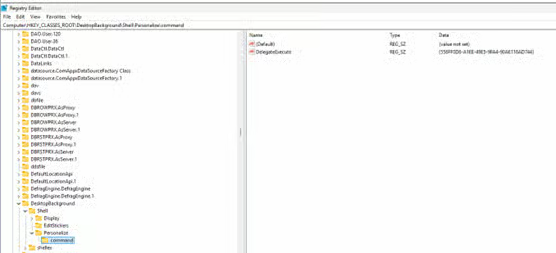
[HKEY_CLASSES_ROOT\DesktopBackground\Shell\Personalize\command]
"DelegateExecute"="{556FF0D6-A1EE-49E5-9FA4-90AE116AD744}"
- Guarda el archivo con la extensión .reg (por ejemplo, AddPersonalize.reg).
- Ejecuta el archivo para añadir la clave «Personalizar».
Método 3: quitar «Personalizar» con el Editor del Registro
⚠️ Advertencia: editar el registro puede provocar problemas en el sistema. Crea una copia de seguridad antes de continuar.
Restringir el acceso a «Personalizar» eliminando su entrada del registro puede parecer una solución viable a primera vista. Sin embargo, este método no funciona por las protecciones a nivel de sistema que Windows aplica a las funciones esenciales de la experiencia de usuario.
Incluso con permisos de administrador, los intentos de modificar los valores del registro asociados al elemento «Personalizar» del menú contextual fallarán por entradas inexistentes o errores de «acceso denegado», lo que pone de relieve la necesidad de un control centralizado.
Si eres responsable de TI o MSP y quieres eliminar la opción Personalizar, valora alternativas más seguras, como las directivas de grupo o herramientas de terceros que ofrecen una personalización más granular.
⚠️ Aspectos a tener en cuenta
| Riesgos | Posibles consecuencias | Cómo revertirlo |
| No hacer una copia de seguridad antes de aplicar cambios con .reg | Los elementos del menú contextual del escritorio se vuelven inestables | Usa la restauración del sistema |
| Conflictos entre directivas locales y de dominio | El sistema se comporta de forma errática | Ejecuta herramientas de diagnóstico (rsop.msc o gpresult) para resolver los conflictos |
| Editar valores del registro sin tener en cuenta las dependencias | «Efecto domino» de fallos en todas las funciones de personalización y en la interfaz | Restaura desde la copia de seguridad y prueba en entornos virtuales antes de desplegar cualquier cambio |
Otros aspectos antes de añadir elementos al menú contextual
Antes de desplegar cambios a gran escala, ten en cuenta lo siguiente.
Acceso a la app Configuración
Si vas a añadir accesos directos al menú contextual, asegúrate de que la app Configuración (ms-settings:) no esté restringida por la política de tu empresa ni por otra configuración del sistema.
Perfiles de usuario
Estos métodos suelen aplicarse a un usuario concreto. Para cambios en todo el sistema, aplícalos en HKEY_LOCAL_MACHINE.
Perfiles móviles
Si tu infraestructura usa perfiles móviles, los cambios en el menú contextual pueden no ser coherentes entre varios dispositivos. Soluciónalo sincronizando los cambios del Registro o aplicando scripts de inicio de sesión.
Modo kiosco
En los entornos kiosco muchas funciones de la interfaz están restringidas. Por eso, las entradas personalizadas como «Personalizar» pueden no aparecer en sistemas bloqueados.
Optimiza tus flujos de trabajo al añadir Personalizar al menú contextual
Gestionar los accesos directos del menú contextual te da más control sobre las opciones disponibles para los usuarios. Encuentra el equilibrio perfecto entre un flujo de trabajo ágil y la capacidad de personalización con los métodos anteriores. Exporta los valores del registro para tener copias de seguridad fiables y aprovecha las soluciones remotas para que las vulnerabilidades del sistema sean cosa del pasado.
Temas relacionados:






