
Puntos clave
- ¿Por qué permitir Chrome en el firewall?: evitas interrupciones al navegar, garantizas que los sitios y las aplicaciones legítimas carguen correctamente y mantienes tu trabajo, tu ocio y tus tareas online funcionando sin problemas.
- Para que Chrome acceda a la red, identifica tu software de firewall (Windows Defender, el firewall de macOS o una herramienta de terceros), abre sus ajustes desde el Panel de control o las Preferencias del Sistema, crea una regla nueva para el ejecutable de Chrome (normalmente chrome.exe) y permite el tráfico entrante y saliente.
- Para mantener la seguridad, actualiza Chrome y tu firewall con regularidad, define reglas concretas en lugar de permitir todas las conexiones, revisa los registros del firewall en busca de actividad sospechosa y utiliza herramientas adicionales como un antivirus o una VPN.
- Una configuración correcta significa menos sitios bloqueados y menos problemas de carga, menos pérdida de productividad por avisos innecesarios del firewall y mejor seguridad general gracias a una red equilibrada y bien supervisada.
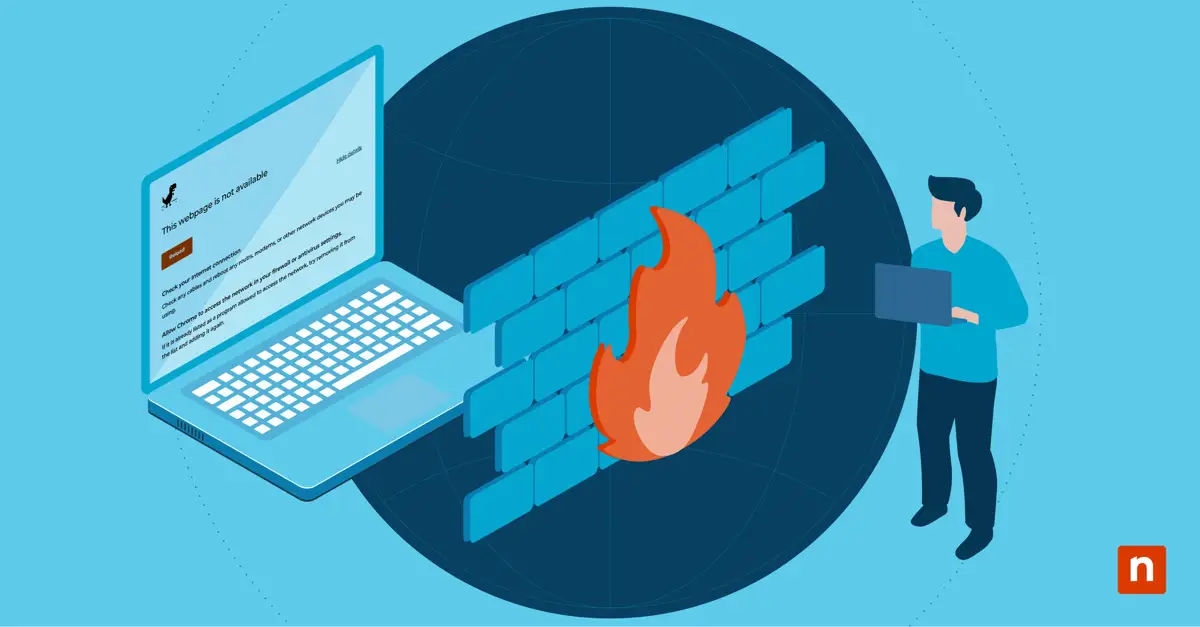
Para permitir Chrome en tu firewall, identifica tu software de firewall, abre sus ajustes avanzados o de control de programas y crea reglas de entrada y de salida que autoricen el ejecutable de Chrome. Los pasos exactos varían ligeramente entre el Firewall de Windows Defender, el firewall de macOS y los firewalls de terceros, como verás a continuación. Si no lo haces, ciertas configuraciones del firewall pueden impedir que Chrome cargue sitios web o complete sus actualizaciones.
¡Soluciona las conexiones bloqueadas en segundos! Mira nuestro vídeo sobre cómo desbloquear Chrome y permitir el acceso a la red a través del firewall.
Por qué conviene permitir que Chrome acceda a la red en tu firewall
Los firewalls protegen tu sistema frente a accesos no autorizados y amenazas potenciales, pero también pueden restringir aplicaciones legítimas como Chrome si no están bien configurados.
A veces, los ajustes del firewall bloquean aplicaciones legítimas, Chrome incluido. En el caso de las empresas y los profesionales, esto frena la productividad.
Cuando permites que Chrome acceda a la red en tu firewall, navegas sin barreras innecesarias y te resulta más fácil trabajar, disfrutar del ocio y realizar cualquier otra actividad online.
¿Es seguro desbloquear Chrome en mi firewall?
Sí. Como la función principal de un firewall es proteger las redes de riesgos potenciales, no debería haber ningún problema en permitir que Chrome acceda a la red. Asegúrate de que tu aplicación de Chrome está actualizada y descargada de una fuente de confianza. Antes de permitir que Chrome acceda a la red a través del firewall, revisa tu navegador para comprobar que no tienes extensiones sin verificar instaladas.
Chrome y los ajustes del firewall
Saber cómo interactúa Chrome con los ajustes del firewall te ayuda a aplicar la configuración adecuada. Los firewalls son esenciales para la seguridad de la red, ya que supervisan y controlan el flujo de datos entre tu ordenador e internet. La configuración del firewall de tu sistema impide accesos no autorizados y protege tu red de las ciberamenazas. Chrome, por su parte, incluye funciones de seguridad propias, como el sandboxing y las actualizaciones automáticas, para que navegues con más seguridad. Entender cómo funcionan estos ajustes del firewall te permite equilibrar seguridad y funcionalidad de forma eficaz.
Protege tu red y tus endpoints con técnicas y herramientas de supervisión de red eficaces
Pasos para configurar el acceso de Chrome a través de tu firewall
Sigue estos pasos para configurar tu firewall y permitir el acceso de Chrome. En esta sección verás cómo identificar tu software de firewall, acceder a sus ajustes, crear una regla nueva para Chrome y configurar los permisos de entrada y de salida.
Identifica tu software de firewall
El primer paso es identificar qué software de firewall utilizas. Entre los más habituales están:
- Firewall de Windows Defender: si necesitas permitir aplicaciones a través del firewall de Windows, tendrás que configurar Windows Defender. Integrado en los sistemas operativos Windows, el firewall de Windows ofrece una protección básica y es fácil de configurar.
- Norton Security: una suite de seguridad completa que incluye firewall y otras funciones de seguridad.
- McAfee Total Protection: otra suite de seguridad muy popular que incluye firewall, antivirus y otras herramientas de protección.
- Firewalls de terceros: aquí entran programas como ZoneAlarm, Comodo Firewall y otros.
Para saber qué software de firewall tienes instalado, lo normal es consultar los ajustes del sistema. Por ejemplo, en Windows puedes ir a Panel de control > Sistema y seguridad > Firewall de Windows Defender.
En macOS, encontrarás los ajustes del firewall en Preferencias del Sistema > Seguridad y privacidad > Firewall.
También puedes identificar tu versión de Windows Defender para tener más claro cómo permitir que Chrome acceda a la red.
Accede a los ajustes del firewall
Una vez identificado tu software de firewall, el siguiente paso es acceder a sus ajustes. Así se hace en los sistemas más comunes:
Firewall de Windows Defender
- Abre el Panel de control.
- Ve a Sistema y seguridad.
- Haz clic en Firewall de Windows Defender.
- Selecciona «Configuración avanzada» en el menú de la izquierda para acceder a opciones de configuración más detalladas.
Firewall de macOS
- Abre las Preferencias del Sistema desde el menú de Apple.
- Haz clic en Seguridad y privacidad.
- Ve a la pestaña Firewall.
- Haz clic en el icono del candado para poder hacer cambios. A continuación, haz clic en «Opciones de firewall» o «Avanzado» para acceder a los ajustes más detallados.
Firewalls de terceros
- Abre la aplicación del firewall desde la bandeja del sistema o el menú de inicio.
- Ve a la sección de ajustes o configuración.
- Busca las opciones relacionadas con reglas de aplicaciones, control de programas o términos similares.
Crea una regla nueva para Chrome
Puedes crear una regla nueva para Chrome estableciendo permisos que autoricen al navegador a acceder a la red. Esta es la guía detallada para los distintos firewalls:
Firewall de Windows Defender
- Abre «Configuración avanzada».
- En el panel izquierdo, selecciona «Reglas de salida» o «Reglas de entrada», según los permisos que necesites establecer.
- Haz clic en «Nueva regla» en el panel derecho.
- Elige «Programa» y haz clic en «Siguiente».
- Selecciona «Esta ruta de programa» y busca el archivo ejecutable de Chrome (normalmente está en C:Program Files (x86)GoogleChromeApplicationchrome.exe).
- Elige «Permitir la conexión» y haz clic en Siguiente.
- Selecciona cuándo se aplica la regla (Dominio, Privado, Público) y haz clic en «Siguiente».
- Dale un nombre a la regla y haz clic en «Finalizar».
Firewall de macOS
- Haz clic en el icono del candado para poder hacer cambios en la pestaña Firewall de Seguridad y privacidad.
- Haz clic en «Opciones de firewall» o «Avanzado».
- Haz clic en el botón «+» para añadir una aplicación nueva.
- Selecciona Google Chrome en la lista y haz clic en «Añadir».
- Confirma que Chrome está configurado para «Permitir conexiones entrantes».
Firewalls de terceros
- Abre la aplicación del firewall y ve a la sección de reglas de aplicaciones.
- Añade una regla nueva para Chrome, que normalmente está en Control de programas o Ajustes de aplicaciones.
- Configura los permisos para que Chrome pueda conectarse a la red.
Configura los permisos de entrada y de salida
Después de crear la regla para Chrome, tienes que configurar los permisos de entrada y de salida. Estos ajustes permiten que Chrome envíe y reciba datos cuando lo necesite.
Los permisos de entrada controlan los datos que llegan a tu ordenador desde la red. Para que Chrome pueda recibir datos, configura la regla de entrada de modo que autorice las conexiones de Chrome.
- En el Firewall de Windows Defender, selecciona «Reglas de entrada» y crea una regla que permita las conexiones del ejecutable de Chrome.
- En el firewall de macOS, comprueba que Chrome puede recibir conexiones entrantes en las Opciones de firewall.
- En los firewalls de terceros, ajusta la configuración de control de aplicaciones para permitir el tráfico entrante de Chrome.
Los permisos de salida controlan los datos que tu ordenador envía a la red. Para que Chrome pueda enviar datos, configura la regla de salida de modo que autorice las conexiones de Chrome.
- En el Firewall de Windows Defender, selecciona «Reglas de salida» y crea una regla que permita las conexiones del ejecutable de Chrome.
- En el firewall de macOS, las conexiones salientes suelen estar permitidas por defecto, pero puedes confirmarlo en las Opciones de firewall.
- En los firewalls de terceros, ajusta la configuración de control de aplicaciones para permitir el tráfico saliente de Chrome.
Cómo mantener la seguridad al permitir que Chrome acceda a la red a través de tu firewall
Aunque es importante permitir que Chrome acceda a la red en tu firewall, mantener la seguridad lo es igual. Estos consejos te ayudarán a proteger tu red:
- Actualiza con regularidad tu firewall y Chrome: mantener el software al día te garantiza los últimos parches de seguridad y mejoras. Así te protegerás frente a vulnerabilidades de seguridad y amenazas.
- Usa reglas concretas: en lugar de permitir todo el tráfico, define reglas que solo autoricen las conexiones necesarias. Esto reduce el riesgo de accesos no autorizados y de posibles brechas de seguridad.
- Revisa los registros del firewall: consulta periódicamente los registros de tu firewall para detectar actividad inusual o intentos de acceso a tu sistema. Así podrás identificar amenazas a tiempo y actuar en consecuencia.
- Aplica medidas de seguridad adicionales: considera el uso de software antivirus, VPN y sistemas de detección de intrusiones para reforzar tu seguridad general.
Mantener estas prácticas te ayuda a equilibrar la accesibilidad de la red con una seguridad sólida, de modo que tu sistema siga protegido mientras Chrome funciona correctamente.
Ventajas de configurar correctamente el acceso de Chrome al firewall
Configurar bien el acceso de Chrome al firewall tiene varias ventajas:
- Mejor experiencia de navegación: sin interrupciones ni contenido bloqueado, navegar es más eficiente y agradable. Puedes acceder a sitios web, ver contenido en streaming y usar aplicaciones web sin complicaciones.
- Más productividad: acceder a todos los sitios web y servicios necesarios sin problemas de firewall te ayuda a mantener el ritmo, tanto si estás trabajando como si estudias o gestionas tareas personales.
- Menos problemas de conectividad: unos ajustes de firewall correctos evitan los problemas de conexión causados por una mala configuración. Así puedes conectarte a internet y usar Chrome sin obstáculos innecesarios.
- Seguridad y eficiencia de la red en general: con el equilibrio adecuado entre acceso y protección, tu red se mantiene segura y rinde al máximo. Una configuración correcta del firewall protege frente a las amenazas y, al mismo tiempo, deja funcionar a las aplicaciones legítimas como deben.
Si quieres permitir que las aplicaciones autorizadas accedan a la red sin comprometer la seguridad, plantéate aplicar medidas de seguridad adicionales. Esto es especialmente importante en empresas con varios usuarios que utilizan aplicaciones y necesitan conectividad de red. Los profesionales de TI deberían apoyarse en herramientas de control de acceso a la red y de protección antivirus.
Gana en seguridad con la integración de antivirus en un único panel de NinjaOne.
Refuerza la seguridad TI con herramientas de supervisión de redes
Mientras aprendes a permitir que Chrome acceda a la red en tu firewall, equilibrar la seguridad de la red con el acceso de los usuarios a un navegador tan popular como Google Chrome puede exigir herramientas más avanzadas.
Combinar las mejores herramientas de supervisión de redes puede mejorar tu estrategia de seguridad global y garantizar una protección completa frente a todo tipo de amenazas. Los equipos de TI pueden reforzar notablemente su postura de seguridad integrando el control de acceso de Chrome con una herramienta de operaciones de TI unificadas como NinjaOne Network Monitoring & Management.
La plataforma NinjaOne ofrece a los expertos en seguridad TI una visibilidad total de toda su infraestructura, incluidos los dispositivos de red como los firewalls, y se integra con el software antivirus líder del sector. Con la plataforma NinjaOne, los usuarios pueden supervisar y acceder de forma remota a todos sus dispositivos desde un único panel. NinjaOne permite a los técnicos dar soporte remoto a los usuarios, tanto si intentan acceder a Chrome en Windows como en macOS.
Descubre más sobre la supervisión y gestión de redes de NinjaOne o pruébalo de forma práctica registrándote hoy en la prueba gratuita de 14 días.






