
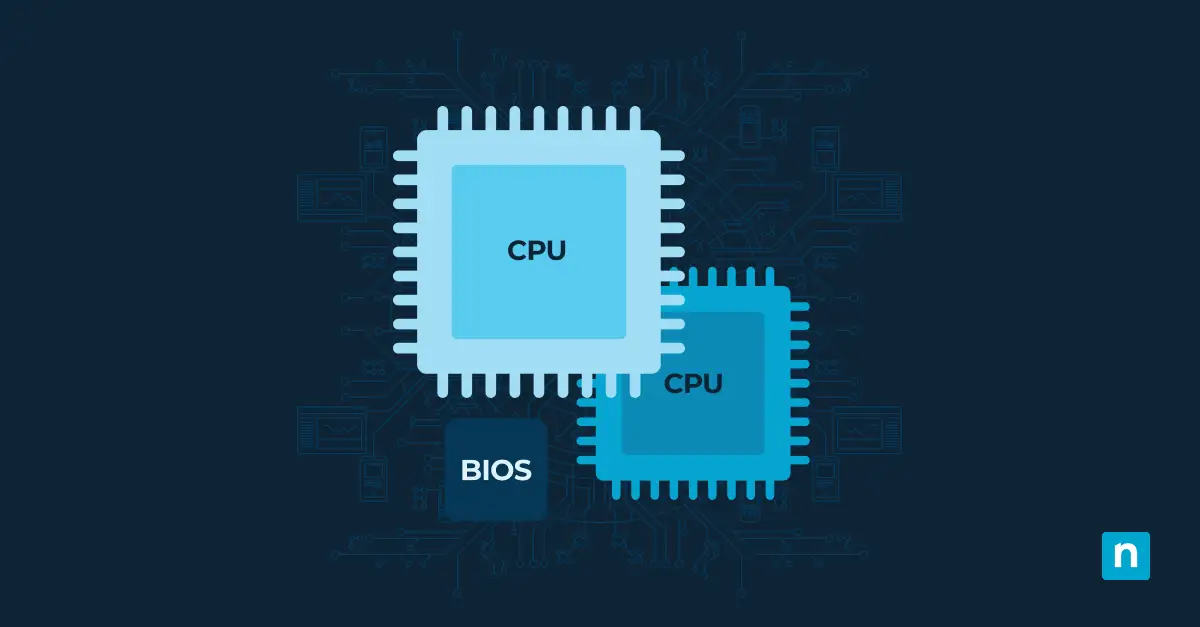



En este artículo aprenderás a optimizar los recursos del procesador para mejorar el rendimiento en Windows 10. La CPU se encarga de ejecutar tareas muy diversas: desde iniciar aplicaciones y procesar datos hasta gestionar los recursos del sistema y responder a las acciones del usuario. Por eso conviene evitar tanto que la CPU esté sobrecargada como que esté infrautilizada, ya que ambos escenarios acaban provocando problemas de rendimiento.
Cómo funciona la gestión de recursos del procesador
Cuando hablamos de recursos del procesador, los usuarios disponen de varias herramientas para optimizar el rendimiento en Windows 10. Saber gestionar el uso de la CPU te permitirá mejorar la capacidad de respuesta general del sistema y conseguir que tus aplicaciones funcionen con fluidez.
Ajustar la configuración de rendimiento del sistema
Uno de los primeros pasos para optimizar los recursos de la CPU es ajustar la configuración de rendimiento del sistema. Windows 10 ofrece varias opciones para equilibrar rendimiento y eficiencia energética.
Configuración de los planes de energía
Windows 10 incluye varios planes de energía preconfigurados, cada uno pensado para encontrar un equilibrio entre rendimiento y consumo. Accede a la configuración de energía de Windows desde el Panel de control para consultarlos y modificarlos:
- Haz clic en el botón Inicio de Windows y escribe «Plan de energía», o abre el Panel de control y ve a «Opciones de energía».
- Selecciona «Elegir un plan de energía» para ver las configuraciones disponibles.
- Busca la opción Mostrar planes adicionales si no aparecen todas las opciones.
Planes de energía disponibles:
- Alto rendimiento maximiza el rendimiento del sistema y la velocidad del procesador, aunque consume más energía para mantener un funcionamiento constante.
- Equilibrado ofrece un rendimiento estándar y ajusta el consumo según las necesidades del sistema.
- Economizador reduce el rendimiento del sistema para alargar la duración de la batería y bajar el consumo.
- Personalizado te permite crear tu propio plan ajustando la administración de energía del procesador, la suspensión y las opciones de pantalla.
Gestión de los procesos en segundo plano
Los procesos en segundo plano pueden consumir muchos recursos de CPU y degradar el rendimiento. Si te preguntas cómo optimizar tu PC para que rinda más, Windows 10 incluye varias herramientas que te ayudan a gestionar estos procesos: puedes desactivarlos o cambiar la prioridad de las tareas no esenciales.
Optimización de prioridades
Otra forma de optimizar el rendimiento en Windows 10 consiste en ajustar los niveles de prioridad de los procesos en ejecución. Windows 10 te deja establecer la prioridad de aplicaciones concretas, de modo que los programas críticos reciban los recursos de CPU que necesitan mientras las tareas menos importantes quedan en segundo plano.
Cómo mejorar el rendimiento de Windows 10
Para mejorar el rendimiento de Windows 10, sigue estos pasos:
- Abre el Administrador de tareas pulsando Ctrl + Mayús + Esc o haciendo clic derecho en la barra de tareas y seleccionando «Administrador de tareas».
- En el Administrador de tareas, ve a la pestaña «Procesos» para ver la lista de procesos en ejecución y su uso de CPU.
- Identifica los procesos innecesarios y ciérralos seleccionándolos y haciendo clic en el botón «Finalizar tarea».
- Ajusta la prioridad de los procesos importantes haciendo clic derecho sobre ellos y eligiendo el nivel de prioridad adecuado.
Conviene tener cuidado al finalizar procesos, ya que algunos son esenciales para el sistema o para el funcionamiento de las aplicaciones. Si no tienes claro qué hace un proceso, investiga antes de cerrarlo.
Buenas prácticas de rendimiento en Windows 10
Además de los pasos anteriores, hay varias buenas prácticas para optimizar el rendimiento en Windows 10:
Niveles de prioridad de los procesos
Entender los niveles de prioridad de los procesos es clave para gestionar bien los recursos de CPU. Windows 10 asigna distintos niveles de prioridad en función de la importancia de cada proceso. Estos son los niveles disponibles:
- Tiempo real es el nivel más alto, aunque puede interferir con procesos esenciales de Windows.
- Alta sitúa el proceso por delante de la mayoría de tareas del sistema para obtener el máximo rendimiento.
- Superior al normal da al proceso una ligera ventaja frente a las aplicaciones estándar.
- Normal es el nivel predeterminado para la mayoría de aplicaciones y procesos del sistema.
- Inferior al normal reduce la prioridad del proceso para minimizar su impacto en otras aplicaciones.
- Baja asigna los recursos mínimos manteniendo el proceso en ejecución.
Configuración de la afinidad de procesador
De forma predeterminada, Windows 10 gestiona automáticamente la afinidad de procesador, pero puedes ajustarla manualmente para procesos concretos si lo necesitas. Resulta especialmente útil con aplicaciones optimizadas para multihilo o procesamiento paralelo, y también para aislar tareas que consumen muchos recursos en núcleos concretos y dejar el resto libres para otras tareas.
Supervisión del rendimiento
Supervisar el rendimiento del sistema con regularidad te ayuda a detectar posibles cuellos de botella y a actuar a tiempo. Windows 10 incluye herramientas integradas de supervisión del rendimiento, como el Monitor de recursos y el Monitor de rendimiento, que ofrecen información detallada sobre el uso de CPU, memoria y disco.
El Monitor de recursos permite supervisar en tiempo real los recursos del sistema: CPU, memoria, disco y uso de red. Así puedes identificar los procesos que más recursos consumen y tomar medidas para optimizar el rendimiento en Windows 10.
El Monitor de rendimiento, por su parte, ofrece funciones de supervisión más avanzadas y te permite crear conjuntos de recopiladores de datos personalizados para hacer seguimiento de contadores de rendimiento concretos a lo largo del tiempo.
Herramientas avanzadas de gestión de CPU
Aunque Windows 10 cuenta con varias herramientas integradas para optimizar los recursos de CPU, también existen aplicaciones avanzadas y utilidades de terceros que ofrecen opciones de personalización mucho más detalladas.
Utilidades de supervisión de recursos
Antes de cambiar las prioridades de los procesos, quizá te interese analizar el rendimiento del sistema con herramientas de supervisión especializadas. Estas utilidades ofrecen mucho más detalle que el Administrador de tareas:
- Abre el Monitor de rendimiento de Windows para recopilar datos detallados del sistema y crear registros de rendimiento personalizados de tus aplicaciones de negocio a lo largo del tiempo.
- Usa el Monitor de recursos, al que puedes acceder desde el Administrador de tareas o escribiendo «resmon» en Ejecutar, para ver en tiempo real el uso de CPU, memoria, disco y red con opciones de filtrado.
- Accede al Visor de eventos para revisar los eventos del sistema y los registros de aplicaciones que puedan apuntar a problemas de rendimiento o conflictos de recursos.
- Abre el Monitor de confiabilidad para ver la evolución de la estabilidad del sistema e identificar las aplicaciones que causan problemas de rendimiento con frecuencia.
- Consulta Información del sistema para revisar los recursos de hardware, el entorno de software y las configuraciones que afectan al rendimiento de las aplicaciones.
- Ejecuta comandos de Windows PowerShell como Get-Process para obtener información de los procesos y su consumo de recursos desde la línea de comandos.
Opciones de optimización de terceros
Hay varias herramientas de optimización de terceros para Windows 10 con funciones como la priorización de procesos, la gestión de núcleos de CPU y distintos ajustes de rendimiento. Estas herramientas ofrecen un control más preciso sobre la asignación de recursos de CPU y te permiten afinar el sistema para sacarle el máximo partido.
Algunas de las herramientas de optimización de terceros más conocidas son:
- Process Lasso: esta utilidad optimiza automáticamente la asignación de recursos de CPU según reglas y prioridades predefinidas, de modo que las aplicaciones críticas reciban siempre los recursos necesarios.
- ParkControl: en sistemas con varios núcleos de CPU, ParkControl te permite controlar qué núcleos están activos o aparcados (desactivados), lo que puede mejorar el rendimiento en determinadas cargas de trabajo.
- ThrottleStop: pensada para procesadores Intel, ThrottleStop ofrece opciones avanzadas de supervisión y ajuste de la CPU, incluidos el undervolting, el overclocking y la personalización de los planes de energía.
Conviene usar las herramientas de optimización de terceros con precaución e informarse bien sobre sus funciones y posibles efectos antes de instalarlas en tu sistema.
Análisis con benchmarks
Las herramientas de benchmarking te ayudan a evaluar el rendimiento del sistema y a detectar posibles cuellos de botella. Entre las más populares para Windows 10 están:
- UserBenchmark: esta utilidad gratuita ofrece una visión general completa del rendimiento del sistema, con pruebas de CPU, GPU, RAM y almacenamiento.
- 3DMark: pensada para evaluar el rendimiento en juegos, 3DMark incluye distintas pruebas para medir varios aspectos del equipo, entre ellos el rendimiento de la CPU y la GPU.
- PCMark: este conjunto de pruebas de UL Benchmarks simula cargas de trabajo reales y ofrece puntuaciones de rendimiento para distintos escenarios, como productividad, creatividad y gaming.
¿Quieres mejorar el rendimiento de los sistemas Windows de toda tu red? La plataforma de gestión de endpoints de NinjaOne te ofrece supervisión y gestión integrales de la configuración de memoria virtual, las métricas de rendimiento del sistema y la asignación de recursos en todos tus dispositivos Windows. Empieza hoy tu prueba gratuita y descubre cómo la supervisión automatizada, los informes detallados y la gestión centralizada pueden mejorar tus operaciones de TI.






