




Puntos clave
- Visión general de NFS: el Network File System (NFS) permite compartir archivos de forma centralizada a través de una red, de modo que los clientes acceden a directorios remotos como si fueran locales.
- Requisitos previos: instala los paquetes NFS necesarios, asegúrate de tener una estructura de directorios adecuada y abre los puertos requeridos (por ejemplo, TCP/UDP 2049) antes de configurar.
- Pasos de configuración: configura las exportaciones en el servidor NFS, establece los permisos, actualiza /etc/exports y monta después el directorio compartido en los equipos cliente, manualmente o mediante /etc/fstab.
- Buenas prácticas de seguridad: restringe el acceso de los clientes, aplica el principio de mínimo privilegio en los permisos y utiliza opciones de autenticación como Kerberos cuando estén disponibles.
- Comprobaciones operativas: valida los montajes, monitoriza la conectividad y usa herramientas como showmount, mount y nfsstat para confirmar el rendimiento y resolver problemas.
NFS es un protocolo que permite acceder a archivos a través de una red como si estuvieran en el almacenamiento local. Facilita el uso compartido de archivos y el acceso a los datos en entornos conectados en red, lo que lo convierte en una herramienta esencial para espacios de trabajo colaborativos y sistemas distribuidos.
Esta guía ofrece una visión general detallada del Network File System (NFS). Veremos su definición, su propósito, su funcionamiento y sus ventajas. Así entenderás por qué NFS es importante en los entornos de red y cómo funciona. Además, conocerás sus ventajas frente a otros métodos de uso compartido de archivos y sus casos de uso habituales en infraestructuras de red pequeñas y de gran escala.
Historia e importancia de NFS
NFS fue desarrollado originalmente por Sun Microsystems (ahora Oracle) a principios de los años 80. Su primera versión pública, NFSv2, apareció en 1984. NFSv2 ofrecía funciones básicas de uso compartido de archivos y sentó las bases de las mejoras posteriores. En 1995 llegó NFSv3, una versión que trajo mejor rendimiento y compatibilidad con archivos de mayor tamaño.
NFSv4, publicada en 2000, incorporó mejoras importantes: seguridad reforzada mediante Kerberos, operaciones con estado y un bloqueo de archivos mejorado. En 2010, NFSv4.1 introdujo NFS paralelo (pNFS) para lograr mayor escalabilidad y rendimiento en entornos de clúster. La versión más reciente, NFSv4.2, publicada en 2016, añadió nuevas funciones: copia en el lado del servidor, sugerencias de E/S para aplicaciones y mejoras adicionales en pNFS y en seguridad.
NFS ha revolucionado el uso compartido y el acceso a los datos en entornos de red al aportar un método estandarizado para compartir archivos. Esto permite una colaboración y una gestión de datos más eficientes entre sistemas y plataformas muy distintos. Cada versión trajo mejoras: en general, mejor rendimiento, más seguridad y compatibilidad con protocolos con estado. Todo ello ha convertido a NFS en la sólida solución de uso compartido de archivos que es hoy.
¿Quieres saber cómo una gestión de endpoints integral refuerza la red y la seguridad? Consulta las preguntas frecuentes sobre gestión de endpoints de NinjaOne para obtener más información.
Garantiza la continuidad operativa con copias de seguridad de los servidores críticos que alojan tus recursos compartidos NFS.
Cómo funciona NFS
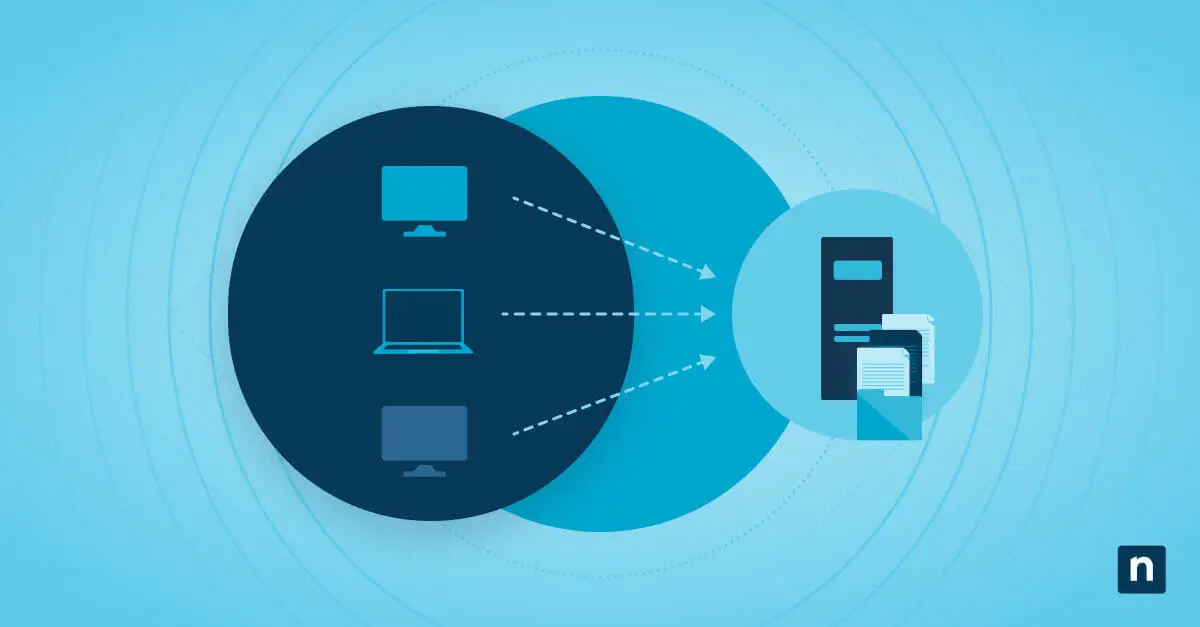
NFS funciona con una arquitectura cliente-servidor. El servidor aloja los archivos compartidos y el cliente accede a ellos a través de la red. Esta arquitectura permite una gestión centralizada y un acceso descentralizado a los datos, lo que la hace eficiente para distintas configuraciones de red. NFS es fundamental en el ámbito de las redes y el uso compartido de archivos: resulta clave para la colaboración fluida, la gestión centralizada del almacenamiento y el aprovechamiento eficiente de los recursos.
Al permitir que los archivos se consulten y compartan a través de una red, evita que cada usuario necesite una copia local de cada archivo. Esto ahorra espacio de almacenamiento y reduce la redundancia. Además, la compatibilidad multiplataforma de NFS garantiza que los usuarios puedan acceder a los archivos desde distintos sistemas operativos, lo que favorece la colaboración en entornos heterogéneos.
Componentes de NFS
- Servidor NFS: máquina o dispositivo que comparte sus archivos y directorios con otros sistemas a través de la red. Ejecuta el software de servidor NFS y gestiona el control de acceso y el bloqueo de archivos.
- Cliente NFS: máquina o dispositivo que accede a los archivos y directorios compartidos del servidor NFS. Monta los recursos compartidos en su sistema de archivos local, de modo que aparecen como archivos locales.
- Llamada a procedimiento remoto (RPC):protocolo sin estado y sin conexión. Permite que un programa de un equipo ejecute un programa en otro equipo. NFS lo utiliza para la comunicación entre clientes y servidores.
- Protocolo NFS: define el formato y los procedimientos de las operaciones NFS, como la lectura y escritura de archivos o la gestión de metadatos. Funciona sobre RPC.
El proceso de uso compartido de archivos con NFS
El proceso consta de varios pasos:
- El servidor exporta los directorios e inicia los servicios NFS.
- El cliente envía una solicitud de montaje al servidor.
- El servidor procesa la solicitud y autentica al cliente.
- El servidor concede el acceso y el cliente monta el directorio compartido.
- El cliente solicita acceso a los archivos (operaciones de lectura/escritura).
- El servidor procesa esas solicitudes y transfiere los datos.
- El cliente trabaja con el archivo como si estuviera en el almacenamiento local.
- El cliente desmonta el sistema de archivos cuando termina.
- El servidor registra la actividad para su monitorización y la resolución de problemas.
Ventajas de usar NFS
NFS ofrece varias ventajas frente a SMB y FTP: mejor rendimiento en entornos UNIX, configuración más sencilla y un tratamiento más eficiente de los datos. A diferencia de FTP, NFS permite montar directorios remotos directamente en el sistema de archivos. NFS puede escalar desde pequeñas redes domésticas hasta grandes entornos empresariales. Su flexibilidad le permite adaptarse a distintas configuraciones de red y necesidades de los usuarios, por lo que encaja en organizaciones de cualquier tamaño.
NFS reduce la sobrecarga asociada a las transferencias de archivos, lo que se traduce en tiempos de acceso más rápidos y un mejor rendimiento general del sistema. Además, está optimizado para su uso en entornos UNIX, lo que aumenta aún más su eficiencia. NFS es compatible con varios sistemas operativos, entre ellos UNIX, Linux y Windows, lo que permite compartir archivos sin fricciones entre plataformas distintas. Esta compatibilidad garantiza que las organizaciones puedan integrar NFS en entornos de TI heterogéneos.
NFS resulta especialmente útil en entornos con un gran número de clientes que acceden a recursos compartidos, como redes corporativas, centros educativos e instalaciones de investigación. En estos casos, garantiza un acceso y una gestión eficientes de los datos. NFS se puede integrar con numerosos sistemas operativos y dispositivos de red, lo que lo convierte en una solución versátil para infraestructuras de TI muy diversas. Es compatible con distintas versiones de UNIX, con distribuciones de Linux e incluso con Windows mediante servicios adicionales.
Casos de uso de NFS
NFS se utiliza ampliamente para compartir archivos en empresas, en espacios de trabajo colaborativos y en entornos que requieren una gestión centralizada de los datos. Admite escenarios como directorios de proyectos compartidos y repositorios de archivos centralizados. En el ámbito corporativo, NFS permite que varios usuarios accedan a datos de negocio críticos y los compartan, lo que mejora la colaboración y la productividad.
También está muy extendido en entornos de desarrollo, donde se comparten código y recursos. Por su naturaleza intrínsecamente conectada en red, NFS se usa cada vez más en cloud computing, virtualización e IoT. Proporciona un acceso a los datos fiable y eficiente en sistemas distribuidos.
Admite entornos virtualizados en los que los recursos de almacenamiento deben compartirse de forma dinámica. En campos muy conectados en red, como la astronomía o la investigación genética, facilita el intercambio de datos y la colaboración entre investigadores y estudiantes. En conjunto, soporta grandes conjuntos de datos y flujos de trabajo computacionales.
Las universidades y los centros de investigación recurren con frecuencia a NFS para gestionar proyectos de investigación con un uso intensivo de datos. NFS también respalda el trabajo en remoto al permitir un acceso seguro y eficiente a los archivos compartidos desde distintas ubicaciones, de modo que los equipos colaboran con eficacia pese a las barreras geográficas. Garantiza que los usuarios remotos tengan el mismo acceso a los datos que los locales.
Configuración de NFS
Para configurar NFS necesitas hardware de servidor e interfaces de red fiables, además del software de servidor y cliente NFS. Los sistemas operativos deben ser compatibles, entre ellos Linux, UNIX, Windows y macOS. Cumplir estos requisitos básicos facilitará una instalación y un funcionamiento sin problemas de NFS en tu entorno de red.
Linux
Instala el paquete del servidor NFS:
- En un terminal, actualiza las listas de paquetes: sudo apt-get update (Debian/Ubuntu) o sudo yum update (RHEL/CentOS).
- Instala el servidor NFS: sudo apt-get install nfs-kernel-server (Debian/Ubuntu) o sudo yum install nfs-utils (RHEL/CentOS).
Configura los recursos compartidos en /etc/exports
- Abre el archivo /etc/exports en un editor de texto: sudo nano /etc/exports
- Añade las entradas de exportación: indica los directorios que quieres compartir y los permisos de acceso, un recurso compartido por línea. Ejemplo:
/shared_directory 192.168.1.0/24(rw,sync,subtree_check) - Guarda y cierra el archivo.
Inicia los servicios NFS
- Habilita el inicio del servidor NFS al arrancar: sudo systemctl enable nfs-kernel-server (Debian/Ubuntu) o sudo systemctl enable nfs (RHEL/CentOS).
- Reinicia el servidor NFS para aplicar los cambios: sudo systemctl restart nfs-kernel-server (Debian/Ubuntu) o sudo systemctl restart nfs (RHEL/CentOS).
- Comprueba el estado del servidor NFS: sudo systemctl status nfs-kernel-server (Debian/Ubuntu) o sudo systemctl status nfs (RHEL/CentOS).
Abre los puertos del firewall (si corresponde)
- Permite el servicio NFS a través del firewall: sudo ufw allow from 192.168.1.0/24 to any port nfs (si usas UFW) o sudo firewall-cmd –permanent –add-service=nfs && sudo firewall-cmd –reload (cuando uses firewall).
Monta el recurso compartido NFS en el cliente
- Crea un punto de montaje: sudo mkdir /mnt/nfs_share.
- Monta el recurso compartido NFS:
- Móntalo con sudo mount 192.168.1.1:/shared_directory /mnt/nfs_share O BIEN
- Define el recurso compartido en /etc/fstab con una línea como server_ip:/shared_directory /local_mount_point nfs auto,nofail,defaults 0 0: se montará automáticamente al arrancar o si ejecutas sudo mount -a (intentará montar todos los montajes definidos en /etc/fstab salvo los que tengan noauto entre sus opciones de montaje).
- Verifica el montaje: df -h
Windows (10/11/Server)
Habilita la función de servidor NFS
- Windows Server
- Abre el Panel de control.
- Ve a Programas > Activar o desactivar las características de Windows.
- Desplázate hacia abajo y marca Servicios para NFS.
- Haz clic en Aceptar y espera a que finalice la instalación.
- Windows 10/11
- Abre la aplicación Configuración.
- Ve a Aplicaciones > Características opcionales.
- Haz clic en Ver características junto a Agregar una característica opcional.
- Busca Servicios para NFS.
- Marca la casilla y haz clic en Siguiente y luego en Instalar.
- Espera a que finalice la instalación.
- Configura los ajustes de uso compartido
- Windows Server
- Abre el Administrador de servidores.
- Ve a Servicios de archivos y almacenamiento > Recursos compartidos.
- Haz clic en Tareas y selecciona Nuevo recurso compartido.
- Elige Recurso compartido NFS: rápido y haz clic en Siguiente.
- Selecciona el servidor y el volumen donde se creará el recurso compartido y haz clic en Siguiente.
- Indica el nombre y la ruta del recurso compartido y haz clic en Siguiente.
- Configura los permisos del recurso compartido: añade los clientes permitidos e indica los permisos de acceso (por ejemplo, lectura/escritura).
- Revisa la configuración y haz clic en Crear.
- Windows 11
- Abre el Explorador de archivos y ve a la carpeta que quieres compartir.
- Haz clic derecho en la carpeta y selecciona Propiedades.
- Ve a la pestaña Compartir y haz clic en Uso compartido avanzado.
- Marca la casilla Compartir esta carpeta.
- Haz clic en Permisos y añade los permisos adecuados (lectura/escritura) para los usuarios que vayan a acceder al recurso compartido.
- Haz clic en Aceptar para guardar la configuración.
Inicia los servicios NFS
- Abre el Símbolo del sistema como administrador.
- Inicia el cliente NFS: nfsadmin client start.
- Inicia el servidor NFS: nfsadmin server start.
- Comprueba el estado de los servicios NFS: nfsstat.
Abre los puertos del firewall (si corresponde)
- Abre el Panel de control y ve a Sistema y seguridad > Firewall de Windows Defender.
- Haz clic en Configuración avanzada.
- Crea reglas de entrada para los puertos NFS (normalmente TCP/UDP 2049).
Monta el recurso compartido NFS en el cliente
- Abre el Símbolo del sistema como administrador.
- Crea un punto de montaje: mkdir Z:\nfs_share.
- Monta el recurso compartido NFS: mount \\<server_ip>\shared_directory Z:\nfs_share.
- Verifica el montaje: dir Z:\nfs_share.
macOS
Crea un punto de montaje
- Abre la aplicación Terminal.
- Crea un directorio que sirva como punto de montaje: sudo mkdir /Volumes/nfs_share.
Edita /etc/auto_master
- Abre /etc/auto_master en un editor de texto con privilegios elevados: sudo nano /etc/auto_master
- Añade una línea nueva al final del archivo para incluir tu montaje NFS. Por ejemplo: /- auto_nfs
- Guarda y cierra el archivo.
Crea /etc/auto_nfs
- Crea y abre /etc/auto_nfs en un editor de texto: sudo nano /etc/auto_nfs.
- Añade la configuración del montaje NFS. Por ejemplo:
/Volumes/nfs_share -fstype=nfs,rw,nosuid 192.168.1.100:/srv/nfs - Sustituye 192.168.1.100:/srv/nfs por la IP de tu servidor NFS y el directorio compartido.
- Guarda y cierra el archivo.
Recarga la configuración de automount
- Recarga la configuración de automount para aplicar los cambios: sudo automount -vc.
Verifica el montaje
- Comprueba que el recurso compartido NFS está montado: ls /Volumes/nfs_share.
- Listo: si el listado del directorio muestra el contenido del recurso compartido NFS, la configuración es correcta.
Seguridad: aspectos a tener en cuenta y buenas prácticas
En materia de seguridad, con NFS es imprescindible usar métodos de autenticación seguros. Entre ellos está Kerberos, junto con el cifrado de datos para proteger la información sensible y el seguimiento de las buenas prácticas.
Esas buenas prácticas incluyen actualizar el software con regularidad, monitorizar los registros de acceso y restringir los permisos. Todo ello refuerza la seguridad y protege frente a posibles amenazas. Desde NFSv3, las opciones root_squash y no_subtree_check de /etc/exports son las predeterminadas, por lo que puede que necesites especificar las opciones no_root_squash y subtree_check para contrarrestar ese comportamiento.
Refuerza tu entorno de TI, incluidos los servidores que sostienen tus configuraciones de uso compartido de archivos.
Resolución de problemas de NFS
Entre los problemas más habituales al usar NFS están los fallos de conectividad, los errores de permisos y los problemas de rendimiento. Los fallos de conectividad suelen resolverse revisando la configuración de red y comprobando que el firewall está bien configurado para permitir el tráfico NFS.
Los errores de permisos suelen deberse a permisos de usuario incorrectos o a una configuración de exportación mal definida en el servidor. Normalmente basta con verificar y ajustar esos valores para corregir el problema. Los problemas de rendimiento pueden tener múltiples causas, pero optimizar la configuración de red y mejorar el rendimiento del servidor suele ayudar a mitigarlos y a garantizar un funcionamiento eficiente de NFS.
Consejos y técnicas para resolverlos
- Usa herramientas de diagnóstico: herramientas como showmount y nfsstat ofrecen información útil sobre el comportamiento de NFS.
- Revisa los registros del sistema en busca de mensajes de error: por ejemplo, sudo journalctl -xe.
- Seguridad ante todo: prueba las configuraciones en entornos mínimos antes de escalarlas.
Herramientas y recursos
- Herramientas de monitorización: nfswatch, Nagios, sysstat (ss).
- Utilidades de gestión: nfs-utils, rpcinfo.
Herramientas y técnicas de monitorización
- Gestión proactiva: monitoriza con regularidad el rendimiento y los registros de NFS.
- Alertas automáticas: configura notificaciones para posibles incidencias.
- Ajuste del rendimiento: modifica los parámetros de NFS para obtener un rendimiento óptimo.
NFS: más intercambio de datos y mejor colaboración
NFS ha demostrado ser una herramienta versátil y potente para compartir archivos en red. Sigue siendo una pieza clave en los entornos de red actuales, ya que ofrece un uso compartido de archivos fiable y eficiente que mejora la colaboración y la productividad. Su flexibilidad y escalabilidad lo hacen adecuado para aplicaciones muy variadas.
A medida que la tecnología avanza, NFS está llamado a desempeñar un papel aún más relevante en las infraestructuras de TI, porque ayuda a adaptarse a nuevos retos y oportunidades. Su desarrollo continuo garantizará que siga siendo relevante y útil. Te animamos a profundizar en NFS, experimentar con sus funciones y valorar su implementación en tus propias configuraciones de red para aprovechar todas sus ventajas.
Con la comprensión y la gestión adecuadas, NFS puede mejorar enormemente el intercambio de datos y la colaboración.
Antes de ponerte a configurar, echa un vistazo a la versión en vídeo de Network File System (NFS): visión general y configuración.






