El touchpad virtual es una función de Windows para dispositivos con pantalla táctil que permite interactuar mediante un panel táctil flotante en pantalla. Imita el comportamiento de uno físico y resulta útil cuando usas un dispositivo con pantalla y teclado, pero sin un dispositivo señalador integrado. De forma predeterminada, el icono del touchpad virtual solo aparece en la bandeja del sistema cuando se detecta un touchpad compatible y hay una pantalla externa en uso.
Sin embargo, los usuarios avanzados y los administradores de TI pueden querer controlar su visibilidad para mejorar la accesibilidad o ajustar la interfaz de usuario. Puede que te interese mostrarlo para navegar mejor en modo tableta, u ocultarlo para simplificar entornos kiosco y gestionados.
En esta guía verás cómo mostrar u ocultar el icono del touchpad virtual con métodos como la Configuración de Windows, el Editor del Registro, PowerShell y un archivo .reg.
¿Prefieres vídeo? Mira «Cómo mostrar u ocultar el icono del touchpad virtual en la barra de tareas de Windows 11» para ver una explicación visual completa.
Cómo añadir o quitar el icono del touchpad virtual de la barra de tareas de Windows 11
📌 Requisitos previos:
Antes de aplicar los métodos siguientes, comprueba que se cumplen estas condiciones.
- Edición de Windows: esto se aplica a todas las ediciones de Windows 11 (Home, Pro, Enterprise, Education).
- Dispositivos: el touchpad virtual solo se puede usar en dispositivos con pantalla táctil. No funcionará en sistemas sin pantalla táctil, aunque la opción sí puede aparecer en ellos.
- Privilegios de administrador: puedes necesitar privilegios de administrador para modificar o ejecutar scripts de PowerShell y hacer ajustes en el Registro fuera de HKCU.
- Perfil de usuario: los cambios en el Registro se aplican por usuario, así que debes hacer las modificaciones en el perfil en el que quieres que surta efecto la configuración.
📌 Estrategias de implementación recomendadas:
Haz clic para elegir un método | 💻 Ideal para usuarios individuales | 💻💻💻 Ideal para empresas |
| Método 1: configuración de la barra de tareas (GUI) | ✓ | |
| Método 2: Editor del Registro | ✓ | ✓ |
| Método 3: PowerShell | ✓ | ✓ |
| Método 4: archivo .reg | ✓ | ✓ |
Método 1: mostrar u ocultar el icono del touchpad virtual desde la configuración de la barra de tareas (GUI)
Esta opción es la más rápida y sencilla para usuarios individuales que quieran ajustar el icono del touchpad virtual sin scripts ni ediciones del Registro.
📌 Casos de uso:
- Es ideal para quienes usan portátiles o tabletas con pantalla táctil y quieren un control similar al del ratón sin un touchpad físico.
- Puedes usarlo para ocultar rápidamente el icono en dispositivos compartidos o de aula y reducir el desorden visual.
- Ideal para dispositivos personales o individuales.
📌 Requisitos previos:
- Este método se aplica a todas las ediciones de Windows 11.
- Necesitas un dispositivo con pantalla táctil. El interruptor puede aparecer entre las opciones, pero la función no se activará si no hay entrada táctil disponible.
- No se requieren derechos de administrador.
Estos son los pasos:
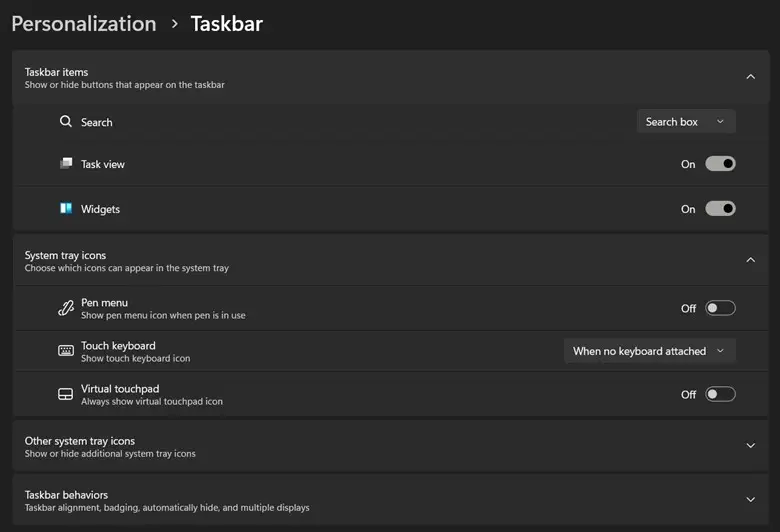
- Abre Configuración (Win + I) y ve a Personalización > Barra de tareas.
- Baja hasta Iconos de la bandeja del sistema.
- Después, busca Touchpad virtual y activa o desactiva el interruptor según tus preferencias:
- Activado = muestra el icono del touchpad virtual en la bandeja del sistema.
- Desactivado = oculta el icono.
Método 2: mostrar u ocultar el icono del touchpad virtual con el Editor del Registro
Puedes controlar la visibilidad del icono del touchpad virtual desde el Registro de Windows. Así podrás gestionar la configuración manualmente o implementar cambios en varios perfiles de usuario dentro de un entorno compartido y controlado.
📌 Casos de uso:
- Puedes imponer un estado predeterminado de la barra de tareas sin depender de la intervención del usuario.
- Este método funciona mejor en entornos compartidos o kiosco, donde la interfaz debe ser uniforme.
- Se puede combinar con scripts de inicio de sesión o herramientas de aprovisionamiento para estandarizar la configuración de la interfaz.
📌 Requisitos previos:
- Necesitarás privilegios de administrador si lo implementas en todo el sistema, pero puedes ejecutarlo como usuario estándar si solo modificas tu propio perfil.
Estos son los pasos:
- Abre el Editor del Registro. Pulsa Win + R, escribe regedit y pulsa Intro.
- A continuación, ve a esta clave: HKEY_CURRENT_USER\Software\Microsoft\Touchpad
- Si la clave Touchpad no existe, créala así:
- Haz clic derecho en Microsoft.
- Selecciona Nuevo > Clave.
- Ponle el nombre Touchpad.
- Dentro de la clave Touchpad, haz clic derecho, selecciona Nuevo > Valor de DWORD (32 bits) y llámalo EnableTouchpad.
- Asigna el valor (decimal):
- 1 = muestra el icono del touchpad virtual.
- 0 = oculta el icono del touchpad virtual.
💡 Notas:
- La clave Touchpad del Registro puede no existir hasta que el touchpad virtual se haya activado al menos una vez desde Configuración (consulta el Método 1).
- Este método solo se aplica al usuario actual (HKEY_CURRENT_USER).
- Debes reiniciar el Explorador de archivos o cerrar e iniciar sesión de nuevo para aplicar los cambios.
Método 3: script de PowerShell para automatizar los ajustes del icono del touchpad virtual
Este método modifica la misma clave del Registro que el método 2 y es ideal para aplicarlo de forma remota en varios perfiles. 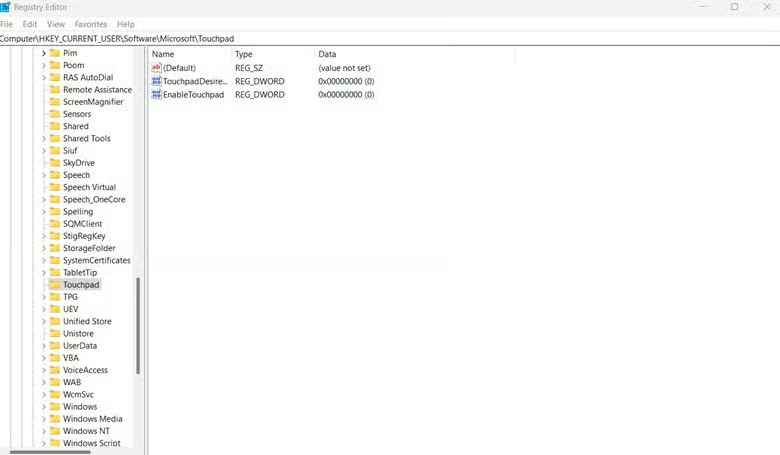
📌 Casos de uso:
- Es la mejor opción para administradores de TI y usuarios avanzados que quieran automatizar la visualización o la eliminación del icono del touchpad virtual.
- Resulta útil en dispositivos compartidos o con pantalla táctil en los que el icono debe estar siempre visible u oculto.
- Puedes añadirlo a Intune, a scripts de inicio de sesión de directiva de grupo o a rutinas de incorporación.
📌 Requisitos previos:
- No se necesitan derechos de administrador, ya que solo modifica la clave del Registro del usuario (HKEY_CURRENT_USER), aunque sí podrías necesitar permisos para implementaciones con privilegios elevados.
- Debes ejecutarlo con la sesión iniciada del usuario al que quieres aplicar el cambio.
- Esto solo funciona si el sistema admite entrada táctil.
Estos son los comandos de PowerShell:
Para activar el icono del touchpad virtual, copia, pega y ejecuta este comando:
New-Item -Path "HKCU:\Software\Microsoft\Touchpad" -Force | Out-NullSet-ItemProperty -Path "HKCU:\Software\Microsoft\Touchpad" -Name "EnableTouchpad" -Value 1
Stop-Process -Name explorer -Force
Para quitar el icono del touchpad de la barra de tareas:
Set-ItemProperty -Path "HKCU:\Software\Microsoft\Touchpad" -Name "EnableTouchpad" -Value 0
Stop-Process -Name explorer -Force
Método 4: cómo añadir o quitar el icono del touchpad de la barra de tareas con un archivo .reg
📌 Casos de uso:
- Es una opción directa y sin scripts, que funciona bien tanto para usuarios individuales como para implementar cambios con un solo clic en varios dispositivos.
- Es una forma rápida de aplicar la configuración en equipos compartidos para el personal de TI.
📌 Requisitos previos:
- El dispositivo debe admitir la función Touchpad.
- No se necesitan derechos de administrador, ya que afecta a la clave del usuario (HKEY_CURRENT_USER).
Estos son los pasos:
- Abre el Bloc de notas.
- Para mostrar el icono del touchpad virtual, pega esto:
Windows Registry Editor Version 5.00
[HKEY_CURRENT_USER\Software\Microsoft\Touchpad]
«EnableTouchpad»=dword:00000001 - Para ocultar el icono del touchpad virtual, pega esto:
Windows Registry Editor Version 5.00
[HKEY_CURRENT_USER\Software\Microsoft\Touchpad]
«EnableTouchpad»=dword:00000000 - Ve a Archivo > Guardar como y establece Tipo en Todos los archivos.
- Asegúrate de guardarlo con un nombre reconocible, como Virtual_Touchpad_Enable.reg o Virtual_Touchpad_Disable.reg.
- Haz doble clic en el archivo .reg y acepta el aviso para añadirlo al Registro.
- Reinicia el Explorador de archivos o cierra e inicia sesión de nuevo para aplicar los cambios.
⚠️Aspectos a tener en cuenta
Riesgos | Posibles consecuencias | Cómo revertirlo |
| Modificar la clave del Registro equivocada | Puede provocar problemas en la interfaz de usuario o estropear ajustes relacionados. | Comprueba dos veces que estás en la ruta correcta del Registro. Si lo necesitas, aprende cómo hacer una copia de seguridad y restaurar el Registro de Windows. |
| El icono no aparece. | Los usuarios no podrán activar ni acceder al touchpad virtual. | Confirma que el dispositivo admite entrada táctil e intenta activarlo desde Configuración. |
| Los cambios no se ven. | Los cambios del Registro o del script no se aplican de inmediato. | Reinicia el Explorador de archivos o cierra e inicia sesión de nuevo. |
Otras consideraciones al gestionar el icono del touchpad virtual
Ideal para tabletas sin dispositivo señalador integrado
Esta función es perfecta para tabletas con Windows conectadas a un monitor externo cuando no hay un ratón o touchpad físico disponible.
Sin compatibilidad con directivas de grupo
No existe una configuración oficial de directiva de grupo para activar o desactivar el icono del touchpad virtual. Solo puedes gestionarlo mediante ediciones del Registro y PowerShell.
Los métodos solo afectan al usuario actual
Estos métodos solo afectan a la sesión del usuario actual. Si gestionas sistemas compartidos o multiusuario, debes aplicar los cambios en cada perfil o automatizarlos con scripts de inicio de sesión.
Muestra u oculta el icono del touchpad virtual para mejorar la accesibilidad y la coherencia de la interfaz
Gestionar el icono del touchpad virtual en Windows 11 permite a usuarios y administradores adaptar la barra de tareas a los flujos de trabajo táctiles o simplificar la interfaz en entornos compartidos. Tanto si lo activas para mejorar la accesibilidad como si lo desactivas para quitar elementos innecesarios, puedes controlarlo con la configuración integrada, ediciones del Registro o scripts de PowerShell. Estos métodos te ayudan a conseguir una interfaz limpia y coherente en todos los dispositivos gestionados.
Temas relacionados:
- Cómo desactivar el touchpad cuando se conecta un ratón en Windows 10
- Cómo activar o desactivar el toque para hacer clic del touchpad en Windows 10
- Cómo activar o desactivar los iconos del sistema en la barra de tareas en Windows 10
- Cómo anclar un archivo, una carpeta, una app o un sitio web a la barra de tareas en Windows
- Cómo activar o desactivar los iconos del sistema en la barra de tareas en Windows 10 [vídeo]