


Puntos clave
El modo kiosco en iPad bloquea el dispositivo en una sola aplicación mediante Acceso Guiado o el modo de aplicación única, para un uso seguro y limitado a una tarea concreta
- El modo kiosco en iPad bloquea el dispositivo en una sola aplicación mediante Acceso Guiado, el modo de aplicación única o el modo de aplicación única autónomo
- Activa el Acceso Guiado pulsando tres veces el botón lateral o el botón de inicio después de abrir la aplicación que quieras y empieza la sesión con un código
- Configura el modo de aplicación única en local con Apple Configurator o en remoto y a gran escala con una plataforma MDM conectada a Apple Business Manager
- Personaliza los ajustes del kiosco activando o desactivando el bloqueo de pantalla, el uso de los botones, la entrada táctil y la rotación en las opciones de Acceso Guiado o de Apple Configurator
El modo kiosco en iPad consiste en bloquear un iPad en una sola aplicación. Las funciones que lo permiten se llaman «Acceso Guiado» y «modo de aplicación única». Aunque su comportamiento es ligeramente distinto, ambas te permiten convertir tu iPad (o iPhone) en un dispositivo tipo kiosco: lo bloquean en una única aplicación y restringen el acceso al resto de apps, ajustes y accesos directos.
En esta guía verás cómo usar tu iPad como kiosco: instrucciones de configuración, funciones, ventajas y opciones de personalización, además de sus usos en empresas, centros educativos y en casa.
Bloquear un iPad en una sola aplicación es útil, pero ¿qué pasa cuando gestionas decenas o cientos de dispositivos? Descubre cómo los equipos de TI ponen orden en el caos de los dispositivos móviles con estrategias de gestión unificada.
Qué es el modo kiosco en iPad
El modo kiosco en iPad bloquea el dispositivo en una sola aplicación y restringe el acceso a las demás apps, ajustes y accesos directos. Apple ofrece tres formas de conseguirlo: Acceso Guiado, modo de aplicación única y modo de aplicación única autónomo.
Estas opciones permiten el autoservicio de los clientes y una interacción controlada con tu negocio, al tiempo que evitan usos no autorizados. Los iPad son una alternativa flexible y económica al hardware de kiosco específico, y pueden reutilizarse para otras funciones.
Bloquear un dispositivo en una sola aplicación también resulta útil en otros contextos: en educación sirve para que los alumnos no se distraigan, y en casa permite que los niños solo accedan a una app autorizada (así, cuando les dejas el iPad para jugar al Tetris, no acabas descubriendo que están enredando con tu declaración de la renta).
Así puedes montar un kiosco con un iPad, según cómo lo configures:
- Acceso Guiado: el Acceso Guiado está disponible en los Ajustes de cualquier iPhone y iPad. Limita el iPad a una sola aplicación hasta que se introduzca tu código.
- Modo de aplicación única: está disponible en los iPad supervisados por una empresa o un centro educativo que gestione sus dispositivos iOS con Apple Configurator, Apple Business Manager o Apple School Manager.
- Modo de aplicación única autónomo: una variante del modo de aplicación única en la que la propia app activa y desactiva el modo kiosco en función de una tarea. Es práctico cuando cedes el dispositivo de forma puntual, por ejemplo, un médico que entrega un iPad a un paciente para que rellene un formulario, sin bloquearlo de forma permanente.
Así se comparan estos métodos de kiosco entre sí:
| Función | Acceso Guiado | Modo de aplicación única | Modo de aplicación única autónomo |
| Requiere supervisión | No | Sí | Sí |
| El usuario puede salir | Sí, con código, Face ID o Touch ID | No, solo desde Apple Configurator o MDM | Sí, la app controla la entrada y la salida |
| Método de configuración | En el dispositivo, en Ajustes | Apple Configurator o MDM | Apple Configurator o MDM |
| Ideal para | Dispositivos sueltos, uso temporal | Flotas de dispositivos dedicados a kiosco | Dispositivos compartidos de forma puntual para una tarea |
| Se mantiene tras reiniciar | No | Sí | Sí |
Cómo configurar el modo kiosco en iPad con Acceso Guiado
Para convertir tu iPad en un kiosco con el Acceso Guiado, sigue estos pasos:
- Abre los Ajustes del iPad.
- Entra en Accesibilidad.
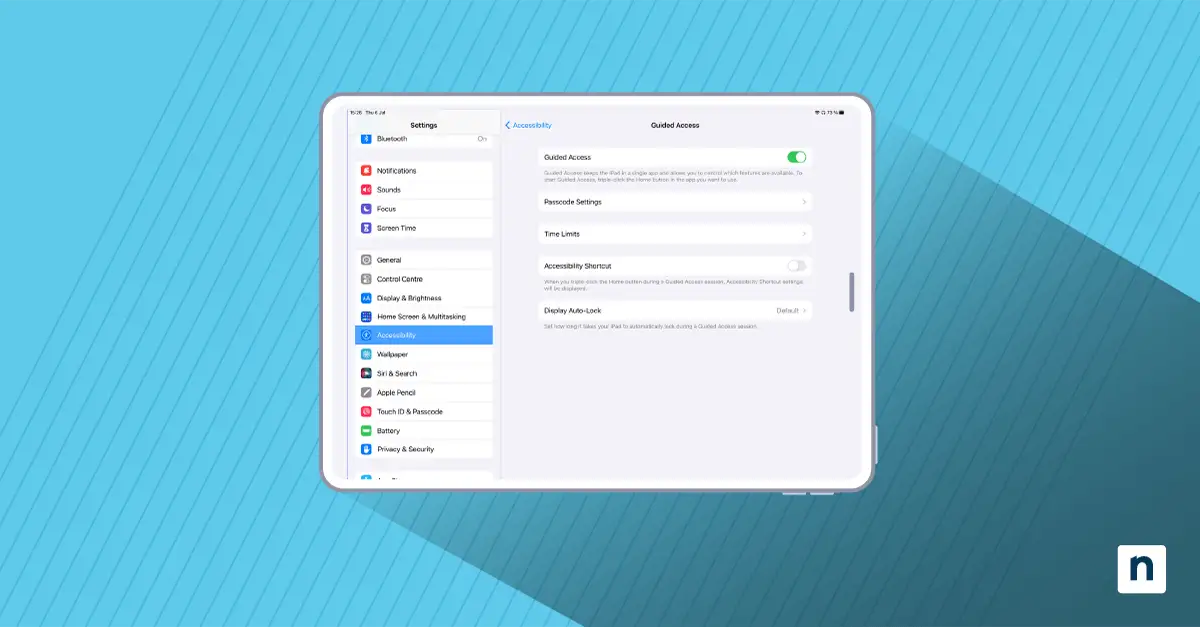
- Toca Acceso Guiado y luego Ajustes del código para definir el código que pondrá fin a la sesión de Acceso Guiado.
- Abre la aplicación a la que quieras limitar el dispositivo.
- Pulsa tres veces el botón lateral (o el botón de inicio en dispositivos más antiguos) para iniciar el Acceso Guiado. Nota: esto se aplica a las versiones actuales de iPadOS; en dispositivos con iPadOS 18 o anterior puede ser una doble pulsación.
- Toca Empezar en la esquina superior derecha de la pantalla.
- Para finalizar la sesión, pulsa tres veces el botón lateral o el de inicio, introduce el código del Acceso Guiado (o usa Face ID o Touch ID) y toca Finalizar.
Asegúrate de que la aplicación a la que limitas a los usuarios esté bien diseñada y ofrezca las funciones que necesitan, porque no podrán salir de ella.
Cómo configurar el modo kiosco en iPad con el modo de aplicación única
El modo de aplicación única exige un dispositivo supervisado y se puede configurar de dos formas: en local con Apple Configurator o en remoto y a gran escala con una plataforma MDM (por ejemplo, NinjaOne).
Así se configura en local con Apple Configurator (un dispositivo, con acceso físico):
- Comprueba que el dispositivo que vas a usar como kiosco esté supervisado.
- Descarga y abre Apple Configurator en el Mac con el que vayas a configurar el iPad.
- Conecta el iPad y selecciónalo en Apple Configurator.
- Ve a Acciones > Avanzado > Iniciar el modo de aplicación única.
- Elige la aplicación que se usará en el kiosco.
- Haz clic en Opciones para añadir más personalizaciones y después en Seleccionar app para terminar.
Para desactivar el modo de aplicación única, vuelve a conectar el dispositivo y desactívalo desde Apple Configurator. No se puede desactivar desde el propio dispositivo.
Si gestionas flotas, así se configura en remoto con MDM y Apple Business Manager (ABM):
- Registra la organización en Apple Business Manager (ABM), que supervisa los dispositivos automáticamente en cuanto se conectan a la wifi, sin necesidad de cable USB.
- Conecta tu plataforma MDM con ABM para que los nuevos dispositivos que compres se le asignen de forma automática.
- En la consola de MDM, crea un perfil de configuración del modo de aplicación única e indica el bundle ID de la app.
- Asigna el perfil al grupo de dispositivos correspondiente.
- Envía el perfil; los dispositivos supervisados lo aplican automáticamente.
- Para salir del modo kiosco o actualizar su configuración, envía un comando desde la consola de MDM en lugar de manipular cada dispositivo físicamente.
Personalización y funciones del kiosco en iPad
Los ajustes del Acceso Guiado te permiten activar la función rápida de accesibilidad, para que los usuarios puedan pulsar tres veces y abrir las opciones del Acceso Guiado, así como definir o desactivar el tiempo de bloqueo automático de la pantalla.
Después de pulsar tres veces para iniciar el Acceso Guiado, toca Opciones para ajustar el comportamiento con más detalle: activar o desactivar los botones de bloqueo y de volumen, bloquear la rotación del dispositivo o desactivar el teclado y la pantalla táctil.
Si usas el modo de aplicación única con Apple Configurator o con la plataforma MDM de NinjaOne, estas mismas personalizaciones, junto con los payloads de restricciones para bloquear capturas de pantalla, AirDrop o Siri, están disponibles en el menú Opciones o mediante un perfil de configuración.
Si lo que quieres es simplificar toda la interfaz en lugar de bloquear el dispositivo en una sola app, ve a Ajustes > Accesibilidad > Acceso Asistido para usar la función Acceso Asistido de Apple.
Descubre cómo simplificar tu iPad para clientes o empleados: mira en qué consiste el modo kiosco en iPad.
Buenas prácticas para usar un iPad como kiosco
Cuando configures un iPad como kiosco en un entorno profesional:
- Fija el dispositivo físicamente para evitar robos.
- Tapa los puertos y los altavoces para protegerlos del polvo y la suciedad.
- Limpia el dispositivo con regularidad si lo va a usar el público, por higiene y para animar a usarlo.
- Comprueba que el software del kiosco sea fácil de usar y restrinja el acceso a contenido no previsto; una ventana de navegador o un enlace sin proteger pueden abrir la puerta a usos indebidos.
- Forma a los empleados para que sepan resolver incidencias del kiosco y atender rápido a los clientes.
- Si tienes flotas de dispositivos, despliega la configuración con MDM a través de Apple Business Manager en lugar de configurar cada dispositivo a mano: ahorrarás tiempo y mantendrás políticas coherentes a gran escala.
- Planifica las actualizaciones de las apps teniendo en cuenta esta limitación del modo de aplicación única, ya que los dispositivos deben salir brevemente del modo kiosco para recibirlas.