Puntos clave
- iOS 26 y macOS Tahoe incorporan la migración MDM nativa, con la que los administradores de TI pueden mover dispositivos Apple de un proveedor MDM a otro sin restablecer de fábrica, sin perder datos y sin volver a inscribirlos manualmente.
- Para migrar el MDM, el dispositivo debe estar registrado en Apple Business Manager o Apple School Manager y haberse inscrito originalmente mediante la inscripción automática de dispositivos (ADE).
- Antes de iniciar cualquier migración, documenta todas las configuraciones MDM existentes y replícalas y valídalas por completo en NinjaOne antes de migrar un solo dispositivo en producción.
- Los usuarios pueden aplazar el proceso con «Ahora no» hasta la fecha límite fijada por el administrador; a partir de ese momento la migración es obligatoria y el dispositivo se reinicia para completar la inscripción.
- La comprobación posterior a la migración consiste en verificar en el panel de NinjaOne que la inscripción se ha realizado correctamente y confirmar que todas las políticas, aplicaciones y restricciones se han aplicado por vía inalámbrica.
Una migración MDM es el proceso de trasladar los dispositivos corporativos (teléfonos, tablets y portátiles) de una plataforma de gestión de dispositivos móviles (MDM) a otra. Con la nueva función de migración MDM de macOS Tahoe e iOS/iPadOS 26, los administradores de TI ya pueden migrar dispositivos Apple a su MDM sin restablecerlos de fábrica ni volver a inscribirlos manualmente. Al migrar los dispositivos a NinjaOne, los equipos de TI consolidan la gestión de dispositivos en todas las plataformas, aplican políticas de seguridad coherentes y reducen la complejidad operativa.
Nota importante: este proceso exige que los dispositivos ya formen parte de Apple Business Manager o Apple School Manager y que se hayan inscrito en el MDM original mediante la inscripción automática de dispositivos (ADE). Si se cumplen ambos requisitos, puedes seguir los pasos que te indicamos a continuación para migrar esos dispositivos a NinjaOne MDM sin tener que borrarlos por completo.
La ventaja de NinjaOne: con la nueva función de migración y NinjaOne MDM, podrás migrar tus dispositivos iOS y macOS gestionados sin necesidad de un restablecimiento de fábrica completo. Así evitarás:
- Interrumpir el trabajo de los empleados, ya que no tendrán que volver a configurar sus teléfonos
- Sobrecargar al equipo de TI, que no tendrá que restablecer, volver a inscribir y restaurar todos los dispositivos Apple de la red
- Perder datos: la copia de seguridad unificada incluida en la plataforma NinjaOne garantiza que dispongas de una copia de tus datos más recientes
1. Preparación y configuración previas a la migración en iOS 26
1.A – Haz un inventario
Elabora un inventario de todos los dispositivos que quieres migrar. Debe incluir el modelo y el sistema operativo de cada dispositivo, así como si está inscrito en modo supervisado o no supervisado. Consulta la documentación de Apple sobre iOS/iPadOS 26 y macOS Tahoe, ya que la función de migración MDM tiene requisitos concretos de versión del SO.
1.B – Documenta las configuraciones actuales de tus dispositivos Apple
Antes de hacer ningún cambio, documenta todas las configuraciones existentes en tu plataforma MDM actual. Esto incluye:
- Ajustes de contraseña y cifrado
- Restricciones de seguridad sobre las funciones del dispositivo
- Qué aplicaciones se desplegaron, incluido el método de instalación (por ejemplo, tokens de contenido de Apps y Libros, la App Store o una aplicación distribuida mediante un instalador personalizado).
La forma en que documentemos los ajustes actuales determinará cómo reconstruiremos estas configuraciones en NinjaOne.
1.C – Configura el certificado APNs en tus dispositivos Apple
Sigue los pasos que encontrarás aquí para crear y subir un certificado APNs. Este certificado permite que NinjaOne se comunique de forma segura con los dispositivos Apple. Sin él, no es posible gestionar los dispositivos ni aplicar políticas.
1.D – Añade NinjaOne como servidor MDM en Apple Business Manager (ABM)
A continuación, integra NinjaOne con ABM o ASM. Así, ABM reconocerá NinjaOne como servidor MDM válido, lo que permite asignar dispositivos y garantizar que queden bajo gestión. En esta fase, recuerda que todavía no debes asignar dispositivos en ABM al perfil ADE configurado.
1.E – Configura el MDM en NinjaOne
Con la documentación que has preparado antes, empieza a replicar las configuraciones existentes en NinjaOne mediante las políticas MDM. Por ejemplo:
- Configura el cifrado del dispositivo, incluido el código de acceso
- Configura las restricciones sobre las funciones del dispositivo
- Despliega aplicaciones desde tus tokens de Apps y Libros
- Asigna el perfil de Wi-Fi y los ajustes de proxy
- Controla el despliegue de los parches de macOS
- Aplica el cifrado FileVault, con depósito y rotación de la clave de recuperación
Asegúrate de validar las configuraciones MDM en un dispositivo de prueba antes de asignarlas a los dispositivos que vas a migrar. Este control de calidad es clave para minimizar las interrupciones para el usuario final y la intervención directa de los técnicos. NinjaOne recomienda inscribir primero en NinjaOne un dispositivo no migrado para comprobar que la configuración definida deja el dispositivo en el estado final esperado. Y antes de iniciar cualquier migración, avisa a los usuarios de los endpoints y mantenlos informados para evitar confusiones. Una vez confirmado todo esto, ya puedes empezar a migrar dispositivos.
2. Migración MDM en iOS 26: la perspectiva del administrador
Después de iniciar sesión en ABM o ASM, ve a la sección Dispositivos. Selecciona el dispositivo o el grupo de dispositivos que quieres migrar a NinjaOne. Al pulsar los puntos suspensivos de la parte superior derecha de la vista general del dispositivo, aparece el botón «Asignar gestión de dispositivos».
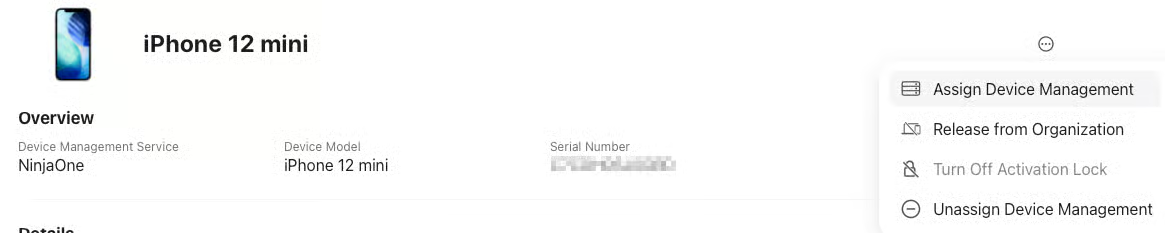
Selecciona el servidor al que quieres migrar el dispositivo. En nuestro caso, NinjaOne. A continuación, confirma la asignación del dispositivo.
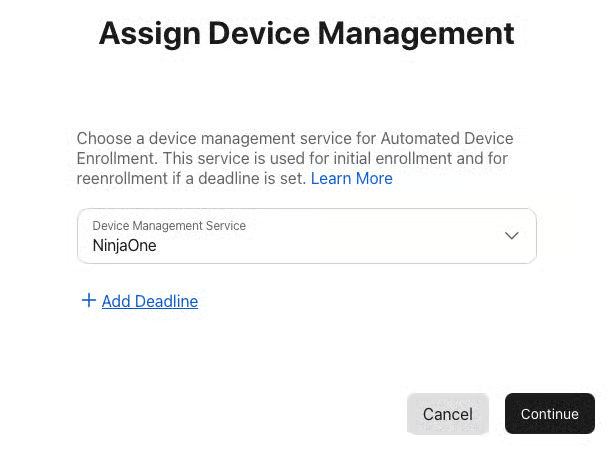
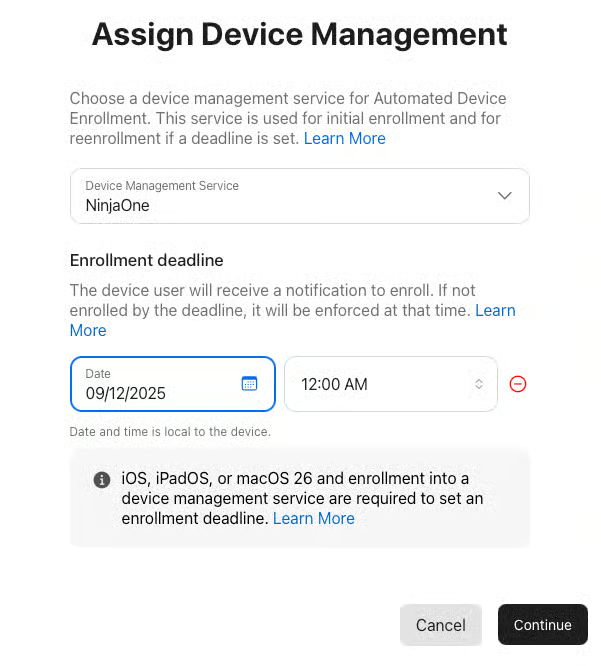
Confirma los cambios y ABM/ASM tardará unos instantes en asignar el dispositivo al nuevo servicio MDM e iniciar la migración.
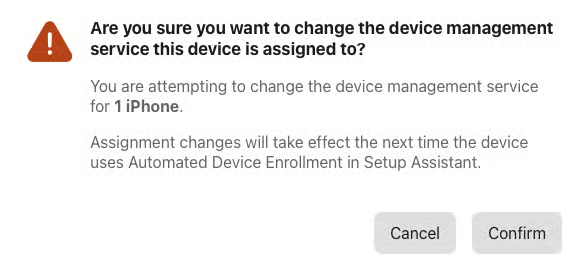
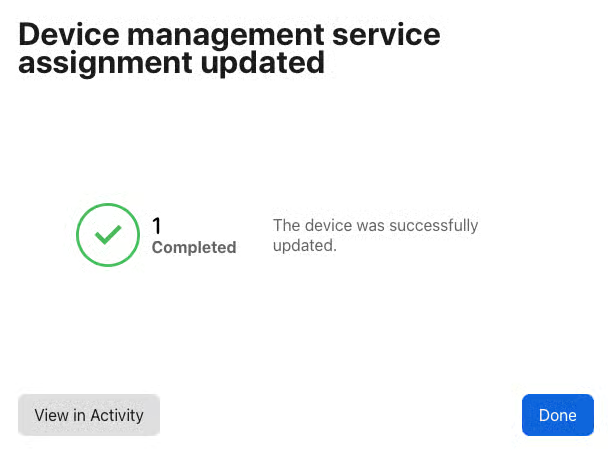
Cuando hay una migración programada para un dispositivo, el registro del dispositivo en ABM también lo refleja.
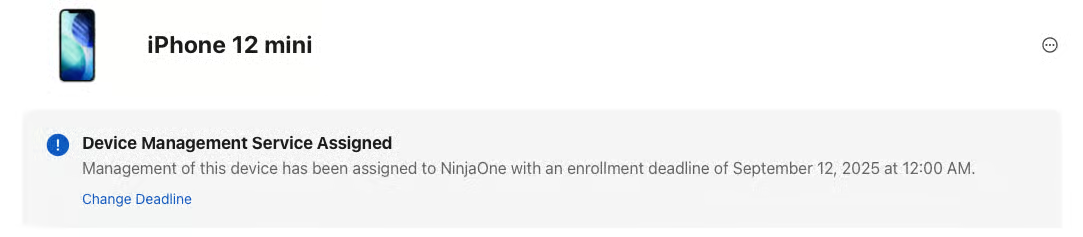
3. Migración MDM en iOS 26: la perspectiva del usuario final
⚠️ Advertencia: procede con cautela. Si la inscripción falla, el dispositivo dejará de estar gestionado por el MDM original.
Al iniciarse la migración, el usuario recibirá una notificación en el dispositivo. Si selecciona «Iniciar inscripción», accederá a la página VPN y gestión de dispositivos de la app Ajustes, desde donde podrá iniciar la inscripción. Si el usuario selecciona «Ahora no», podrá seguir usando el dispositivo, pero recibirá notificaciones periódicas de recordatorio. Cuando llegue la fecha límite establecida, tendrá que continuar con la migración obligatoriamente. Al comenzar la migración, el dispositivo se reiniciará.
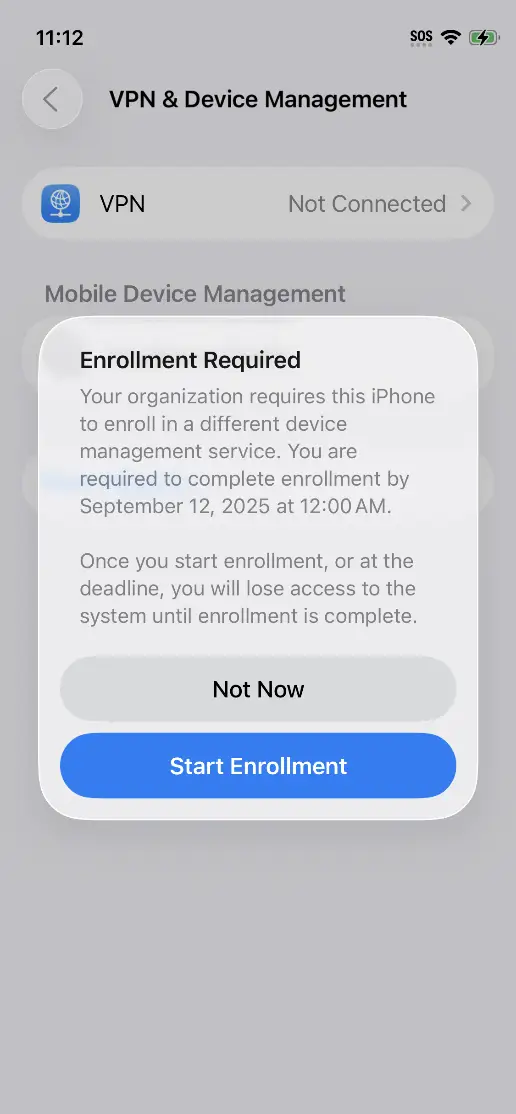
Tras el reinicio, el usuario verá un aviso para inscribirse en el nuevo MDM. Es su última oportunidad de elegir «Ahora no» si aún no se ha alcanzado la fecha límite de inscripción. El dispositivo se inscribirá en el nuevo MDM y mostrará un mensaje cuando el proceso se complete correctamente.
Una vez finalizada la inscripción, el dispositivo volverá a la pantalla de inicio y todos los ajustes configurados por el nuevo MDM (aplicaciones, restricciones y otras configuraciones) se instalarán y aplicarán por vía inalámbrica, igual que en una inscripción nueva.
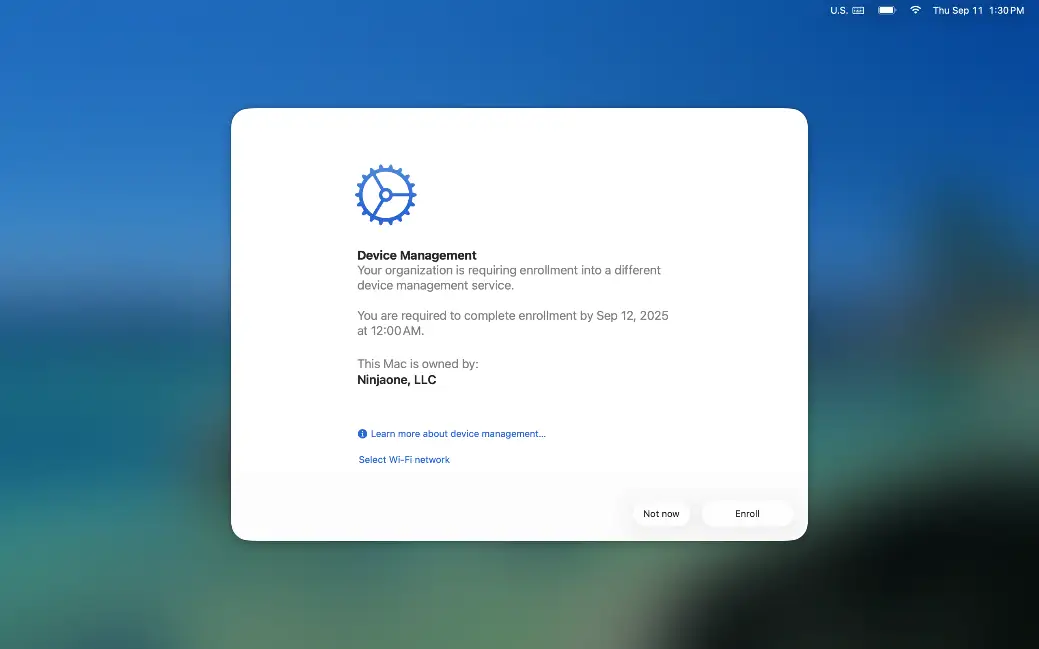
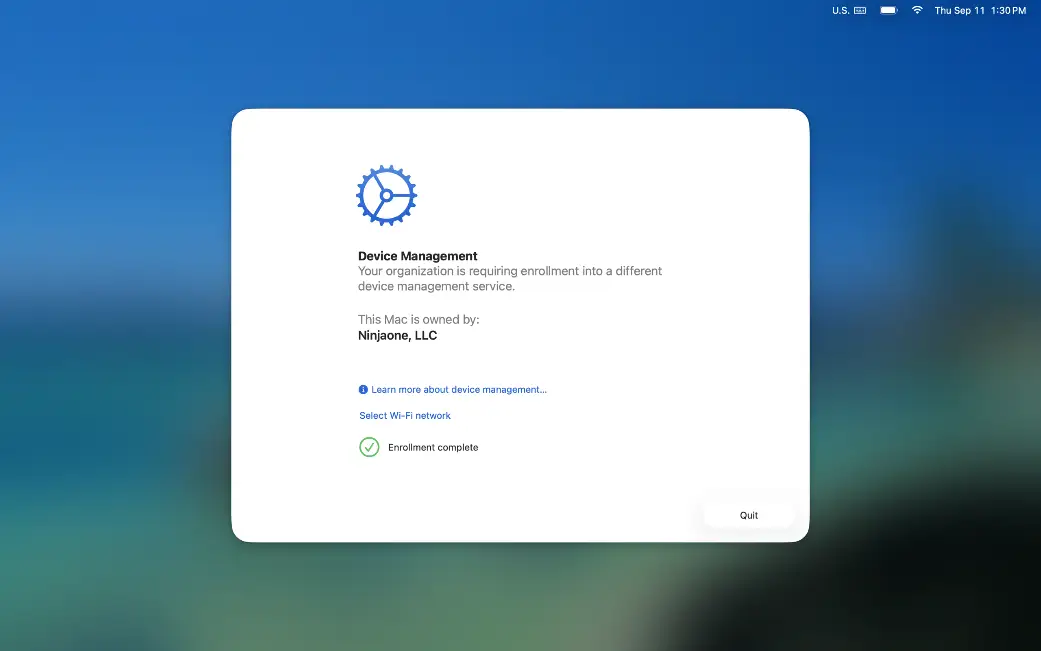
En un dispositivo macOS, el proceso es muy parecido. Al iniciarse la migración, el usuario recibirá una notificación en el dispositivo y accederá a la app Ajustes del Sistema, desde donde podrá iniciar la migración. Cuando pase la fecha límite de inscripción, la migración será obligatoria.
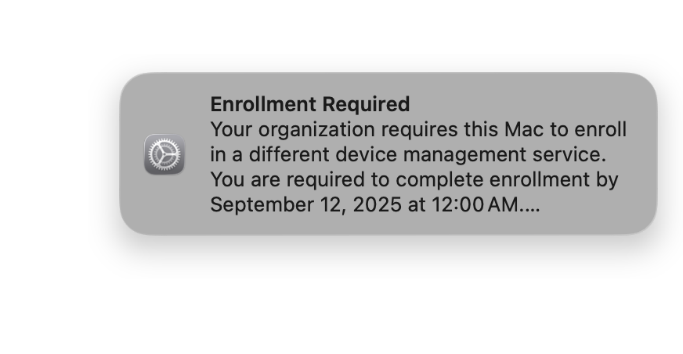
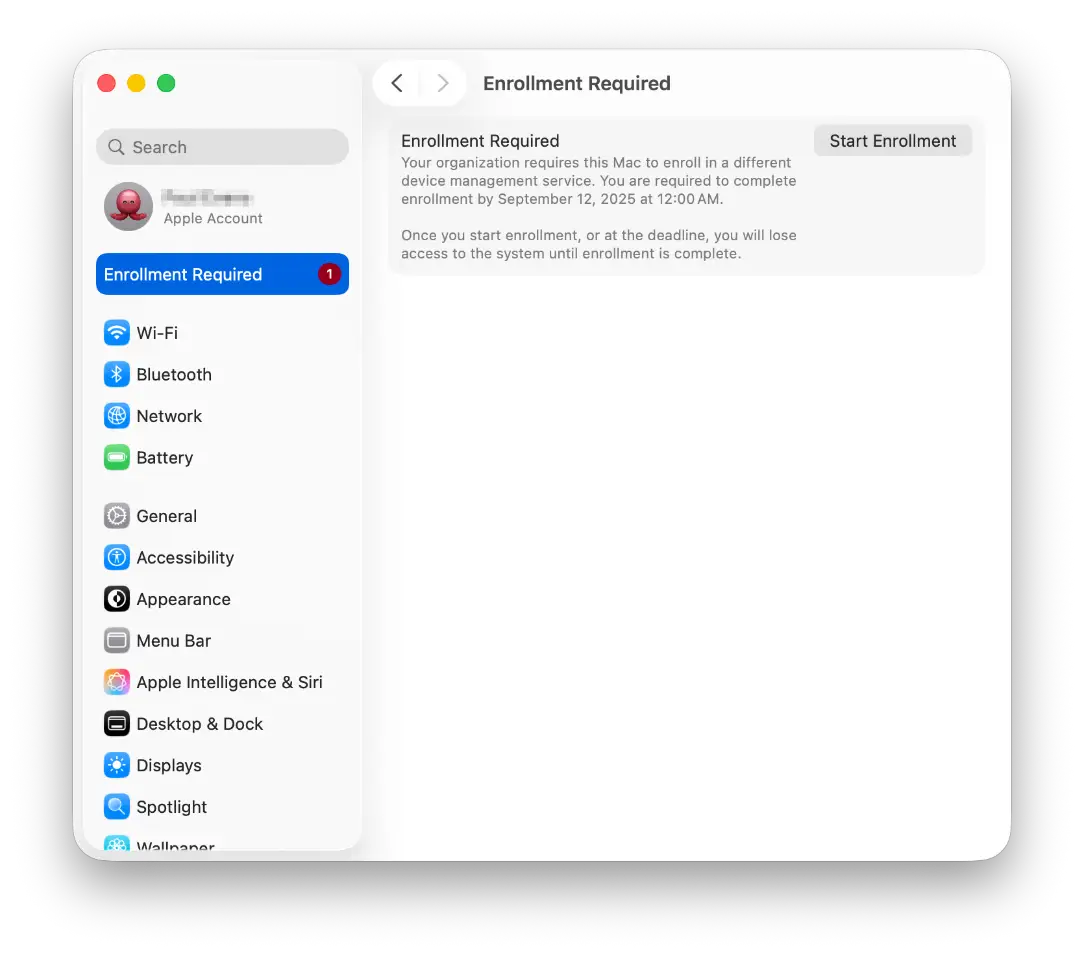
Una vez iniciada, el usuario verá un flujo similar al de una inscripción ADE nueva. Es el último momento en el que puede seleccionar «Ahora no» antes de que se cumpla la fecha límite de inscripción. Al iniciarla, el usuario debe introducir una contraseña de administrador local del dispositivo. El dispositivo se inscribirá en el nuevo MDM y mostrará un mensaje cuando se complete correctamente. Si la inscripción falla, el dispositivo debe tratarse como un equipo sin gestionar.
4. Después de la migración MDM en iOS 26: comprobaciones finales
Por último, verifica que la migración y la inscripción se han completado correctamente: entra en el panel de NinjaOne y comprueba que los nuevos dispositivos aparecen en la lista.
Recuerda que es muy importante hacer pruebas con un dispositivo antes de desplegar la migración en un gran número de equipos. Si tienes que gestionar muchas configuraciones distintas dentro de la migración, conviene probar cada una de esas líneas base de configuración para asegurarte de que funcionan como esperas. Probar con un dispositivo no migrado en NinjaOne y validar que los ajustes funcionan correctamente es clave para minimizar las interrupciones entre tus usuarios finales. Cuando tengas claro cómo se trasladan los ajustes entre plataformas, ¡ya puedes empezar a migrar tus dispositivos iOS, iPadOS y macOS a NinjaOne!
Los dispositivos móviles impulsan la eficiencia porque permiten a los empleados trabajar en cualquier momento y desde cualquier lugar. Sin embargo, una gestión de dispositivos móviles deficiente genera frustración tanto en los técnicos como en los usuarios. Para los usuarios finales, no poder acceder a las aplicaciones y los recursos que necesitan para determinados flujos de trabajo, o sufrir retrasos en la resolución de incidencias técnicas, repercute en su productividad. Para los técnicos, una solución MDM ineficaz se traduce en más tickets de incidencias, una mayor superficie de ataque para la organización y menos tiempo del equipo de TI para los proyectos estratégicos del negocio.
NinjaOne MDM ayuda a los MSP y a los equipos de TI a reducir costes y complejidad, ya que permite gestionar dispositivos Android, dispositivos móviles de Apple y endpoints macOS junto con equipos Windows y Linux, máquinas virtuales y dispositivos de red, todo desde la intuitiva plataforma de NinjaOne.