

Cuando intentas reducir un volumen o una partición, se generan registros en el Visor de eventos que puedes usar después para depurar y solucionar problemas si la operación falla. Estos registros suelen incluir datos de diagnóstico muy útiles para la gestión de TI y para usuarios avanzados. En esta guía te explicamos cómo leer los registros de reducción de volumen en el Visor de eventos.
Accede a los registros de reducción de volumen en el Visor de eventos
Para empezar, repasemos cómo abrir el Visor de eventos.
- Pulsa Win + R, escribe eventvwr.msc y haz clic en Aceptar para abrir el Visor de eventos.
- Despliega Registros de Windows y selecciona Aplicación.
- Haz clic en Filtrar registro actual… e introduce 258,259 en el campo <Todos los id. de evento>.
- Haz clic en Aceptar para aplicar el filtro.
El panel Aplicación mostrará ahora los eventos relacionados con las operaciones de reducción de volumen.
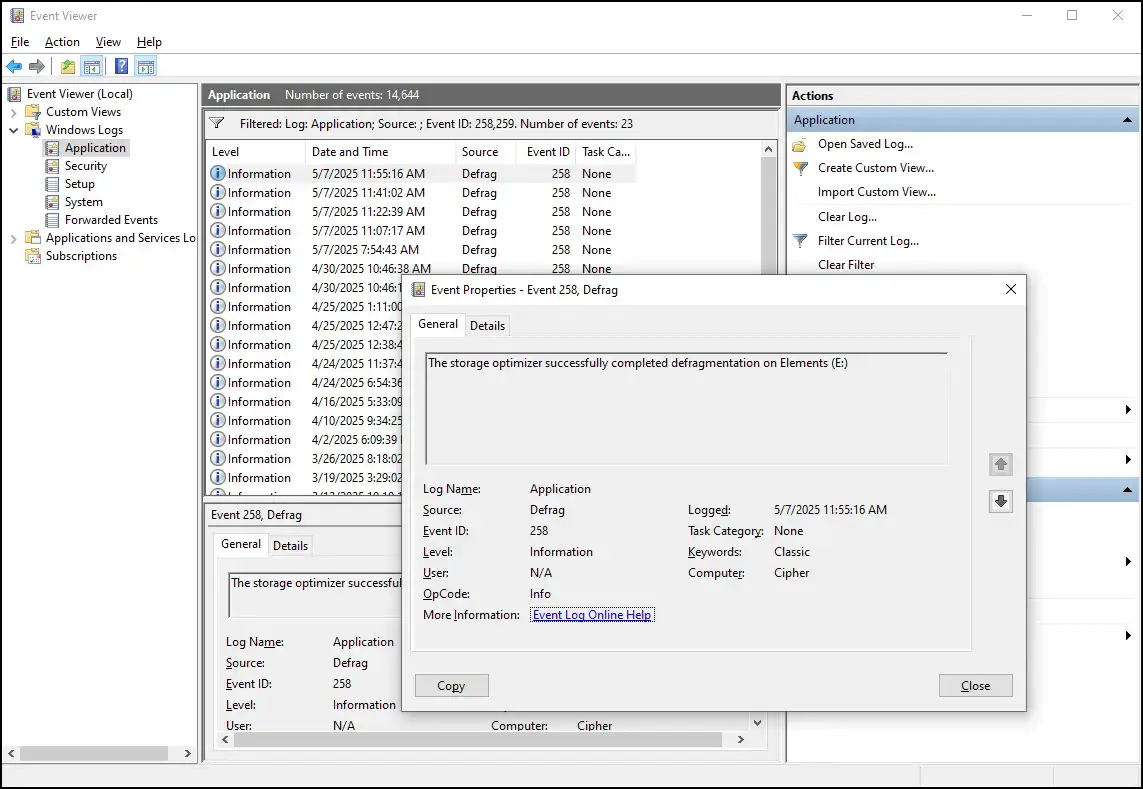
Si todavía no has modificado tu volumen de almacenamiento, tenemos una guía sobre cómo reducir una partición que te servirá para dar los primeros pasos.
Interpreta el contenido de los registros del Visor de eventos
Para analizar un registro o los datos de un evento, haz doble clic en él y verás información adicional como:
- El archivo no movible concreto que está provocando un error o una limitación.
- Detalles de diagnóstico, como el último clúster del archivo y los indicadores de archivo NTFS.
- Recomendaciones para seguir analizando con fsutil o volume querycluster.
Estos registros, que normalmente provienen de la aplicación «defrag», aportan información valiosa sobre por qué una operación de reducción ha fallado o se ha quedado limitada.
Soluciona problemas habituales con los registros de reducción de volumen
Ahora que ya sabes consultar los registros pertinentes, estos son algunos problemas frecuentes que pueden reflejar y sus posibles soluciones.
Problema: el volumen no se puede reducir más allá de cierto punto
Normalmente, esto se debe a archivos no movibles como pagefile.sys, hiberfil.sys o
puntos de restauración del sistema. Aquí tienes las instrucciones para eliminar o desactivar este tipo de archivos de ahora en adelante.
Desactiva los archivos de paginación (pagefile.sys)
Los archivos de paginación permiten que tu PC use parte del espacio en disco en lugar de la RAM. No se recomienda desactivarlos salvo que estés solucionando un problema o andes muy justo de espacio de almacenamiento.
Dicho esto, así es como puedes desactivarlos.
- Pulsa Win + R, escribe sysdm.cpl y haz clic en Aceptar para abrir Propiedades del sistema.
- Ve a Opciones avanzadas → Rendimiento → Configuración para ver las Opciones de rendimiento.
- En la pestaña Opciones avanzadas, haz clic en Cambiar… para abrir el panel Memoria virtual.
- Selecciona Sin archivo de paginación y haz clic en Aceptar para aplicar el cambio.
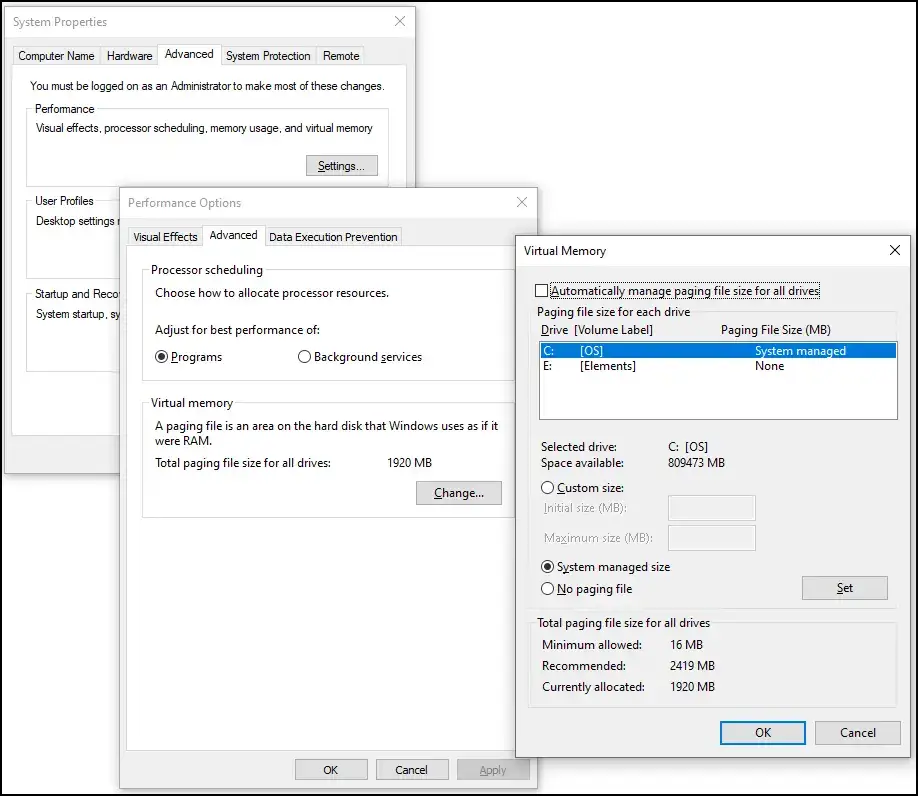
Asegúrate de que la casilla ☐ Administrar automáticamente el tamaño del archivo de paginación para todas las unidades esté desmarcada, de modo que Sin archivo de paginación no aparezca atenuado.
Mira nuestro videotutorial rápido sobre cómo reducir o eliminar pagefile.sys, o consulta la guía completa para saber más sobre la gestión del archivo de paginación.
Desactiva la hibernación
Los archivos de hibernación se crean para permitir un arranque rápido, pero puedes desactivar esta función desde el símbolo del sistema:
- En la búsqueda de Windows, selecciona Símbolo del sistema → Ejecutar como administrador.
- Escribe powercfg.exe /hibernate off para desactivar y eliminar la hibernación en las opciones de energía.
Al ejecutar este comando también se eliminarán los archivos de hibernación.
Si quieres saber más sobre la configuración de la hibernación, consulta nuestra guía para especificar el tipo de archivo de hibernación en Windows 10.
Elimina los puntos de restauración del sistema
- Pulsa Win + R, escribe sysdm.cpl y haz clic en Aceptar para abrir Propiedades del sistema.
- En Protección del sistema, selecciona la unidad que quieras modificar y haz clic en Configurar.
- Pulsa Eliminar en Uso del espacio en disco para borrar los puntos de restauración de la unidad seleccionada.
Tener puntos de restauración del sistema es casi algo natural en cualquier conjunto de herramientas tecnológicas consolidado. Si quieres aprender a sacarle el máximo partido a esta función, echa un vistazo a nuestra guía sobre cómo activar o desactivar la restauración del sistema.
Problema: el Visor de eventos no muestra eventos de reducción de volumen
Esto indica que la operación de reducción puede no haberse registrado porque no avanzó lo suficiente o porque el registro estaba desactivado previamente.
Para diagnosticarlo, comprueba que los servicios Servicio de disco virtual y Desfragmentar y optimizar
unidades estén en ejecución. Después, repite la operación de reducción para generar registros nuevos.
Conclusiones clave sobre la interpretación de los registros de reducción de volumen
Entender cómo funciona el Visor de eventos es imprescindible para leer correctamente los registros de reducción de volumen, o cualquier otro registro. En este caso concreto, recuerda que las operaciones de reducción se registran con los id. de evento 258 y 259, que puedes filtrar para ganar eficiencia.
Dicho esto, reducir la partición o el volumen suele resultar más útil a usuarios avanzados y al personal de TI. Sobre todo a quienes necesitan reasignar espacio para aprovechar mejor el disco, dedicar un volumen a una máquina virtual (VM) o crear particiones nuevas para configuraciones de arranque dual.






