
Puntos clave
- Un uso elevado de recursos, la gestión automática del tamaño por parte de Windows y las fugas de memoria de aplicaciones que no liberan correctamente la RAM al cerrarse.
- Reducir pagefile.sys: ve a «Propiedades del sistema» > «Configuración avanzada del sistema» > «Rendimiento» > «Memoria virtual».
- No elimines el archivo .sys, ya que hacerlo puede provocar fallos del sistema cuando se agota la RAM e impedir que Windows genere archivos de volcado tras un BSoD.
- Elimínalo solo como último recurso: desactiva el archivo de paginación desde los ajustes de «Memoria virtual» y, después, muestra los archivos de sistema ocultos en el Explorador de archivos para localizar y borrar pagefile.sys.
- Para la mayoría de los usuarios, dejar pagefile.sys en «Tamaño administrado por el sistema» es la opción más segura y eficiente.
pagefile.sys es un archivo de sistema oculto de Windows que funciona como memoria virtual cuando la RAM se queda corta, y puede crecer tanto que acabe consumiendo tu espacio libre en disco. En esta guía verás cómo moverlo, reducirlo o eliminarlo de forma segura. Muchos usuarios de Windows no tienen claro para qué sirve pagefile.sys y, sobre todo, cómo gestionarlo con eficacia sin perjudicar el rendimiento del sistema. Este artículo te ayudará a entender qué es pagefile.sys, por qué pagefile.sys es tan grande y cómo controlar su tamaño sin riesgos.
Si prefieres ver un vídeo en lugar de leer, aquí tienes uno que explica cómo reducir o eliminar pagefile.sys.
Qué hacer cuando pagefile.sys es demasiado grande
Hay tres estrategias principales ante un archivo de paginación de gran tamaño: moverlo, reducir su tamaño o eliminarlo (con mucho cuidado).
Mover pagefile.sys
Mover pagefile.sys de la unidad del sistema (normalmente la unidad C:) a otra unidad puede liberar espacio en tu disco principal. Esto puede mejorar el rendimiento, especialmente si la unidad secundaria tiene más capacidad o es más rápida (por ejemplo, un SSD). Mover pagefile.sys no es la solución definitiva, pero sí ayuda a repartir el impacto de un archivo de paginación grande entre tus unidades de almacenamiento.
Para mover pagefile.sys, sigue estos pasos:
- Abre «Propiedades del sistema»: haz clic derecho en «Este equipo» o «Mi PC» en el escritorio y selecciona «Propiedades».
- Ve a «Configuración avanzada del sistema» y pulsa el botón «Configuración…» en la sección «Rendimiento».
- En la ventana «Opciones de rendimiento», abre la pestaña «Opciones avanzadas» y haz clic en «Cambiar…» dentro de «Memoria virtual».
- Desmarca «Administrar automáticamente el tamaño del archivo de paginación para todas las unidades».
- Selecciona la unidad del sistema donde está el pagefile.sys de gran tamaño, elige «Sin archivo de paginación» y haz clic en «Establecer».
- Elige la otra unidad a la que quieres mover pagefile.sys.
- Selecciona «Tamaño administrado por el sistema» o «Tamaño personalizado», según prefieras, y haz clic en «Establecer».
- Haz clic en «Aceptar» y reinicia el equipo para que los cambios surtan efecto.
Ten en cuenta que en Windows 11 la ruta del primer paso es: «Configuración» > «Sistema» > «Información» > «Configuración avanzada del sistema». Para ir más rápido, usa la barra de búsqueda y escribe «Ajustar la apariencia y el rendimiento de Windows» para abrir directamente «Opciones de rendimiento».
Reducir el tamaño de pagefile.sys
Si no puedes mover pagefile.sys, prueba a ajustar el espacio que ocupa. Normalmente Windows gestiona este valor de forma automática, pero controlarlo manualmente puede resultar más eficiente.
- Accede a los ajustes de «Memoria virtual» siguiendo los pasos 1 a 4 de la sección anterior.
- En la lista de unidades, selecciona tu unidad de sistema actual.
- Marca «Tamaño personalizado» e introduce manualmente un valor inferior al actual.
- Confirma los cambios haciendo clic en «Establecer» y luego en «Aceptar».
Reducir demasiado pagefile.sys puede lastrar el rendimiento del sistema y provocar inestabilidad. Si quieres deshacer los cambios, vuelve a los ajustes de «Memoria virtual» y selecciona «Tamaño administrado por el sistema» para que Windows vuelva a calcular el tamaño del archivo automáticamente.
Eliminar pagefile.sys (mejor no)
Lo primero: pagefile.sys es necesario para tu sistema. Actúa como un colchón imprescindible cuando la RAM física se llena. Sin él, Windows se bloqueará en lugar de seguir funcionando a duras penas cuando ande justo de memoria, y eso pone en riesgo tus datos. Por eso no deberías eliminarlo.
Windows también depende del archivo de paginación para generar los archivos de volcado de memoria (minivolcados y volcados completos). Si lo eliminas por completo, Windows puede quedarse sin registrar datos de diagnóstico después de un pantallazo azul de la muerte, lo que complica mucho el diagnóstico de problemas.
Dicho esto, hay situaciones concretas en las que puede ser necesario eliminar pagefile.sys. Esta acción debería quedar reservada a usuarios avanzados con un dominio profundo del sistema operativo. Además, ten en cuenta que al reiniciar el equipo Windows restaurará de todos modos los archivos obligatorios como pagefile.sys, por lo que resulta difícil o imposible borrar el archivo de paginación de forma permanente.
Si estás completamente seguro de que quieres eliminar pagefile.sys, sigue estos pasos para verlo y borrarlo:
- Asegúrate de cerrar todos los archivos abiertos. Lo ideal es hacer una copia de seguridad de tus archivos antes de continuar.
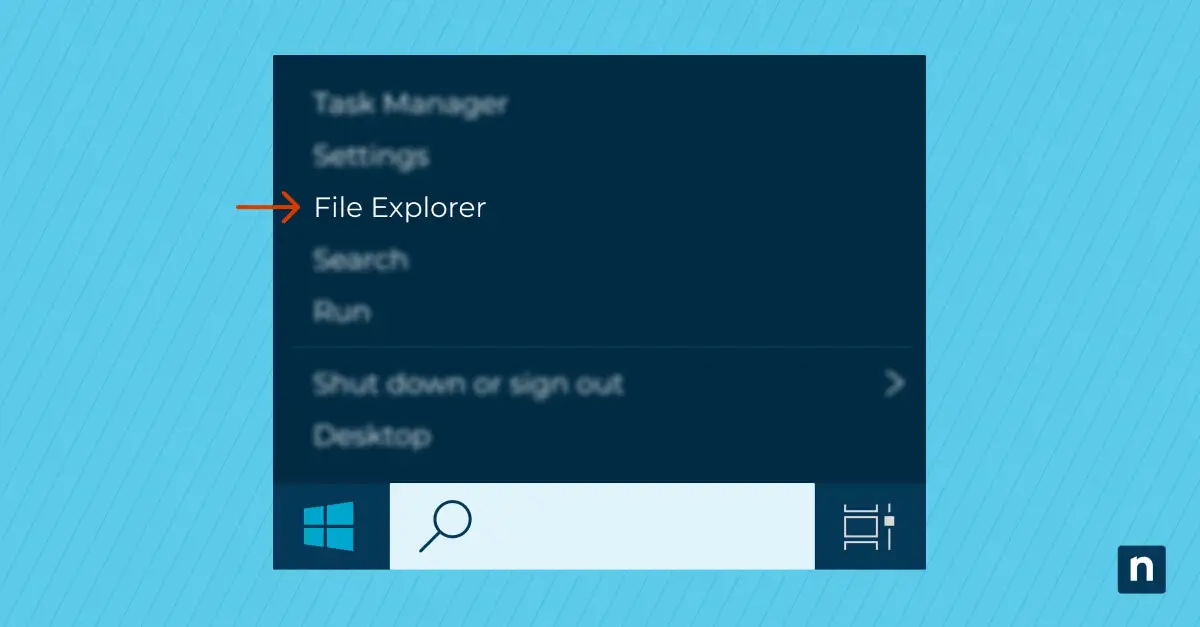
- Abre el «Explorador de archivos» y ve a la unidad C:.
- Haz clic en el menú de tres puntos (…) o en la pestaña «Vista» de la cinta de opciones y selecciona «Opciones».
- Haz clic en «Cambiar opciones de carpeta y búsqueda».
- En la ventana que aparece, abre la pestaña «Vista» y desmarca «Ocultar archivos protegidos del sistema operativo».
- Marca la opción «Mostrar archivos, carpetas y unidades ocultos», haz clic en «Aplicar» y ya podrás ver pagefile.sys.
- Haz clic derecho en pagefile.sys y selecciona «Eliminar». Según su tamaño, puede que se borre de inmediato sin pasar por la Papelera de reciclaje.
- Reinicia el equipo.
Ten en cuenta que en Windows 11 la ruta es «Ver» > «Mostrar» > «Elementos ocultos», y existe un conmutador independiente para los archivos protegidos del sistema en «Ver» > «Mostrar» > «Archivos protegidos del sistema operativo», así que no hace falta entrar en «Opciones de carpeta» para la visibilidad básica.
→ Descubre más sobre cómo aumentar la eficiencia de TI de tu organización
¿Qué es pagefile.sys?
En los sistemas operativos Windows, pagefile.sys es lo que se conoce como «archivo de paginación». Funciona como una extensión de la memoria física del equipo, es decir, de la RAM (memoria de acceso aleatorio).
Si tienes demasiados programas abiertos o ejecutas una aplicación especialmente exigente, Windows puede quedarse sin RAM física. Cuando eso ocurre, el sistema operativo empieza a usar el disco duro o la unidad de estado sólido (SSD) como memoria virtual adicional.
En esencia, pagefile.sys actúa como un «depósito de desbordamiento» que absorbe los picos de uso de RAM y permite al sistema gestionar más procesos de los que admitiría la memoria física. Cuando la RAM se llena, los datos que menos se utilizan se consideran excedente y se trasladan a pagefile.sys, dejando sitio para información nueva en la RAM. Los equipos con 16 GB de RAM o más recurren al archivo de paginación con menos frecuencia, pero este sigue siendo importante para los picos de memoria, para ciertas cargas de trabajo empresariales y para generar volcados de memoria.
Usar pagefile.sys tiene una pega importante: leer y escribir en un disco duro o un SSD es mucho más lento que acceder a la RAM. Por eso pagefile.sys no puede sustituir por completo a la memoria física, aunque funciona bastante bien como solución provisional.
¿Por qué pagefile.sys ocupa tanto espacio?
¿Por qué tu pagefile.sys es enorme? Hay tres motivos principales:
- Uso elevado de recursos: ejecutar varios programas o programas que consumen muchos recursos hace que el archivo pagefile.sys crezca, porque se necesita más memoria virtual para darles soporte.
- Configuración predeterminada: Windows gestiona automáticamente el tamaño de pagefile.sys y puede asignarle más espacio del necesario, según el espacio libre en disco y otros factores.
- Fugas de memoria: en ocasiones, las aplicaciones no liberan correctamente toda la memoria que utilizan al cerrarse, lo que con el tiempo deriva en un pagefile.sys anormalmente grande.
Un pagefile.sys abultado no siempre es señal de problemas: puede significar simplemente que tu equipo está haciendo malabares con muchas tareas a la vez. Sin embargo, si sospechas que algo no va bien, por ejemplo por un rendimiento lento o por grandes cantidades de RAM sin usar, conviene valorar algunas medidas para reducir el tamaño de pagefile.sys.
Si quieres más indicaciones sobre cómo proteger y gestionar tu memoria virtual, echa un vistazo a nuestro vídeo «Cómo activar o desactivar el cifrado del archivo de paginación de la memoria virtual».
Cómo afecta al rendimiento un pagefile.sys de gran tamaño
Cuando pagefile.sys crece de forma desmedida, puede apuntar a problemas de fondo capaces de lastrar el rendimiento del equipo. Estas son algunas formas en que un pagefile.sys sobredimensionado puede afectar a tu trabajo:
- Consumo de espacio en disco: si pagefile.sys ocupa de forma continuada una parte importante de tu almacenamiento, te deja menos espacio para otros contenidos, como instalaciones de software o archivos personales.
- Tirones de rendimiento: cuando las tareas pasan de la memoria física al archivo de paginación, aparecen retardos y ralentizaciones del sistema. Incluso los SSD más rápidos quedan muy por detrás de la velocidad de la RAM actual.
- Mayor desgaste de las unidades: en SSD antiguos o de menor resistencia, las escrituras frecuentes del archivo de paginación pueden contribuir al desgaste con el tiempo, aunque las unidades NVMe modernas son mucho más resistentes y esto rara vez supone un problema real para la mayoría de usuarios.
Además, puedes encontrarte con avisos frecuentes de «memoria insuficiente» aunque tengas mucho espacio libre en disco inmovilizado por un pagefile.sys gigantesco. ¿Qué puedes hacer entonces ante estos problemas?
Optimiza el rendimiento de tu sistema
¿Tienes problemas de rendimiento del sistema en tu organización? Prueba NinjaOne gratis y automatiza tu gestión de TI para garantizar un rendimiento óptimo sin complicaciones.
Consigue ayuda con pagefile.sys y mucho más
Lidiar con las complejidades de la memoria del equipo, y en especial con pagefile.sys, exige bastantes conocimientos técnicos. Si necesitas más ayuda con problemas de pagefile.sys y otros fundamentos de TI, puedes recurrir a varios sitios:
- Foros técnicos frecuentados por profesionales y entusiastas de TI (como el Discord de NinjaOne, el foro de soporte oficial de Microsoft o las comunidades de Reddit)
- Contenido formativo en distintas bases de conocimiento y blogs de tecnología
- Servicios de soporte técnico remoto que te guían paso a paso hasta la solución
Gestionar pagefile.sys no tiene por qué ser complicado, y gestionar el propio sistema tampoco debería serlo. NinjaOne es un software de gestión de endpoints potente, flexible y sólido que ayuda a los departamentos de TI a controlar y monitorizar los dispositivos que se utilizan en una organización. NinjaOne lo hace todo, desde el despliegue de software y la gestión de parches hasta la monitorización y las alertas, para que tengas siempre el control de todos tus dispositivos.






