
Pensando en la accesibilidad, Windows ofrece un buen número de herramientas que facilitan el uso del equipo a quienes tienen necesidades especiales. Una de ellas es la Lupa, que amplía partes de la pantalla y ayuda a los usuarios con discapacidad visual. Dentro de la Lupa también existe la opción de invertir los colores de la zona de la pantalla ampliada.
Aunque es una función de accesibilidad muy útil, conviene saber cómo activar o desactivar la inversión de colores de la Lupa para adaptarla a las preferencias de visualización y accesibilidad de cada usuario. En esta guía te mostramos varios métodos para configurar la inversión de colores de la Lupa en Windows 11.
Si prefieres una versión en vídeo de esta guía, mira cómo activar o desactivar la inversión de colores con la Lupa activada en Windows 11.
Haz clic para elegir un método | 💻Ideal para usuarios individuales | 💻💻💻Ideal para empresas |
| Método 1: aplicación Configuración | ✓ | |
| Método 2: atajo de teclado de la Lupa | ✓ | |
| Método 3: Editor del Registro | ✓ | |
| Método 4: PowerShell | ✓ |
Método 1: activar o desactivar desde la aplicación Configuración (interfaz gráfica)
📌Cuándo usarlo:
Es el método más sencillo y está al alcance de cualquier usuario de Windows 11.
📌Requisitos previos:
- Válido para todas las ediciones de Windows 11: estos pasos funcionan en Windows 11 Home, Pro y Enterprise.
- Privilegios de administrador: no se necesitan privilegios de administrador para usar la aplicación Configuración.
- Lupa activada: la Lupa debe estar activada y en ejecución para que la inversión de colores surta efecto.
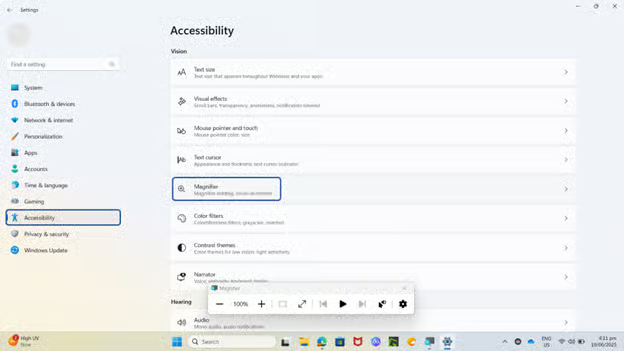
- Abre la aplicación Configuración pulsando tecla Windows + I o haciendo clic en el botón Inicio y seleccionando Configuración.
- Ve a Accesibilidad > Lupa.
- Desplázate hasta la sección Apariencia.
- Busca el interruptor Invertir colores.
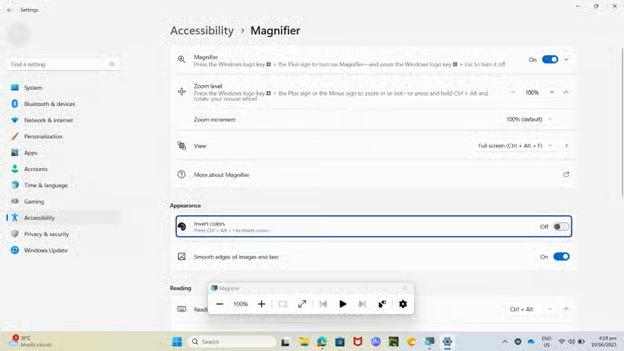
- Coloca el interruptor Invertir colores en:
- Activado = los colores de la pantalla se invierten mientras la Lupa está en ejecución
- Desactivado = los colores se muestran con normalidad
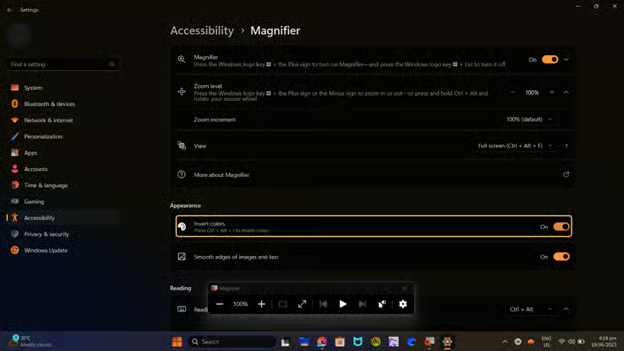
El cambio se aplica de inmediato cuando la Lupa está activa.
Método 2: cambiarlo con el atajo de teclado de la Lupa
📌Cuándo usarlo:
Es la forma más rápida de configurar la inversión de colores de la Lupa para cualquier usuario de Windows 11.
📌Requisitos previos:
- Válido para todas las ediciones de Windows 11: estos pasos funcionan en Windows 11 Home, Pro y Enterprise.
- Privilegios de administrador: no se necesitan privilegios de administrador para usar los atajos de teclado.
- Lupa activada: la Lupa debe estar activada y en ejecución para que la inversión de colores surta efecto.
Con la Lupa activa, pulsa Ctrl + Alt + I.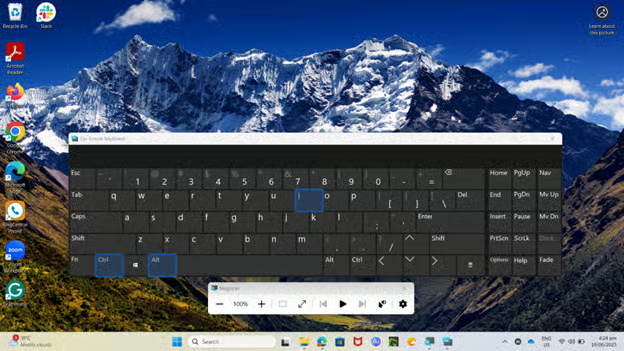
Este atajo invierte o restaura al instante los colores de la pantalla, según el estado actual.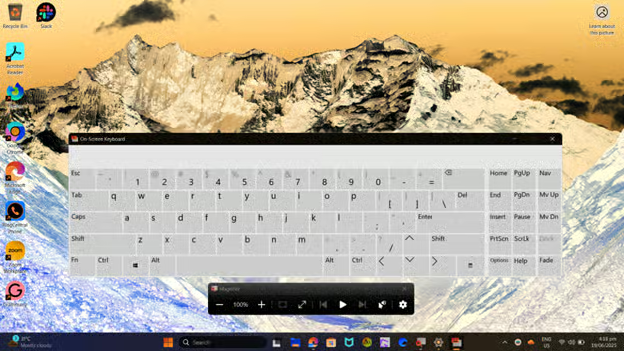
Método 3: activar o desactivar desde el Editor del Registro
📌Cuándo usarlo:
Este método es el más adecuado para usuarios avanzados y administradores de sistemas que quieren más control sobre el comportamiento del sistema, incluida la posibilidad de desplegar una configuración predeterminada en varios perfiles de usuario.
📌Requisitos previos:
- Válido para todas las ediciones de Windows 11: estos pasos funcionan en Windows 11 Home, Pro y Enterprise.
- Privilegios de administrador: este método requiere derechos de administrador.
- Lupa activada: la Lupa debe estar activada y en ejecución para que la inversión de colores surta efecto.
- Abre el Editor del Registro pulsando la tecla Windows + R. Escribe regedit y pulsa Intro.
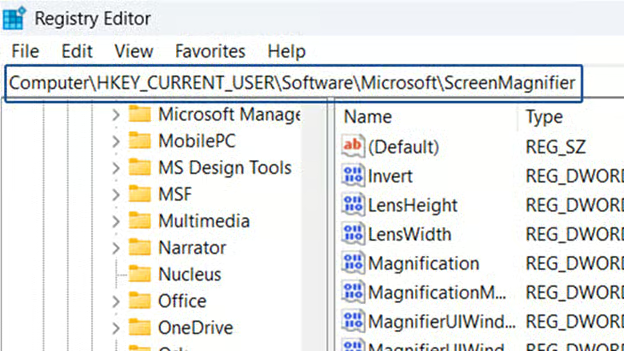
- Ve a la siguiente ruta: HKEY_CURRENT_USER\Software\Microsoft\ScreenMagnifier
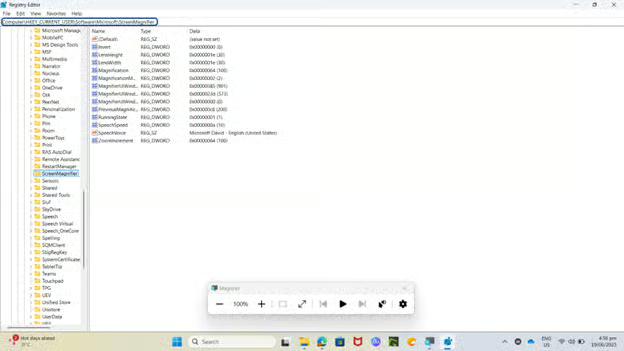
- Busca un valor DWORD (32 bits) llamado Invert. Si no existe, haz clic derecho en el panel derecho, elige Nuevo > Valor DWORD (32 bits) y ponle el nombre Invert.
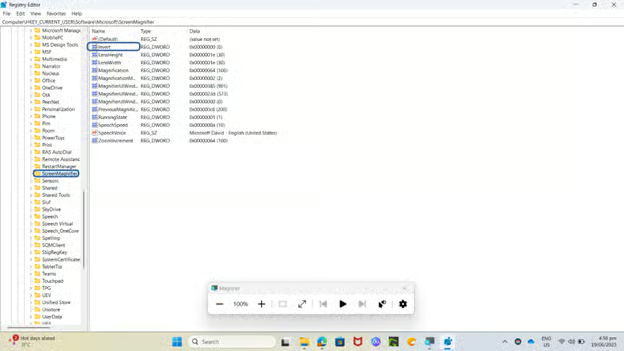 Asigna al valor estos datos:
- 1 para activar la inversión de colores de la Lupa
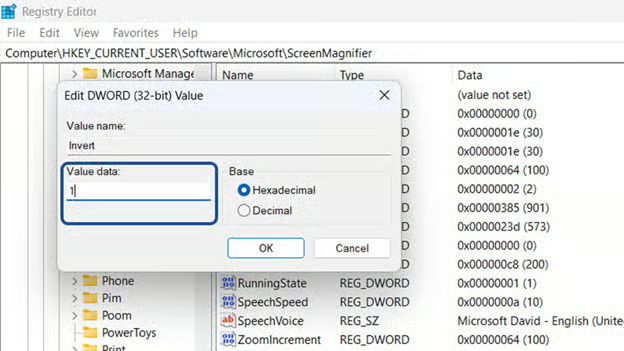
- 0 para desactivar la inversión de colores de la Lupa
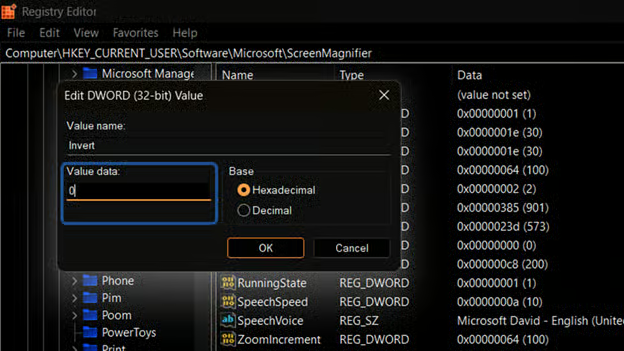
- 1 para activar la inversión de colores de la Lupa
- Haz clic en Aceptar y cierra el Editor del Registro.
Método 4: script de PowerShell para automatización
📌Cuándo usarlo:
Este método resulta útil para aplicar valores de accesibilidad predeterminados a nivel de usuario en varios dispositivos.
📌Requisitos previos:
- Válido para todas las ediciones de Windows 11: estos pasos funcionan en Windows 11 Home, Pro y Enterprise.
- Privilegios de administrador: este método requiere derechos de administrador.
- Lupa activada: la Lupa debe estar activada y en ejecución para que la inversión de colores surta efecto.
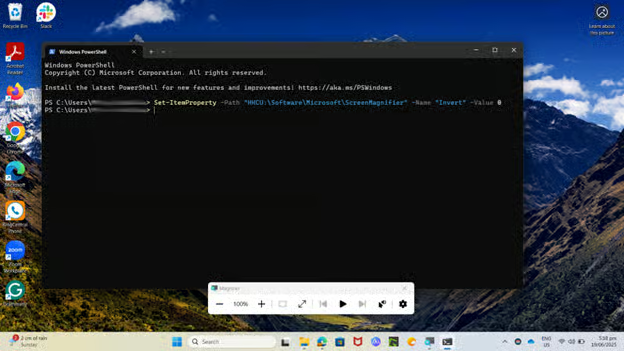
- Abre PowerShell pulsando la tecla Windows + R. Escribe powershell y pulsa Intro.
- Para activar la inversión de colores de la Lupa, ejecuta este comando:
Set-ItemProperty -Path "HKCU:\Software\Microsoft\ScreenMagnifier" -Name "Invert" -Value1
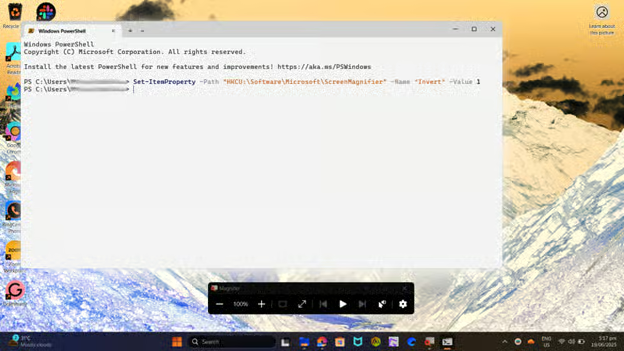
- Para desactivar la inversión de colores de la Lupa, ejecuta este comando:
Set-ItemProperty -Path "HKCU:\Software\Microsoft\ScreenMagnifier" -Name "Invert" -Value0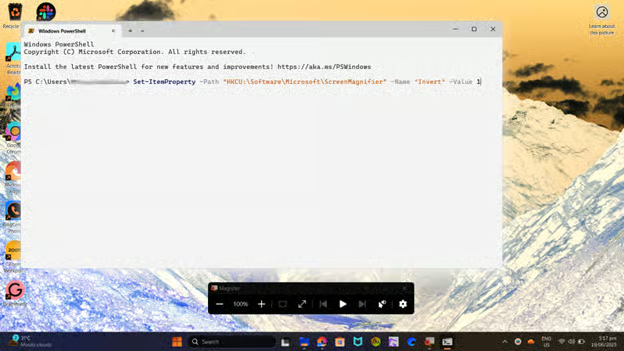
⚠️ Aspectos a tener en cuenta
Riesgos | Posibles consecuencias | Cómo revertirlo |
| Configuración incorrecta del Registro | La inversión de colores puede no funcionar o provocar un mal funcionamiento de la Lupa. | Abre el Editor del Registro. Ve a HKCU\Software\Microsoft\ScreenMagnifier. Comprueba o vuelve a crear el DWORD Invert. Asígnale 1 (activado) o 0 (desactivado). También puedes eliminar el valor para restablecerlo. |
| Comando de PowerShell incorrecto | Puede aplicar ajustes o cambios no deseados en el contexto de usuario equivocado. | Vuelve a ejecutar el comando de PowerShell correcto:
Para eliminar el ajuste, usa:
|
| Aplicar los ajustes equivocados durante el despliegue | Pueden aplicarse cambios de registro incorrectos a todos los usuarios o a subárboles del registro equivocados (por ejemplo, HKLM en lugar de HKCU). | Revisa el script de despliegue. Asegúrate de que apunta a HKCU para la configuración por usuario. Despliega el script o la política actualizados para corregir el cambio. |
¿Por qué gestionar la inversión de colores de la Lupa?
- Mejoras visuales: la inversión de colores de la Lupa ayuda a mejorar el contraste y la visibilidad para usuarios con baja visión.
- Reducir la fatiga visual: en entornos muy luminosos o con mucho reflejo, invertir los colores ayuda a reducir el brillo y la fatiga visual.
- Accesibilidad: las organizaciones pueden querer una configuración homogénea en varios dispositivos, sobre todo en entornos donde los ajustes de accesibilidad están predefinidos.
- Coherencia de marca: desactivar la inversión de colores evita conflictos con los temas de contraste alto o con los colores corporativos.
Otras consideraciones al gestionar la inversión de colores de la Lupa
Además de los métodos descritos aquí para configurar la inversión de colores de la Lupa, hay algunos factores que conviene tener en cuenta:
- Ajuste por usuario: el ajuste se guarda en el subárbol del registro del usuario actual (HKCU), por lo que debe configurarse por separado en cada cuenta de usuario.
- Temas de contraste alto: activar la inversión de colores en la Lupa puede generar conflictos visuales con los temas de accesibilidad que ya estén aplicados.
- La Lupa debe estar en ejecución: la inversión de colores solo surte efecto si la Lupa está activa mientras realizas la configuración.
- Despliegue: los administradores de sistemas pueden combinar estas configuraciones con scripts de inicio de sesión para todo el sistema o con políticas de Intune para aplicar los ajustes en todos los entornos.
Gestionar la inversión de colores de la Lupa en Windows 11
Poder invertir los colores en la Lupa beneficia a los usuarios con discapacidad visual. Sin embargo, hay quien prefiere tener esta función desactivada. Por eso Windows ofrece varios métodos para configurar la inversión de colores al usar la Lupa.
Puedes usar la aplicación Configuración para una gestión sencilla, pulsar el atajo de teclado Ctrl + Alt + I para cambiarlo al instante, o modificar el Registro y usar scripts de PowerShell para una gestión masiva. Tanto si eres un usuario doméstico de Windows como un administrador de sistemas con conocimientos avanzados, hay un método de configuración que se adapta a lo que necesitas. Estos métodos te ayudarán a personalizar la experiencia con la Lupa o a aplicar estándares de accesibilidad en varios dispositivos.
Temas relacionados:
- Cómo activar o desactivar el inicio automático de la Lupa al iniciar sesión en Windows 10
- Guía completa: cómo activar o desactivar ClearType en Windows 10
- Cómo configurar el Narrador en Windows 10
- Cómo usar el dictado para escribir en Windows 10
Guía de inicio rápido
Estas son varias formas de activar o desactivar la inversión de colores con la Lupa activada en Windows 11:
1. Desde Configuración:
– Abre Configuración (Win+I)
– Haz clic en Accesibilidad
– Ve a Filtros de color
– Activa los filtros de color y selecciona «Invertido»
2. Atajos de teclado:
– La tecla del logotipo de Windows + H permite activar o desactivar los filtros de color
– La tecla del logotipo de Windows + más (+) o menos (-) ajusta el zoom de la Lupa
3. Otra ruta en Configuración:
– Abre Configuración
– Ve a Accesibilidad > Lupa
– Ahí puedes configurar la inversión de colores
Aunque la documentación de NinjaOne no ofrece detalles concretos sobre esta función específica, los métodos anteriores son las opciones de accesibilidad estándar de Windows 11 para gestionar la inversión de colores y la ampliación.
Consejo: estas funciones de accesibilidad están pensadas para que los usuarios con discapacidad visual puedan personalizar la pantalla y leer con mayor comodidad.