Puntos clave
- Activa o desactiva el icono de notificación de Seguridad de Windows desde Configuración (GUI): usa la configuración de Windows para mostrar u ocultar rápidamente el icono en Personalización → Barra de tareas → Otros iconos de la bandeja del sistema.
- Gestiona el icono con el Administrador de tareas: deshabilita exe en la pestaña de aplicaciones de inicio para que el icono de Seguridad de Windows no aparezca en el área de notificación.
- Unifica la visibilidad del icono de Seguridad de Windows con la directiva de grupo: configura la directiva Ocultar el área de notificación de Seguridad de Windows en el Editor de directivas de grupo en dispositivos con Windows 11 Pro, Enterprise y Education.
- Quita o restaura el icono de seguridad desde el Registro de Windows: cambia el valor de inicio SecurityHealth para impedir o permitir que el icono de notificación se cargue al arrancar el sistema.
- Automatiza la gestión del icono de Seguridad de Windows con scripts de PowerShell: aprovecha comandos de PowerShell basados en el Registro para ocultar o restaurar el icono de notificación en varios endpoints.
El icono de notificación de Seguridad de Windows en el área de notificación da acceso rápido a ajustes y funciones de seguridad importantes. Esta configuración resulta útil para los administradores, pero no para la mayoría de los endpoints. Partiendo de esa idea, en esta guía verás cómo ocultar el icono y evitar accesos innecesarios a configuraciones de seguridad críticas.
Si prefieres una versión visual de esta guía, mira Cómo añadir o quitar el icono de notificación de Seguridad de Windows en Windows 11
Configura notificaciones para detectar y resolver riesgos de seguridad rápidamente.
Más información sobre la gestión de endpoints Windows de NinjaOne.
Requisitos previos y métodos para quitar el icono de notificación de Seguridad de Windows
Antes de empezar, ten en cuenta estos requisitos de sistema y de acceso por si te encuentras con algún obstáculo:
✔️ Los entornos con Microsoft Defender también necesitan Seguridad de Windows instalado y activado.
✔️ Puede que necesites acceso de administrador para actualizar la directiva de grupo o el Registro.
✔️ Las configuraciones se aplican por usuario, salvo que las impongas mediante GPO o scripts del Registro.
⚠️Advertencia: los cambios no intencionados en el Registro de Windows pueden afectar al rendimiento y la estabilidad de tu sistema. Aprende a hacer una copia de seguridad del Registro y crea un punto de restauración antes de modificar la base de datos.
Método 1: añadir o quitar el icono de Seguridad de Windows desde Configuración (GUI)
Estos pasos son los recomendados para hacer cambios o resolver problemas en un único endpoint.
- Abre Configuración desde la Búsqueda o pulsa Win + I.
- Ve a Personalización → Barra de tareas → Otros iconos de la bandeja del sistema.
- Activa el interruptor (Activado) para mostrar el icono o desactívalo (Desactivado) para ocultarlo de la barra de tareas.
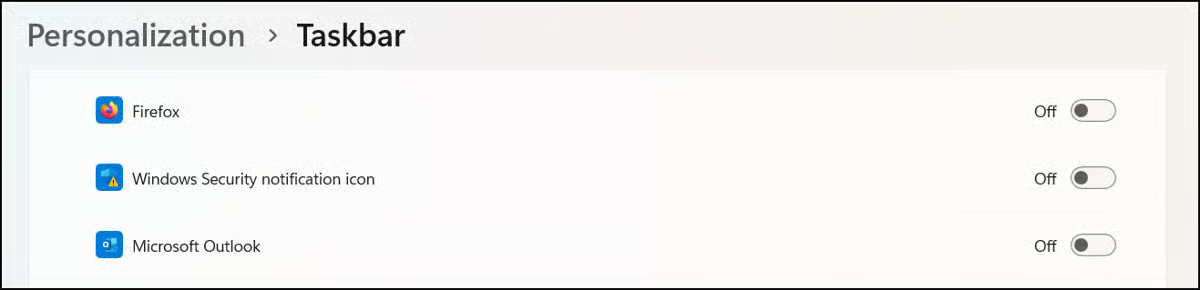
ℹ️ Nota: cambiar estos ajustes no desactiva Seguridad de Windows ni Windows Defender.
Método 2: ocultar el icono de Seguridad de Windows desde el Administrador de tareas
Este método también es rápido y práctico en escenarios puntuales.
- Pulsa a la vez Ctrl + Mayús + Esc para abrir el Administrador de tareas.
- Ve a la pestaña Aplicaciones de inicio para gestionar los programas que se ejecutan automáticamente al arrancar.
- Según tu versión de Windows, busca SecurityHealthSystray.exe o el icono de notificación de Seguridad de Windows.
- Sitúa el cursor encima, haz clic derecho y selecciona Deshabilitar.
Así evitas que el icono se cargue al inicio sin afectar a las funciones de Seguridad de Windows.
Método 3: activar o desactivar el icono de Seguridad de Windows con la directiva de grupo
La consola de administración de directivas de grupo (GPMC) es la opción recomendada para despliegues en empresas. Está disponible en las ediciones Pro, Enterprise y Education de Windows.
Sigue estos pasos para unificar el comportamiento en todos los dispositivos gestionados.
- Pulsa Win + R, escribe gpedit.msc y pulsa Aceptar para abrir el Editor de directivas de grupo local.
- Ve a Configuración del equipo → Plantillas administrativas → Componentes de Windows → Seguridad de Windows → Systray.
- Haz doble clic en Ocultar el área de notificación de Seguridad de Windows.
- Selecciona Habilitada para ocultar el icono. Déjala en Deshabilitada o en No configurada para que el icono siga visible en la barra de tareas.
ℹ️ Nota: puedes ejecutar el comando gpupdate /force para aplicar los cambios de inmediato. Echa un vistazo a esta demostración en vídeo de GPUpdate. De lo contrario, los nuevos ajustes se aplicarán en el siguiente intervalo.
Método 4: añadir o quitar el icono de Seguridad de Windows con el Editor del Registro
El Editor del Registro está disponible en todas las ediciones de Windows 11. Estos son los pasos:
- Pulsa Win + R, escribe regedit y pulsa Aceptar para abrir el Editor del Registro.
- Ve a la siguiente ruta o cópiala y pégala en la barra de direcciones del Registro.
HKEY_LOCAL_MACHINE\SOFTWARE\Microsoft\Windows\CurrentVersion\Run
- Busca el valor de cadena: SecurityHealth y elimina el valor que aparece en ese campo.
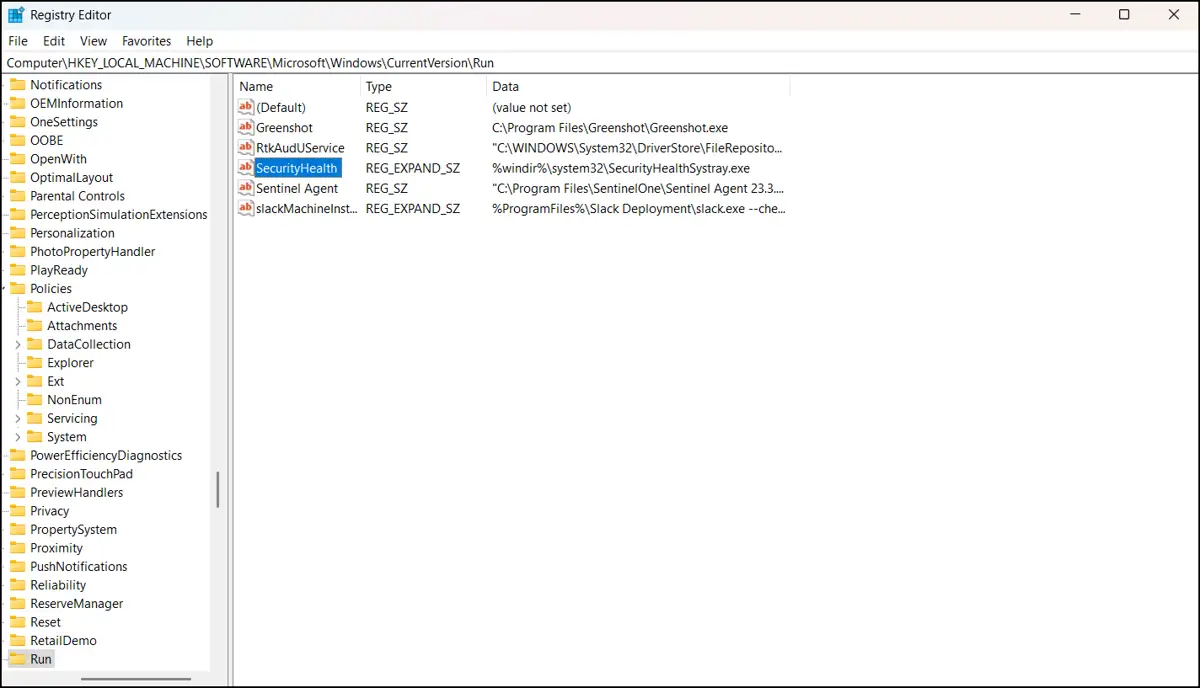
Así evitarás que el icono de notificación de Seguridad de Windows se cargue al inicio.
Otros aspectos a tener en cuenta al quitar el icono de notificación de Seguridad de Windows
Script de PowerShell para automatizar el proceso
Abre PowerShell desde la Búsqueda, haz clic derecho y selecciona Ejecutar como administrador.
Para ocultar el icono con un script de PowerShell:
reg delete "HKLM\SOFTWARE\Microsoft\Windows\CurrentVersion\Run" /v
"SecurityHealth" /f
Para mostrar el icono (si lo quitaste antes):
reg add "HKLM\SOFTWARE\Microsoft\Windows\CurrentVersion\Run" /v
"SecurityHealth" /t REG_SZ /d "C:\Windows\System32\SecurityHealthSystray.exe"
/f
Para evitar errores, comprueba que la ruta del archivo sea válida antes de ejecutar el comando que restaura el icono.
Funciones principales de Microsoft Defender
Ocultar el icono del área de notificación no desactiva el antivirus, el firewall ni el análisis de malware de Defender. Puedes ocultar el acceso directo sin comprometer la seguridad.
Dicho esto, también puedes ocultar los ajustes de firewall y protección de red para reforzar las restricciones.
Perfiles móviles
Plantéate configurar las preferencias del icono mediante GPO o un script de inicio de sesión para unificar la experiencia del usuario en varios dispositivos o instancias.
Sistemas de tipo kiosco o compartidos
Mantener oculto el icono de notificación de Seguridad de Windows es muy recomendable en dispositivos de cara al público, ya sea en entornos de kiosco o en equipos compartidos.
Simplifica tus procesos para proteger los endpoints Windows.
Buenas prácticas para gestionar el icono de notificación de Seguridad de Windows
Quitar el acceso rápido al icono de notificación de Seguridad de Windows ayuda a evitar accesos innecesarios a ajustes críticos de seguridad de endpoints. Eso sí, esta medida no impide que las funciones de Seguridad de Windows sigan funcionando con normalidad. Así, puedes combinar este ajuste con otras directivas para tener un mayor control sobre los dispositivos de tu red.