Puntos clave
- El Firewall y la protección de red dan acceso a la configuración del Firewall de Microsoft Defender, al diagnóstico de red y a las opciones de seguridad avanzadas en los perfiles de dominio, privado y público.
- Puedes ocultar o mostrar el Firewall y la protección de red con directivas de grupo (Windows 10/11 Pro, Enterprise y Education) o con el Editor del Registro (ediciones Home).
- Ocultar esta sección no desactiva el Firewall de Microsoft Defender.
- Las reglas del firewall siguen activas mientras no las cambies manualmente.
- Windows 11 usa rutas de navegación actualizadas y un comportamiento algo distinto en Seguridad de Windows.
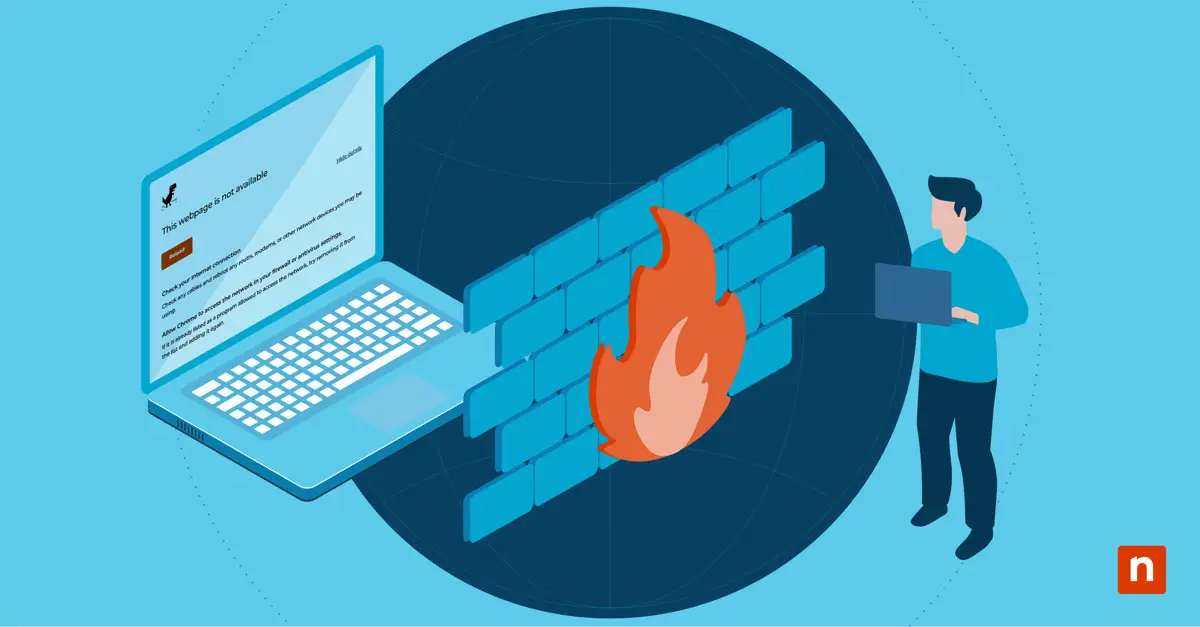
La configuración de seguridad de Windows está diseñada para proteger tu dispositivo y tus datos frente a las amenazas, y ese es precisamente el objetivo de Seguridad de Windows. Dentro de Seguridad de Windows encontrarás los ajustes de Firewall y protección de red. Desde ahí puedes consultar y gestionar la configuración del firewall para los perfiles de dominio, privado y público. También incluye otras opciones relacionadas con la seguridad, como el diagnóstico de red, las configuraciones avanzadas del firewall y el Firewall de Windows Defender.
Aunque este apartado es clave para mantener la seguridad del sistema, hay quien prefiere desactivarlo. En este artículo te explicamos cómo configurar el Firewall y la protección de red en Windows 10 y 11 mediante los ajustes integrados de Seguridad de Windows.
Si prefieres una guía visual, mira nuestro vídeo sobre cómo ocultar o mostrar el firewall y la protección de red en Seguridad de Windows.
Los controles de protección de red se degradan si no se mantienen de forma activa.
Cómo ocultar el Firewall y la protección de red en Seguridad de Windows
Método 1: con el Editor de directivas de grupo (Windows 10 Pro y Enterprise)
- Para abrir el Editor de directivas de grupo, pulsa tecla Windows + R, escribe gpedit.msc y pulsa Intro.
- Ve a: Configuración del equipo > Plantillas administrativas > Componentes de Windows > Seguridad de Windows > Firewall y protección de red
- Haz doble clic en «Ocultar el área Firewall y protección de red».
- Selecciona Habilitada y haz clic en Aplicar y Aceptar.
- Ejecuta gpupdate /force para aplicar la directiva de inmediato.
- Reinicia el equipo para que se apliquen los cambios.
Método 2: con el Editor del Registro (Windows 10 Home y otras ediciones)
- Pulsa tecla Windows + R, escribe regedit y pulsa Intro.
- Ve a:
- HKEY_LOCAL_MACHINE\SOFTWARE\Microsoft\Windows Defender Security Center\Firewall and network protection
- Si la clave Firewall and Network Protection no existe, créala manualmente.
- Haz clic derecho en el panel derecho, elige Nuevo > Valor DWORD (32 bits) y ponle el nombre UILockdown.
- Asigna el valor 1.
- Reinicia el sistema para que los cambios surtan efecto.
Cómo restaurar el Firewall y la protección de red si están ocultos
Método 1: con el Editor de directivas de grupo (Windows 10 Pro y Enterprise)
- Para abrir el Editor de directivas de grupo, pulsa tecla Windows + R, escribe gpedit.msc y pulsa Intro.
- Ve a: Configuración del equipo > Plantillas administrativas > Componentes de Windows > Seguridad de Windows > Firewall y protección de red
- Haz doble clic en «Ocultar el área Firewall y protección de red».
- Configúralo como No configurada o Deshabilitada.
- Haz clic en Aplicar y luego en Aceptar, y reinicia el equipo.
- Ejecuta gpupdate /force para actualizar la directiva al instante.
Método 2: con el Editor del Registro (Windows 10 Home y otras ediciones)
- Para abrir el Editor del Registro, pulsa tecla Windows + R, escribe regedit y pulsa Intro.
- Ve a:
- HKEY_LOCAL_MACHINE\SOFTWARE\Microsoft\Windows Defender Security Center\Firewall and network protection
- Busca la entrada UILockdown.
- Asígnale el valor 0 o elimina la clave por completo.
- Reinicia el sistema para que los cambios surtan efecto.
Si los cambios no se aplican de inmediato, reinicia el equipo o usa el Administrador de tareas para reiniciar Seguridad de Windows.
¿Por qué ocultar la sección Firewall y protección de red?
Hay entornos controlados en los que no se permite a los usuarios modificar la configuración del firewall. Estas son algunas ventajas de ocultar el Firewall y la protección de red:
- Evita accesos y cambios no autorizados en la configuración del firewall que podrían poner en riesgo la seguridad del sistema.
- Ayuda a los administradores de TI a gestionar varios sistemas dentro de una organización.
- Limita el acceso de los usuarios para que no modifiquen por error configuraciones críticas del sistema y así se mantenga la seguridad.
¿Quién debería plantearse ocultar esta sección?
Hay organizaciones y colectivos a los que les conviene ocultar la sección Firewall y protección de red, por ejemplo:
- Organizaciones y administradores de TI que aplican políticas de firewall obligatorias
- Padres o tutores que quieren limitar los cambios en un ordenador familiar.
- Usuarios que buscan una interfaz de Seguridad de Windows más limpia y con menos distracciones.
Solución de problemas habituales
Seguridad de Windows sigue mostrando el Firewall y la protección de red después de ocultarlos
En algunos casos, el Firewall y la protección de red siguen apareciendo aunque hayas ocultado la sección. Así puedes intentar resolverlo:
- Comprueba que los cambios se hayan aplicado correctamente en el Editor de directivas de grupo o en el Editor del Registro. Para acceder a estas configuraciones, sigue la guía «Cómo ocultar el Firewall y la protección de red en Seguridad de Windows» que aparece más arriba.
- También puedes reiniciar el sistema para actualizar la configuración de Seguridad de Windows. Esto es importante, sobre todo después de cambiar los ajustes del Firewall y la protección de red.
Errores al editar las directivas de grupo o el Registro
A veces aparecen errores al configurar los ajustes del Firewall y la protección de red mediante el Editor de directivas de grupo o el Editor del Registro. Así puedes solucionarlo:
- Ejecuta el Editor de directivas de grupo o el Editor del Registro como administrador.
- Comprueba si hay políticas del sistema que impidan las modificaciones.
El firewall sigue activo aunque la sección esté oculta
Ocultar el Firewall y la protección de red solo elimina la interfaz dentro de Seguridad de Windows. El Firewall de Microsoft Defender sigue activo a menos que lo desactives manualmente o lo sustituyas por una solución de firewall de terceros.
¿Necesitas ayuda para configurar tu firewall? Mira ahora ¿qué es una configuración de firewall? Cómo configurar tu firewall.
Una configuración de protección de red inconsistente ralentiza los diagnósticos en los momentos clave.
→ Descubre la automatización de la seguridad de endpoints de NinjaOne
Ocultar la sección Firewall y protección de red
Ocultar la sección Firewall y protección de red resulta útil para administradores de TI, padres o usuarios que quieren limitar el acceso a la configuración del firewall. Según la edición de Windows 10 que utilices, las directivas de grupo y el Editor del Registro ofrecen dos métodos eficaces para conseguirlo.
Ten en cuenta que, aunque ocultes esta sección, el firewall sigue activo, por lo que la protección se mantiene mientras no lo desactives manualmente. Si lo necesitas, puedes restaurar la sección fácilmente revirtiendo los cambios en las directivas de grupo o en el Registro. Con el enfoque adecuado, lograrás el equilibrio entre seguridad y control, y mantendrás la configuración del sistema ordenada.
Guía de inicio rápido
Usa este script de NinjaOne para activar o desactivar el Firewall de Windows en los perfiles de dominio, público y privado.
Este script te permite gestionar los perfiles del Firewall de Windows de forma eficiente con PowerShell. Estas son sus principales funciones:
- Ofrece un control granular, de modo que puedes activar o desactivar cada perfil por separado según tu entorno de red.
- Es ideal para configuraciones masivas en varios dispositivos, ya que garantiza políticas de seguridad coherentes.
- Requiere privilegios de administrador para ejecutarse correctamente.
- Permite un despliegue flexible mediante políticas de NinjaOne o la ejecución directa del script.