

Puntos clave
- ¿Qué es el historial de confiabilidad? El Monitor de confiabilidad de Windows es una herramienta integrada en Windows 10 y Windows 11 que muestra la estabilidad del sistema de forma visual mediante un gráfico de estabilidad del sistema y un Índice de confiabilidad (escala de 1 a 10).
- ¿Para qué sirve el Monitor de confiabilidad? Facilita la resolución de problemas al destacar fallos de software, actualizaciones erróneas y errores del sistema, como alternativa visual al Visor de eventos para diagnosticar problemas de confiabilidad del PC.
- Cómo abrir el historial de confiabilidad: escribe «confiabilidad» en el buscador de Configuración o ábrelo directamente con el comando perfmon /rel en Ejecutar para ir más rápido.
- Cómo interpretar el gráfico de estabilidad: sigue el estado del sistema día a día o semana a semana con los iconos del gráfico:
- ⓧ Errores = cierres inesperados o fallos críticos
- ⚠ Advertencias = problemas no críticos, como poca memoria
- ⓘ Información = actualizaciones o acciones completadas correctamente
- Consulta los detalles técnicos: haz clic en fechas o eventos concretos del gráfico para examinar los informes detallados y resolver el problema a partir de los datos del evento y las causas del fallo.
- Resolución de problemas con el historial de confiabilidad: detecta y corrige la inestabilidad del PC actualizando controladores, reinstalando las aplicaciones que fallan, ejecutando sfc /scannow y solucionando los errores de Windows Update.
- Limitaciones a tener en cuenta: el Monitor de confiabilidad solo muestra datos de 28 días y omite algunos detalles del sistema; usa el Visor de eventos de Windows para diagnósticos más profundos.
Esta guía explica cómo ver el historial de confiabilidad en Windows 10 y Windows 11. Además, te ayudará a diagnosticar problemas en tu dispositivo Windows, desde incidencias de hardware y software hasta la evaluación de la estabilidad del sistema mediante el Índice de estabilidad y el gráfico de estabilidad del sistema.
¿Qué es el Monitor de confiabilidad de Windows?
El Monitor de confiabilidad es una herramienta integrada en Windows 10 y Windows 11 que muestra una cronología gráfica del historial de confiabilidad: los eventos que afectan a la estabilidad de tu PC con Windows, representados en un gráfico de estabilidad del sistema. Incluye el Índice de confiabilidad, un número del 1 al 10 (donde 10 es el valor más estable) que indica la estabilidad general de tu sistema.
Motivos para consultar el historial de confiabilidad en el Monitor de confiabilidad
Al analizar el Índice de confiabilidad y buscar caídas en su valor, puedes ver los eventos que pueden haber provocado la inestabilidad registrada. Es una alternativa a usar el Visor de eventos para rastrear manualmente los eventos registrados (por ejemplo, fallos de software y actualizaciones de Windows) en un periodo concreto en el que el sistema pudo no ser fiable o tuvo algún problema.
Revisar periódicamente el historial de confiabilidad con el Monitor de confiabilidad también ayuda a detectar problemas que desconocías, como caídas de rendimiento o actualizaciones fallidas.
Monitoriza el historial de confiabilidad de todos tus dispositivos con NinjaOne RMM.
Guía paso a paso: cómo ver el historial de confiabilidad en Windows 10 y Windows 11
- Haz clic derecho en el botón Inicio
- Haz clic en Configuración
- En el cuadro de búsqueda Buscar una configuración, escribe «confiabilidad»
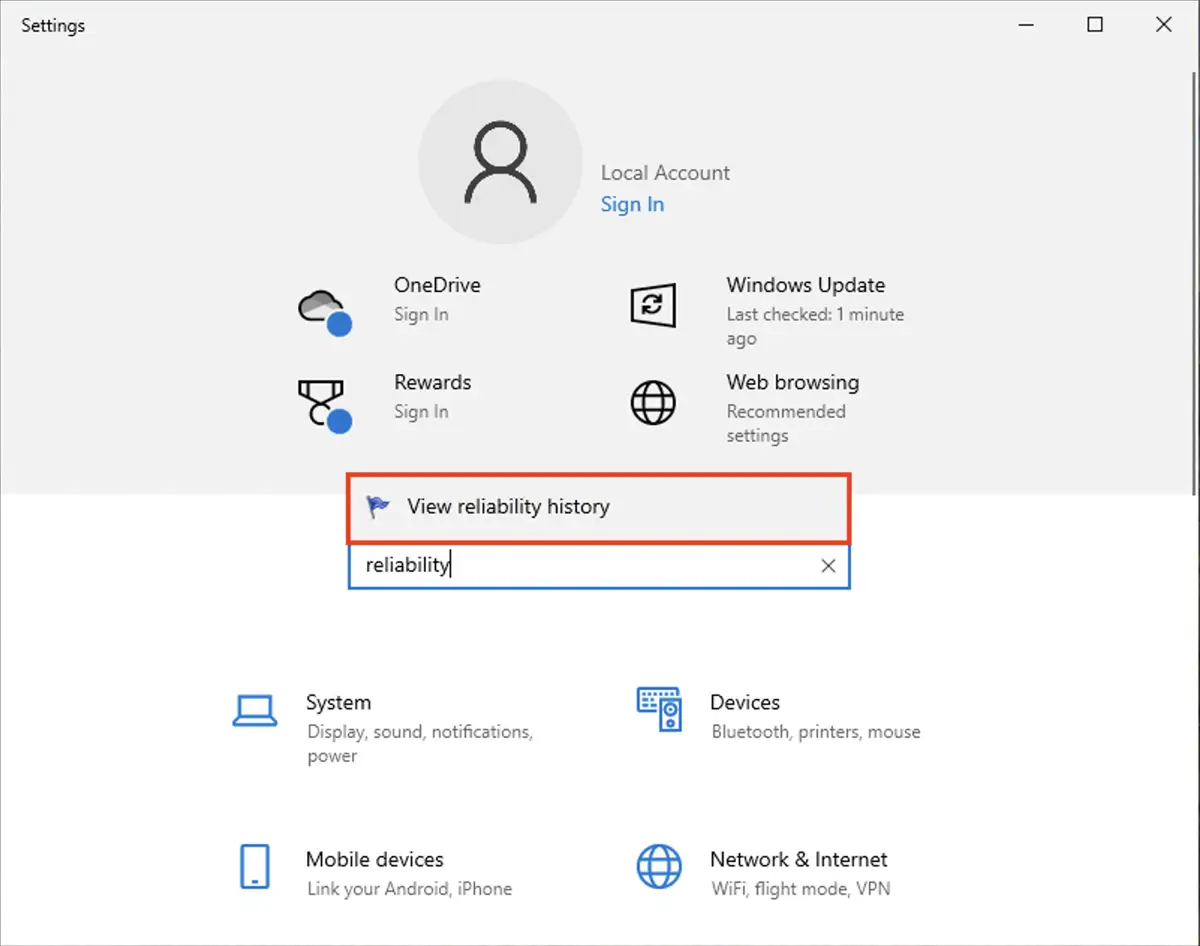
- Haz clic en Ver historial de confiabilidad en los resultados de búsqueda
También puedes pulsar Win + R y ejecutar el comando perfmon /rel para abrir el Monitor de confiabilidad.
Si quieres verlo paso a paso, mira este vídeo: «Guía completa: cómo ver el historial de confiabilidad en Windows 10 y Windows 11».
Cómo interpretar el historial de confiabilidad
El gráfico de estabilidad del sistema y el Índice de confiabilidad aportan varios datos que pueden indicarte la posible causa de la inestabilidad del sistema.
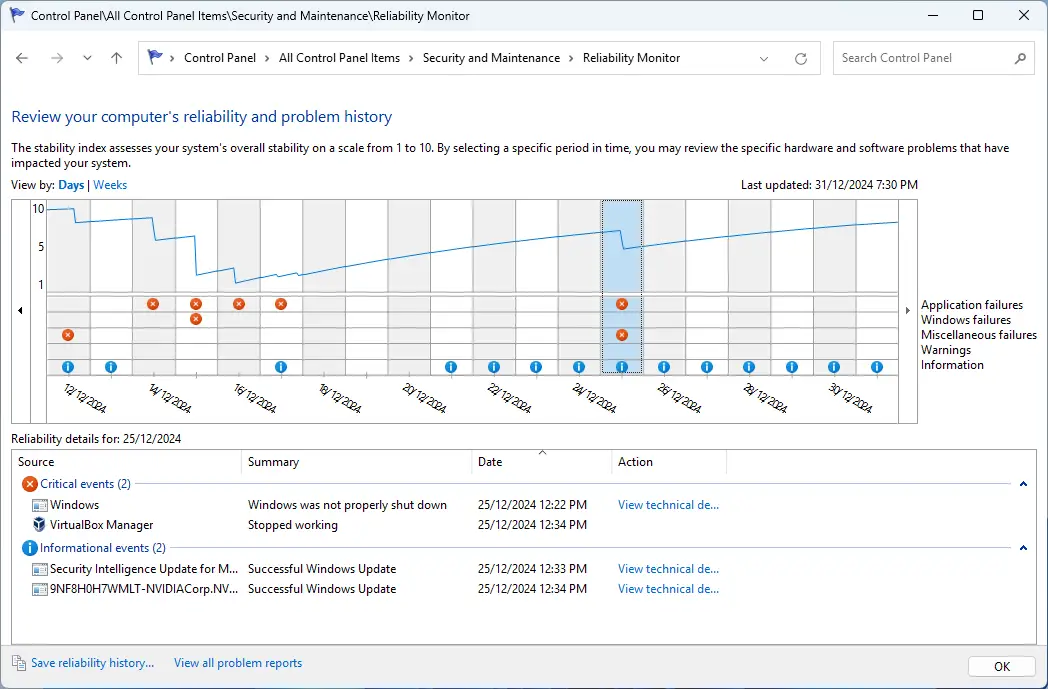
En concreto, el gráfico muestra la evolución del índice durante el periodo seleccionado (días o semanas), junto con un resumen de los errores de aplicaciones, los errores de Windows, otros errores, las advertencias y los avisos informativos. Si no hay información suficiente para calcular un índice fiable, aparecerá como una línea de puntos en lugar de una línea continua.
Los iconos del gráfico significan lo siguiente:
- ⓧ Los errores son eventos que provocaron un fallo o un cierre inesperado y afectaron directamente a la confiabilidad del sistema.
- ⚠ Las advertencias informan sobre eventos que pueden requerir atención o causar inestabilidad, pero que no generaron un error crítico, por ejemplo, poca memoria o poco espacio en disco.
- ⓘ La información indica que un evento posiblemente relevante para la estabilidad del sistema se completó correctamente, por ejemplo, la instalación de una actualización de Windows
Al hacer clic en una columna del gráfico verás la información detallada de ese periodo. En la captura de pantalla anterior, el Índice de confiabilidad bajó el 25/12/2024 porque el programa VirtualBox Manager se cerró de forma inesperada y Windows no se apagó correctamente.
Si haces clic en Ver detalles técnicos en la columna Acción de la tabla Detalles de confiabilidad que aparece bajo el gráfico, verás información detallada del evento para seguir investigando el problema.
También puedes hacer clic en Ver todos los informes de problemas para ver todos los eventos notificables en una única lista, en lugar de repartidos por el gráfico de confiabilidad.
Consejos para aprovechar el historial de confiabilidad
Una vez que hayas identificado la posible causa de la inestabilidad del sistema, puedes tomar medidas para solucionarla:
- Mantener el sistema actualizado y resolver los problemas de Windows Update
- Reinstalar el software que falla y comprobar que está en su última versión
- Actualizar los controladores de dispositivo
- Comprobar y reparar el sistema con sfc /scannow
Limitaciones del historial de confiabilidad en el Monitor de confiabilidad de Windows
Aunque el Monitor de confiabilidad es una herramienta útil para solucionar problemas en Windows 10 y Windows 11, solo cubre un periodo limitado (28 días de forma predeterminada). También es limitado en cuanto a los eventos que muestra y al nivel de detalle de esos eventos.
Si no consigues determinar la causa de la inestabilidad del sistema con el Monitor de confiabilidad, puedes usar el Visor de eventos de Windows para consultar información completa y detallada sobre el comportamiento de tu sistema, más allá de los problemas.
Gana visibilidad sobre tus equipos Windows, incluido el historial de confiabilidad, con NinjaOne.
Monitorización de la confiabilidad, la estabilidad y el rendimiento de varios PC
Hacer seguimiento del rendimiento del sistema en varios dispositivos con Windows 10 y Windows 11 en entornos empresariales requiere herramientas adicionales. El Monitor de confiabilidad ayuda a resolver problemas, pero hay que ejecutarlo manualmente, algo poco eficiente y que consume mucho tiempo cuando gestionas más de unos pocos dispositivos.
La monitorización y gestión remota (RMM) de NinjaOne te permite supervisar y evaluar de forma remota el historial de confiabilidad de flotas enteras de PC con Windows (así como de dispositivos Apple, Android y Linux) en cualquier momento y desde cualquier lugar. Con alertas y remediación automatizadas, puedes abordar de forma proactiva las causas de la inestabilidad del sistema en tus endpoints antes de que afecten a la productividad.






