Puntos clave
- Método CMD:
- Abre el símbolo del sistema como administrador.
- Ejecuta:
wmic path softwareLicensingService get OA3xOriginalProductKey
- Aparecerá tu clave de 25 caracteres.
- Método PowerShell:
- Abre PowerShell como administrador.
- Ejecuta:
(Get-WmiObject -query 'select * from SoftwareLicensingService').OA3xOriginalProductKey - La tecla aparece en la ventana.
- Herramientas de terceros:
- Belarc Advisor, Magical Jelly Bean Keyfinder o LicenseCrawler pueden escanear sistemas en busca de claves de producto.
- Registros físicos/electrónicos:
- Para obtener la clave, comprueba el embalaje original, el recibo o el correo electrónico de confirmación del producto.
- Soporte Microsoft:
- Ponte en contacto con Microsoft si fallan otros métodos; ten preparados los detalles de la compra.
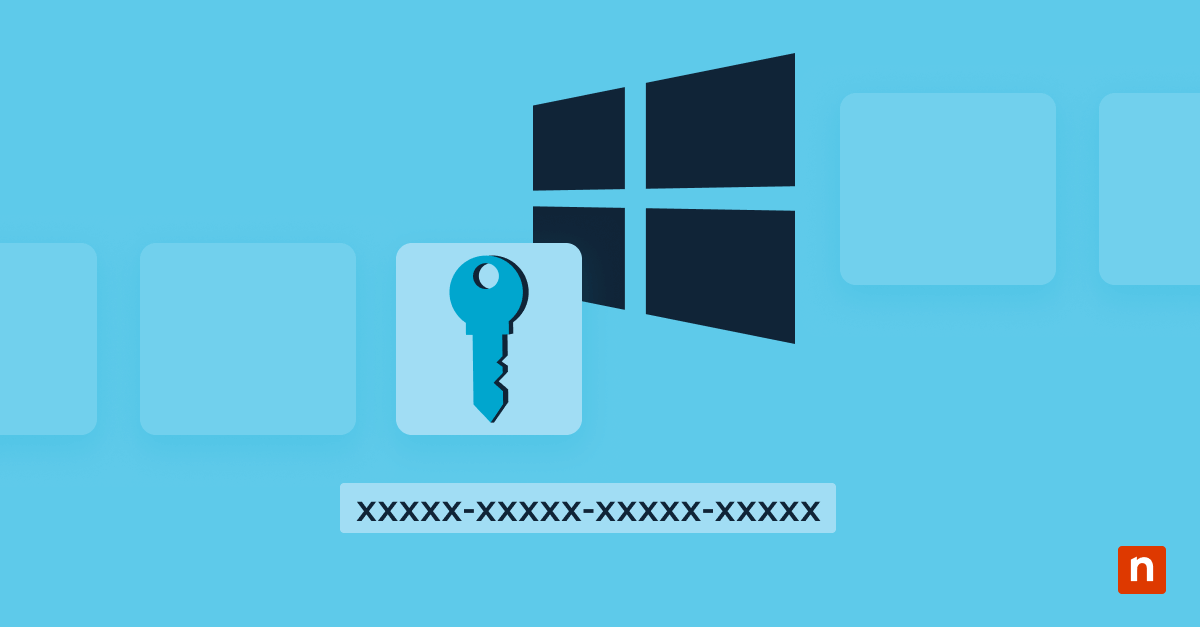
Saber cómo encontrar una clave de producto de Windows 10 es esencial para la activación del software, la reinstalación y el soporte técnico en toda la organización. En esta guía se describen formas sencillas de recuperar las claves de producto mediante herramientas integradas en el sistema, software externo y canales de asistencia directa, para garantizar que puedas activar y mantener tus sistemas con facilidad.
Mira nuestra versión en vídeo de este post: Cómo encontrar tu clave de producto de Windows 10 [Video]
→ Identifica, recopila y supervisa automáticamente las claves de producto. Comienza tu prueba gratuita de NinjaOne.
Cómo encontrar una clave de producto de Windows 10
Con herramientas como el símbolo del sistema (CMD), PowerShell y software de terceros, puedes localizar fácilmente la clave de activación de Windows. Veamos cada uno de estos métodos en detalle.
Cómo encontrar una clave de producto de Windows 10 con el símbolo del sistema
Para encontrar la clave de licencia de Windows 10 mediante Símbolo del sistema, puedes utilizar un sencillo comando que lee la clave de producto almacenada en la BIOS o el firmware UEFI del equipo. He aquí cómo hacerlo:
1. Accede al símbolo del sistema:
- Pulsa la tecla de Windows + S para abrir la barra de búsqueda.
- Escribe «cmd» en la barra de búsqueda.
- Haz clic con el botón derecho del ratón en el símbolo del sistema y selecciona «Ejecutar como administrador» para asegurarte de que dispones de los permisos necesarios.
2. Introduce el comando:
- Una vez abierta la ventana del símbolo del sistema, escribe o copia y pega el siguiente comando para encontrar la clave de Windows 10 mediante CMD:
wmic path softwareLicensingService get OA3xOriginalProductKey - Pulsa Intro. El comando busca en tu sistema la clave de producto de Microsoft asociada a tu instalación de Windows.
3. Consulta tu clave de producto:
- Tras pulsar Intro, el sistema procesará el comando.
- La clave de producto de Windows 10 de 25 dígitos se mostrará en la ventana del símbolo del sistema.
Cómo encontrar una clave de producto de Windows 10 con PowerShell
A continuación se explica cómo encontrar una clave de producto en Windows 10 mediante un script de PowerShell que extrae esta información del registro del sistema.
1.Abre PowerShell con privilegios administrativos:
- Pulsa la tecla de Windows y escribe «PowerShell».
- Haz clic con el botón derecho en la aplicación PowerShell y selecciona «Ejecutar como administrador» para asegurarte de que dispones de los permisos necesarios.
2. Introduce el comando:
- En la ventana de PowerShell, escribe el siguiente comando y pulsa Intro para encontrar la clave de Windows 10 mediante PowerShell:
(Get-WmiObject -query 'select * from SoftwareLicensingService').OA3xOriginalProductKey - Este comando busca en tu sistema la clave de producto de Microsoft asociada a tu instalación de Windows.
Después de ejecutar el comando, tu clave de producto de Windows 10 se mostrará en la ventana de PowerShell.
Cómo encontrar una clave de producto de Windows 10 con herramientas de terceros
Encontrar tu clave de producto de Windows 10 utilizando herramientas de terceros es útil si los métodos anteriores no funcionan. Las siguientes son algunas opciones que pueden ayudarte a recuperar tu clave de activación de Windows.
Belarc Advisor
Esta herramienta no solo encuentra la clave de producto de Microsoft, sino que también proporciona un perfil detallado del software y hardware instalados. No ofrece una puntuación de seguridad para Windows 10, pero sus actualizaciones automáticas garantizan la información más reciente sobre tu sistema.
Magical Jelly Bean Keyfinder
Este buscador de claves de Microsoft puede localizar claves de producto para Windows, Office y otros programas, lo que lo hace muy versátil. Pero ten cuidado, ya que algunos programas antivirus pueden marcarlo como malware potencial.
LicenseCrawler
Se trata de una herramienta portátil que no requiere instalación y es capaz de identificar claves de licencia de numerosas aplicaciones. Como es portátil, puedes llevarlo en una memoria USB y utilizarlo en varios dispositivos sin necesidad de instalación.
Cómo encontrar una clave de producto de Windows 10 con otros métodos
A veces la respuesta más sencilla es la correcta. Veamos cómo encontrar una clave de producto de Microsoft para Windows 10 sin herramientas técnicas.
Comprueba tus materiales de compra
Si has comprado Windows 10 directamente a Microsoft o a un distribuidor autorizado, la clave de producto puede encontrarse en varios lugares:
- Confirmación por correo electrónico: busca correos electrónicos de Microsoft o del retailer de la época en que realizaste la compra.
- Recibo de compra: la clave del producto puede estar impresa en el recibo de compra o en una tarjeta que se entrega en el momento de la compra.
- Embalaje físico: la clave del producto suele estar en una etiqueta o tarjeta dentro de la caja.
Contacta con el soporte técnico de Microsoft
Si no puedes encontrar la clave de activación de Windows con los métodos anteriores, es posible que tengas que ponerte en contacto con el soporte técnico de Microsoft para obtener ayuda. Ten a mano los datos de la compra, como el número de pedido, las direcciones de correo electrónico utilizadas durante la compra y los detalles de dónde y cuándo compraste el software.
Ve al sitio web de soporte técnico de Microsoft y escribe «clave de producto de Windows 10» en la barra de búsqueda. Si no encuentras ayuda específica en los artículos, puedes utilizar la opción «Contactar con nosotros» para hablar con un agente de asistencia.
Si decides hablar con el servicio de soporte, proporciona cualquier prueba de compra que tengas. El agente de soporte te guiará a través de los pasos que puedes seguir y es posible que pueda recuperar tu clave de licencia de Windows 10 una vez que hayas probado la compra.
Descubre cómo identificar, recopilar y supervisar información crítica de tus activos de TI, incluyendo claves de producto, utilizando NinjaOne.
¿Qué es una clave de producto de Microsoft?
Una clave de producto de Microsoft es un código único de 25 caracteres, esencial para activar los sistemas operativos Windows, incluido Windows 10. Esta secuencia alfanumérica desempeña un papel fundamental en la verificación de la legitimidad del software.
¿Para qué necesitas la clave de producto de Microsoft?
Saber cómo encontrar una clave de producto de Windows 10 es importante por varias razones:
- Activación: el uso más común de la clave de producto es activar el software de Microsoft. La activación verifica que la copia del software de cada empleado es auténtica y no se ha utilizado en más dispositivos de los que permiten los términos de licencia del software de Microsoft.
- Reinstalación: si necesitas reinstalar el software de Microsoft para un miembro del equipo, es posible que se te solicite que introduzcas de nuevo la clave del producto. Esto es especialmente cierto si estás reinstalando Windows después de un cambio de hardware o un fallo del sistema.
- Apoyo y servicios: saber cómo encontrar una clave de producto de Windows 10 puede ser útil si necesitas soporte técnico de Microsoft. Sirve como prueba de compra e identifica la versión específica del producto que tienes.
- Actualización: si estás actualizando el software de Microsoft de tu empresa a una versión más reciente, es posible que necesites la clave de producto para completar el proceso de actualización, dependiendo del tipo de instalación y de la ruta de actualización que elijas.
En general, una clave de activación de Windows es un componente fundamental para gestionar la legitimidad y los derechos de uso del software de Microsoft.
Otra información importante sobre tu clave de licencia de Windows 10
Cuando gestiones las claves de producto de Windows 10, recuerda que cada clave es única y está vinculada específicamente al hardware y a la versión de Windows de cada empleado. Si actualizas el hardware de tu organización de forma significativa, es posible que tengas que reactivar Windows en cada dispositivo.
Ten en cuenta también que las claves de licencia son diferentes para las licencias minoristas, OEM y por volumen, por lo que es fundamental conocer el tipo de licencia, especialmente al transferir o actualizar los sistemas. Guarda siempre la clave del producto en un lugar seguro, ya que perderla podría complicar futuras reinstalaciones o actualizaciones del software.
Si estás rastreando y almacenando manualmente las claves de producto de Windows 10 de tu organización, deja que NinjaOne te quite esta tarea y muchas más de encima. NinjaOne puede identificar, recopilar y supervisar automáticamente información crítica sobre activos de TI, incluidas las claves de producto. Pruébalo de forma gratuita hoy mismo.