



Puntos clave
- Gestiona los puntos de control con el Administrador de Hyper-V: usa la interfaz gráfica para hacer clic derecho y eliminar instantáneas concretas o subárboles completos de puntos de control, y consolida así los datos de la máquina virtual.
- Elimina puntos de control con PowerShell: usa el comando Remove-VMCheckpoint para gestionar una o varias instantáneas de todo el entorno de forma más rápida y automatizable.
- Consolida los datos con el proceso de fusión: ten en cuenta que eliminar un punto de control activa una fusión en segundo plano que integra los cambios del .avhdx en el disco .vhdx principal sin pérdida de datos.
- Optimiza el almacenamiento y el rendimiento: elimina periódicamente los puntos de control que no uses para evitar un consumo excesivo de espacio en disco y mantener un rendimiento de E/S óptimo en los discos virtuales.
- Realiza fusiones en caliente con seguridad: elimina puntos de control con la máquina virtual en funcionamiento mediante la función Live Merge de Hyper-V (disponible en Windows Server 2016 y versiones posteriores) y comprueba que el anfitrión tiene espacio libre suficiente para completar la fusión del AVHDX.
Los puntos de control de una máquina virtual son una instantánea de tus configuraciones y funcionan como red de seguridad durante las pruebas. Aunque resultan importantes en entornos de preproducción, saber cómo eliminar un punto de control en Hyper-V te permite gestionar los estados guardados y mejorar el rendimiento.
Libera espacio y mantén el equipo anfitrión estable y eficiente. En este artículo verás cómo eliminar un punto de control de Hyper-V, además de respuestas a las preguntas más frecuentes y los puntos clave.
📌 Estrategias de despliegue recomendadas:
| Haz clic para elegir un método | 💻 Ideal para usuarios individuales | 💻💻💻 Ideal para empresas |
| Método 1: interfaz gráfica | ✓ | |
| Método 2: PowerShell | ✓ | ✓ |
🎥 Consulta cómo eliminar puntos de control de una máquina virtual de Hyper-V en Windows 11: una referencia visual muy útil.
Automatiza fácilmente la eliminación de puntos de control en Hyper-V
Estos métodos eliminan los puntos de control que ya no necesitas en tu máquina virtual (VM). Algunas limitaciones pueden exigir soluciones a medida, así que elige el método que mejor se adapte a las necesidades de tu organización.
📌 Requisitos previos:
- Necesitas Windows 11 Pro, Enterprise o Education.
- Hyper-V debe estar habilitado.
- Necesitas privilegios de administrador.
Método 1: eliminar puntos de control desde el Administrador de Hyper-V (interfaz gráfica)
Con el Administrador de Hyper-V de Microsoft tienes un control preciso sobre cómo se eliminan los puntos de control.
📌 Caso de uso: úsalo para eliminar puntos de control concretos o subárboles completos.
- Pulsa Win + R, escribe virtmgmt.msc y pulsa Intro.
- En el panel izquierdo, selecciona tu máquina virtual (por ejemplo, «Windows 11 Home»).
- En el panel central, haz clic derecho en el punto de control que quieras eliminar.
- Selecciona Eliminar punto de control para borrar esa instantánea concreta.
- Si no ves esta opción, haz clic izquierdo en el punto de control y pulsa Supr.
- Selecciona Eliminar subárbol de puntos de control para borrar el punto de control y todos sus descendientes.
- Selecciona Eliminar punto de control para borrar esa instantánea concreta.
- Haz clic en Eliminar.
⚠️ NOTA IMPORTANTE: revisa el Administrador de tareas o el Monitor de recursos después de la eliminación. Si la VM es grande, verás un uso intenso del disco mientras el archivo .avhdx se fusiona con el .vhdx. No reinicies el equipo anfitrión hasta que el estado en el Administrador de Hyper-V indique que el proceso está al 100 %.
🛑 | Crea accesos directos al Administrador de Hyper-V y administra tus sistemas de forma más eficiente.
Lee la guía de NinjaOne sobre cómo añadir el Administrador de Hyper-V al Panel de control.
Método 2: eliminar puntos de control con PowerShell
Elimina puntos de control automáticamente en varias VM con PowerShell y simplifica la gestión de datos en Hyper-V.
📌 Caso de uso: úsalo para automatizar la eliminación de puntos de control mediante scripts.
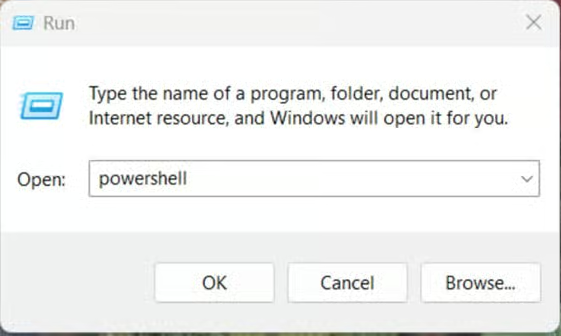
- Pulsa Win + R, escribe Powershell y pulsa Intro.
- Ejecuta este comando para ver los puntos de control disponibles en tu VM:
Get-VMCheckpoint -VMName "<VM Name>"
Sustituye <VM Name>por el nombre real de la máquina virtual.
- Anota el nombre del punto de control (por ejemplo, Windows 11 Home – (6/23/2025 – 12:09:44 PM).
⚠️ Importante: usa el nombre exacto del punto de control en el parámetro «-Name». Utiliza Get-VMCheckpoint para obtener el nombre exacto.
- Para eliminar todos los puntos de control de todas las VM, ejecuta este comando:
Remove-VMCheckpoint -VMName * -Name *
- Para eliminar todos los puntos de control de una VM concreta, ejecuta este comando:
Remove-VMCheckpoint -VMName "<VM Name>" -Name *
Sustituye <VM Name>por el nombre real de la máquina virtual.
- Para eliminar con Hyper-V un punto de control de una VM concreta, ejecuta este comando:
Remove-VMCheckpoint -VMName "<VM Name>" -Name "<Checkpoint Name>"
Sustituye <VM Name>por el nombre real de la máquina virtual y <Checkpoint Name>por el nombre del punto de control.
Antes de ejecutar una eliminación masiva, añade -WhatIf al final del comando. Así simularás la eliminación y verás exactamente qué pasaría sin borrar nada: Get-VM | Remove-VMCheckpoint -WhatIf
⚠️ Aspectos a tener en cuenta
En esta sección se señalan los posibles problemas y consideraciones que conviene tener presentes al seguir esta guía.
| Riesgos | Posibles consecuencias | Cómo revertirlo |
| Eliminar un punto de control del que depende la VM | Fallos en la fusión y datos corruptos |
|
| Espacio en disco insuficiente | Proceso de fusión lento o interrumpido | Libera espacio suficiente para todos tus archivos de puntos de control. |
Otras consideraciones al eliminar un punto de control de Hyper-V
Entender cómo utiliza Hyper-V los puntos de control te ayudará a resolver problemas en el futuro. Revisa estos puntos clave antes de aplicar cambios.
Cómo se activa la fusión de AVHDX en Hyper-V al eliminar un punto de control
Un punto de control de Hyper-V crea un archivo AVHDX que «captura» los cambios realizados en el disco duro virtual principal (VHDX). Cuando se elimina un punto de control, Hyper-V fusiona el AVHDX con el VHDX (o con otro archivo de captura si forma parte de una cadena).
Este proceso consolida tus cambios y carga la última versión de la VM. Sin embargo, su velocidad depende del tamaño del archivo ADHDX y del rendimiento de tu almacenamiento. Además, puedes eliminar puntos de control con las máquinas virtuales en funcionamiento.
Compatibilidad con Live Merge
Live Merge te permite eliminar puntos de control mientras la VM está en funcionamiento. Esta función se introdujo en Windows Server 2016 y busca reducir el tiempo de inactividad, sobre todo en entornos de producción.
Gestión del almacenamiento
Fusionar varios puntos de control de gran tamaño requiere suficiente espacio libre en disco para completar la consolidación. Para que la fusión sea fluida, entra en la carpeta de tu VM y comprueba que tienes más espacio disponible que la suma de todos tus archivos AVHDX.
Dependencias
El software de copia de seguridad de terceros o las herramientas de replicación pueden crear puntos de control de la VM. Eliminarlos sin saber de dónde vienen puede romper cadenas de copias de seguridad o generar dependencias conflictivas. Consulta siempre tus soluciones de copia de seguridad antes de borrar puntos de control importantes.
Buenas prácticas de nomenclatura
Sé descriptivo al nombrar tus puntos de control. Si puedes, incluye el motivo del estado guardado para identificarlo con más facilidad. Así también te acordarás de eliminar las instantáneas antiguas o que ya no sirven.
| Función | Punto de control de producción (predeterminado) | Punto de control estándar |
| Tecnología | Usa VSS (tecnología de copia de seguridad) | Usa el estado guardado (instantánea de memoria) |
| Coherencia | Coherente con los datos (ideal para aplicaciones) | Coherente con el estado (incluye la RAM) |
| Recuperación | Como restaurar una copia de seguridad | Como reanudar desde el modo «suspensión» |
¿La fusión se ha quedado al 99 %? Normalmente es un fallo visual: el sistema está realizando el intercambio final de archivos. Si sigue así más de 30 minutos, revisa el Visor de eventos en Registros de aplicaciones y servicios > Microsoft > Windows > Hyper-V-VMMS para ver los códigos de error concretos.
Eliminar puntos de control en Hyper-V optimiza tu flujo de trabajo con VMware
Saber cómo eliminar un punto de control de Hyper-V te permite aprovechar mejor la memoria de tus VM. Los estados guardados ayudan a mantener la coherencia de los datos mientras trabajas en entornos virtualizados, pero recuerda que un buen rendimiento es clave para la eficiencia operativa.
La gestión de parches implica muchos factores y obliga a realizar pruebas que consumen tiempo y pueden frenar la producción. Valora soluciones centralizadas que te ayuden a optimizar tu flujo de trabajo y a monitorizar VMware sin complicaciones.
Temas relacionados:






