

Puntos clave
- Gestiona las exclusiones de Microsoft Defender con cabeza: añade o elimina exclusiones de Microsoft Defender Antivirus en Windows 10 y 11 para que los archivos, carpetas, tipos de archivo o procesos seguros no se analicen, no acaben en cuarentena ni se eliminen.
- Usa la interfaz de Seguridad de Windows para cambios rápidos: abre «Configuración» > «Seguridad de Windows» > «Protección antivirus y contra amenazas» > «Administrar la configuración» > «Agregar o quitar exclusiones» para ver, añadir o eliminar exclusiones.
- Automatiza las exclusiones con comandos de PowerShell: usa los cmdlets «Add-MpPreference» y «Remove-MpPreference» para crear scripts o automatizar la gestión de exclusiones.
- Control avanzado desde el Registro de Windows: gestiona manualmente las exclusiones en «HKLMSOFTWAREMicrosoftWindows DefenderExclusions» para rutas, extensiones y procesos.
- Revisa, exporta y audita las exclusiones con regularidad: lista las exclusiones con «Get-MpPreference» en PowerShell, expórtalas para las auditorías y revísalas periódicamente para comprobar que siguen estando justificadas.
Esta guía te explica paso a paso cómo añadir o eliminar exclusiones de Microsoft Defender Antivirus en Windows 10 y Windows 11. Así puedes excluir del análisis de Microsoft Defender los archivos, tipos de archivo, directorios y procesos que sabes que son seguros, y evitar que se eliminen, se pongan en cuarentena o se bloqueen.
Antes de empezar a añadir o eliminar exclusiones de Microsoft Defender
Hay varios métodos para añadir o eliminar exclusiones de Microsoft Defender Antivirus. Todos ellos requieren que inicies sesión como administrador y funcionan en cualquier edición (Pro, Home, Education y Enterprise) de Windows 10 y Windows 11 en la que Microsoft Defender Antivirus esté activado. (Eso sí, ten en cuenta que en entornos empresariales u organizativos las exclusiones pueden estar controladas o sobrescritas por una directiva).
Conviene ser prudente al añadir exclusiones, porque Microsoft Defender no las analizará en busca de malware. Excluir directorios enteros del análisis en tiempo real o de cualquier análisis puede dejar rincones del sistema donde el malware se esconda. Por ejemplo, hace poco algunos atacantes han ocultado exclusiones mediante el valor de registro HideExclusionsFromLocalAdmins.
Excluye solo archivos concretos que tengas la certeza de que están libres de malware, y piensa bien qué archivos y directorios excluyes. Por ejemplo, no sería buena idea excluir la carpeta de Descargas: sería muy fácil descargar malware por accidente sin que nadie lo detectara.
Puedes crear cuatro tipos de exclusiones:
- Archivos: puedes excluir archivos sueltos de los análisis de Microsoft Defender Antivirus
- Carpetas: también puedes excluir carpetas completas con todos los archivos y subcarpetas que contienen
- Procesos: los procesos, incluidas aplicaciones y servicios, pueden excluirse del análisis en tiempo real
- Tipos de archivo: además puedes indicar tipos de archivo que se omitirán durante los análisis
En cualquier caso, revisa tus exclusiones con regularidad para comprobar que siguen teniendo sentido.
Gestiona la TI y la seguridad de endpoints de forma eficiente desde un único panel de gestión de TI.
Añadir o eliminar una exclusión de Microsoft Defender desde la interfaz de Seguridad de Windows
La forma más sencilla de consultar, añadir y eliminar exclusiones de Microsoft Windows Defender es usar la configuración de Seguridad de Windows:
- Haz clic derecho en el botón Inicio y selecciona Configuración.
- En Windows 10, haz clic en Actualización y seguridad.
- En Windows 11, haz clic en Privacidad y seguridad
- Tanto en Windows 10 como en Windows 11, continúa haciendo clic en Seguridad de Windows y después en Abrir Seguridad de Windows
- Selecciona Protección antivirus y contra amenazas en la barra lateral de Seguridad de Windows
- Baja hasta Configuración de protección antivirus y contra amenazas y haz clic en Administrar la configuración
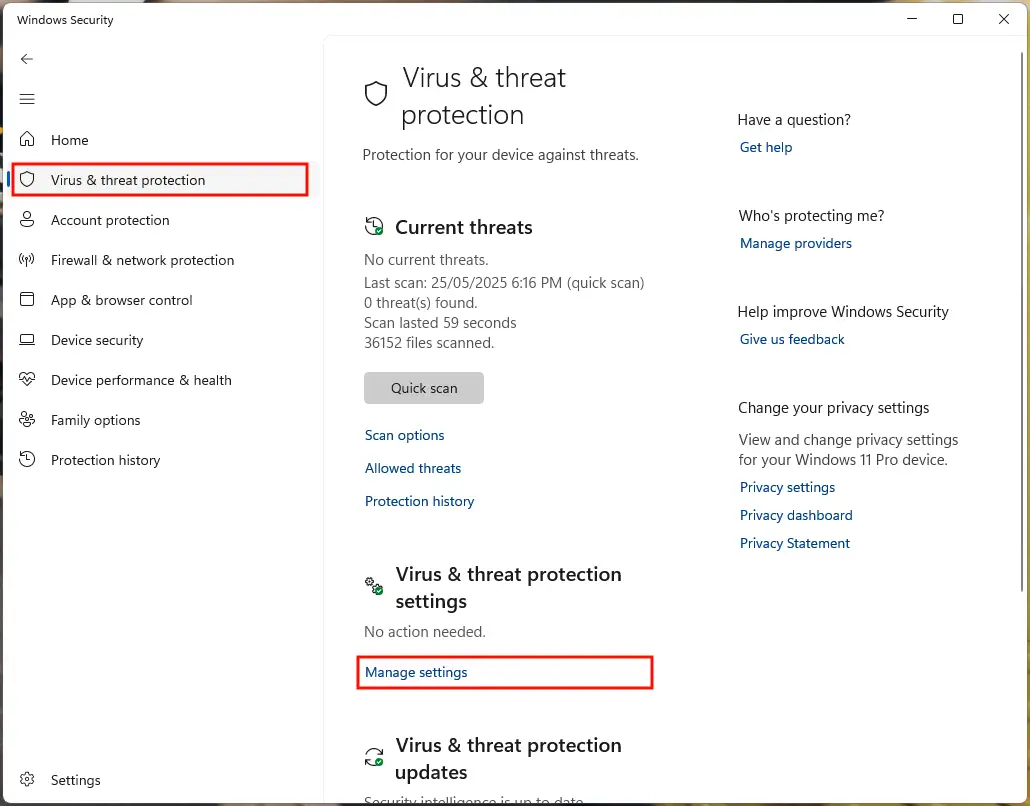
- Baja hasta la sección Exclusiones y selecciona Agregar o quitar exclusiones
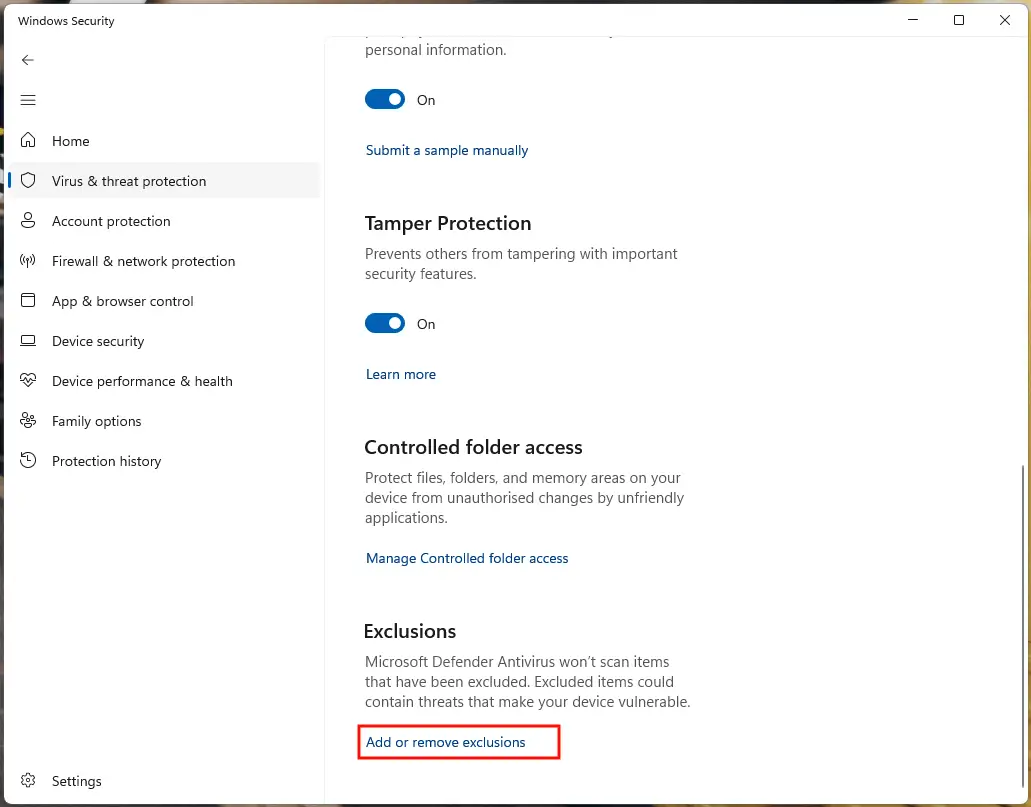
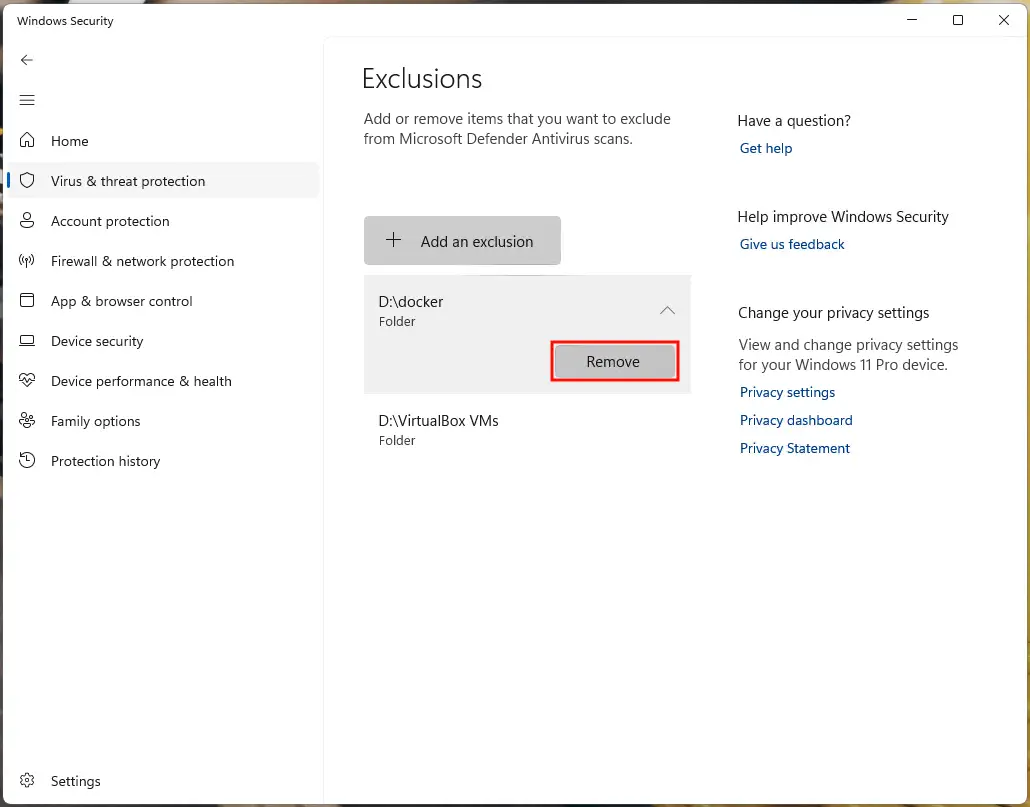
- Se mostrará la lista de exclusiones existentes
- Para eliminar una exclusión, haz clic en ella y después en Quitar
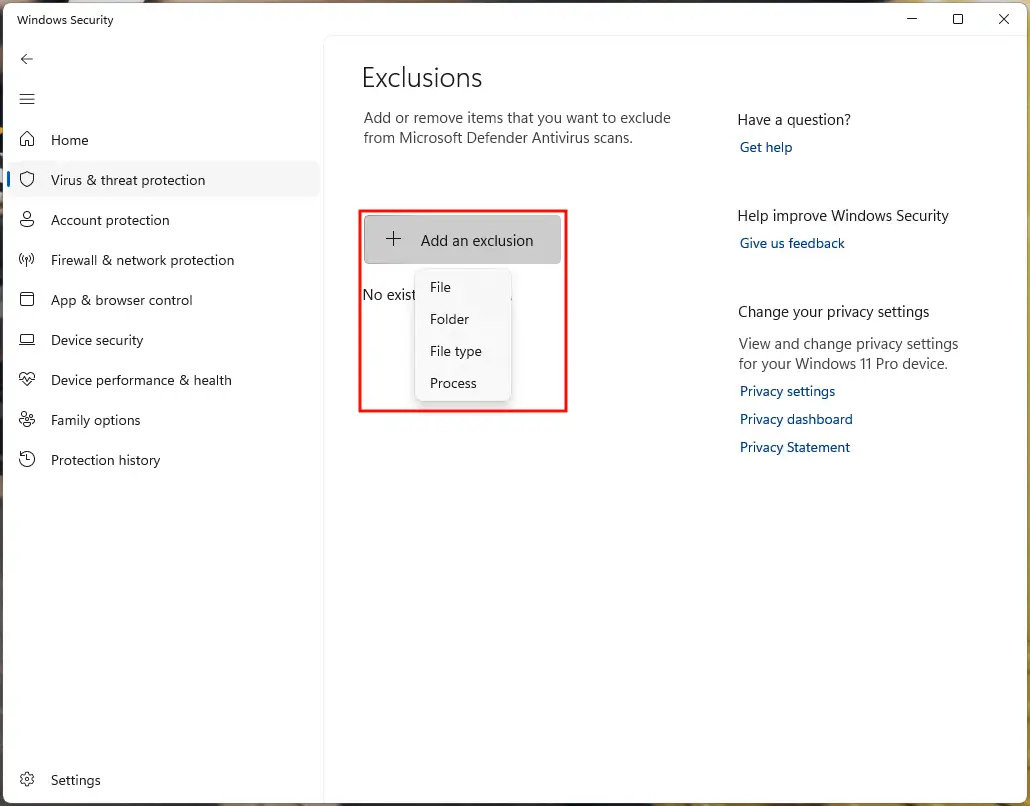
- Haz clic en el botón + Agregar una exclusión para crear una nueva exclusión en Microsoft Defender
- Selecciona Archivo, Carpeta, Tipo de archivo o Proceso en la lista desplegable
- Si eliges Archivo o Carpeta, busca y selecciona en el explorador de archivos el elemento que quieres excluir de los análisis antivirus en tiempo real y a petición
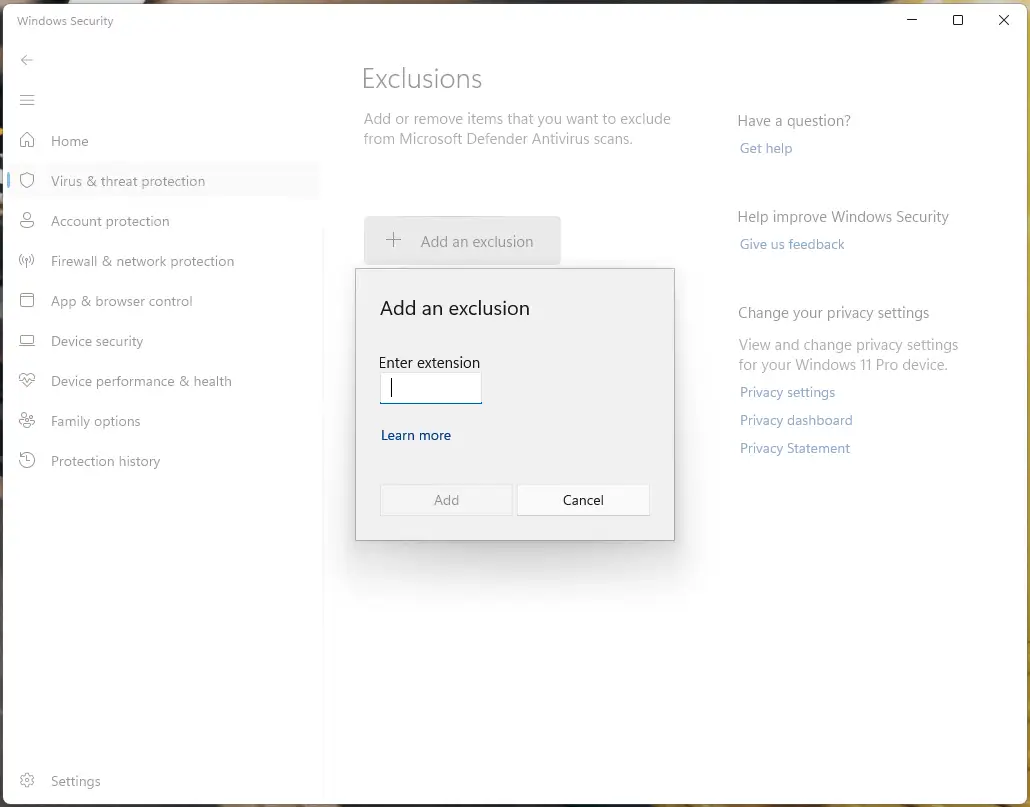
- Si eliges Tipo de archivo, escribe la extensión que se excluirá (incluido el punto inicial, por ejemplo foo)
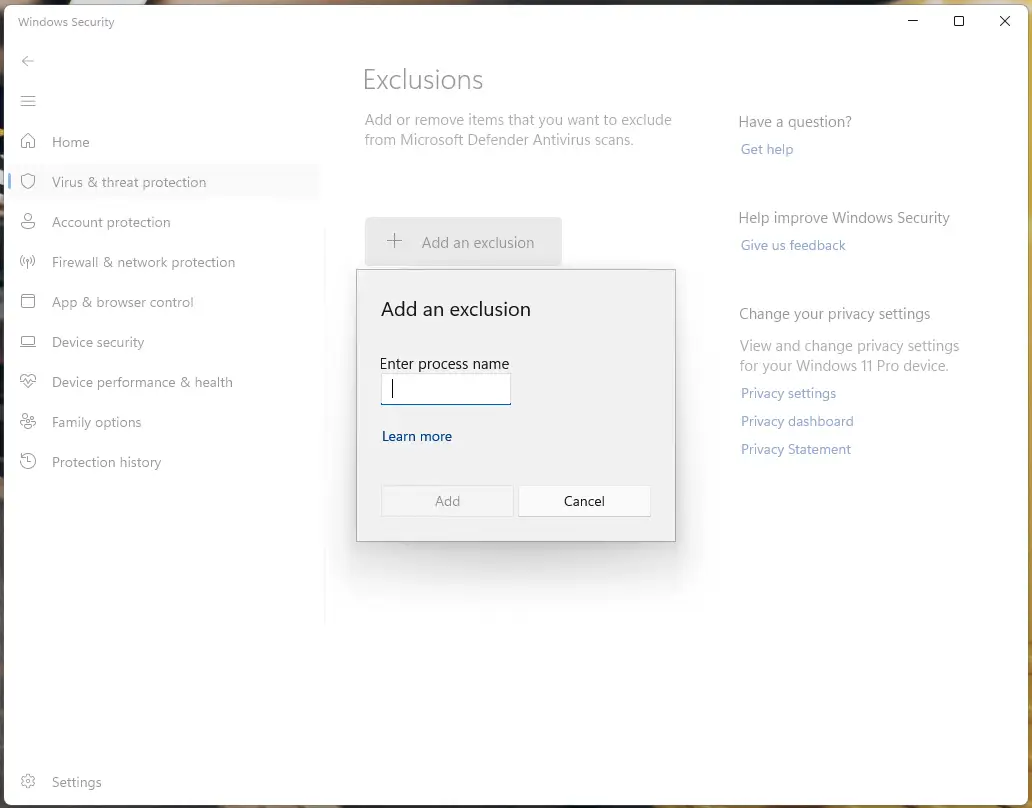
- Si eliges Proceso, escribe el nombre del proceso que se excluirá
El archivo, la carpeta, el tipo de archivo o el proceso seleccionado se añadirá entonces a la lista de exclusiones.
Cómo añadir o eliminar exclusiones de Microsoft Defender con PowerShell
Puedes usar PowerShell para programar el proceso de añadir y eliminar exclusiones en Microsoft Defender. Así puedes crear accesos directos que activen o desactiven exclusiones de forma temporal durante determinadas tareas, o automatizar su despliegue.
En estos comandos de PowerShell tendrás que sustituir
- las rutas de ejemplo,
- las extensiones de tipo de archivo y
- los nombres de proceso
Exclusiones de archivos
Para añadir la exclusión de un archivo en Microsoft Defender, ejecuta este comando de PowerShell:
Add-MpPreference -ExclusionPath "C:\full\path\to\file.txt"
Para eliminar la exclusión de un archivo en Microsoft Defender, ejecuta este comando de PowerShell:
Remove-MpPreference -ExclusionPath "C:\full\path\to\file.txt"
Exclusiones de carpetas
Para añadir la exclusión de una carpeta en Microsoft Defender, ejecuta este comando de PowerShell:
Add-MpPreference -ExclusionPath "C:\full\path\to\folder"
Para eliminar la exclusión de una carpeta en Microsoft Defender, ejecuta este comando de PowerShell:
Remove-MpPreference -ExclusionPath "C:\full\path\to\folder"
Ten en cuenta que no necesitas incluir la barra invertida final en la ruta al añadir exclusiones de carpetas para que coincidan con las que quieres excluir.
Exclusiones de tipos de archivo
Para añadir la exclusión de un tipo de archivo en Microsoft Defender, ejecuta este comando de PowerShell:
Add-MpPreference -ExclusionExtension ".foo"
Para eliminar la exclusión de un archivo en Microsoft Defender, ejecuta este comando de PowerShell:
Remove-MpPreference -ExclusionExtension ".foo"
Asegúrate de incluir el punto al principio de la extensión.
Exclusiones de procesos
Para añadir la exclusión de un proceso en Microsoft Defender, ejecuta este comando de PowerShell:
Add-MpPreference -ExclusionProcess "process_name.exe"
Para eliminar la exclusión de un proceso en Microsoft Defender, ejecuta este comando de PowerShell:
Remove-MpPreference -ExclusionProcess "process_name.exe"
Consultar las exclusiones de Microsoft Defender con PowerShell
Puedes listar las exclusiones existentes de Microsoft Defender con este comando de PowerShell:
Get-MpPreference | Select-Object -Property ExclusionPath, ExclusionExtension, ExclusionProcess
Gestionar las exclusiones de Windows Defender con el Editor del Registro
Cuando añades y eliminas exclusiones de Microsoft Defender, la configuración se guarda en el Registro de Windows. Eso significa que también puedes gestionarlas añadiendo y eliminando valores del registro.
Primero, abre el Editor del Registro de Windows haciendo clic derecho en el botón Inicio, seleccionando Ejecutar y ejecutando el comando regedit.exe.
A continuación, ve a una de estas ubicaciones de clave del registro (puedes copiar y pegar las direcciones siguientes en la barra de direcciones para ahorrar tiempo):
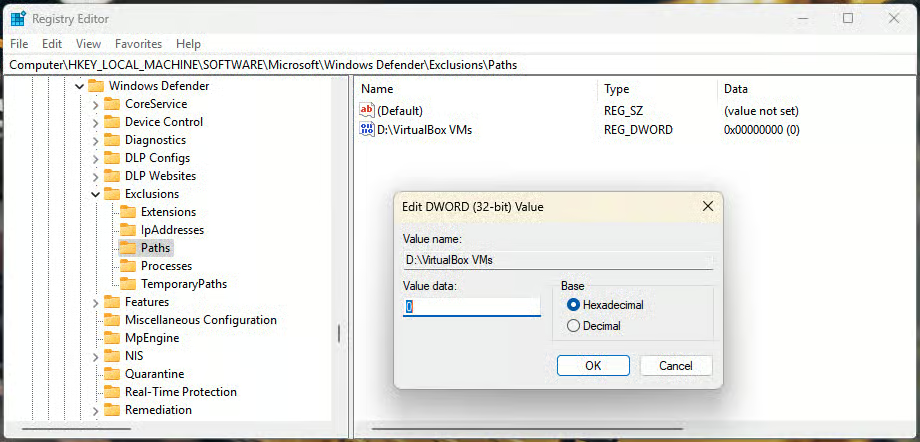
- Las exclusiones de archivos y carpetas se guardan en Computer\HKEY_LOCAL_MACHINE\SOFTWARE\Microsoft\Windows Defender\Exclusions\Paths
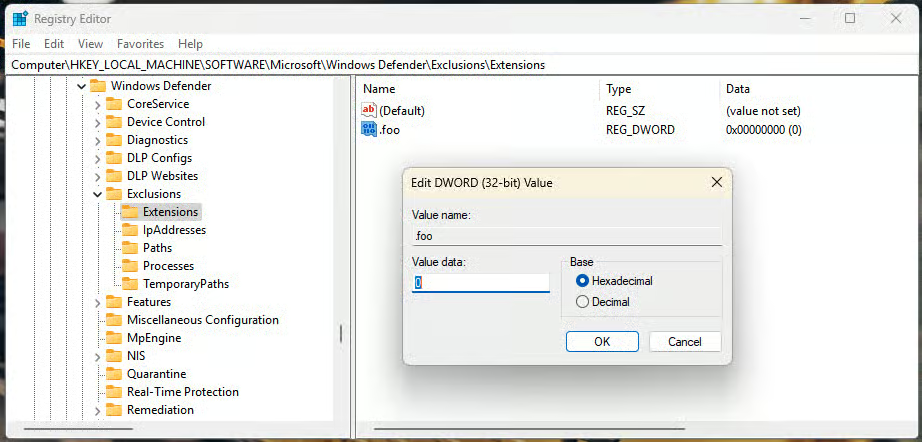
- Las exclusiones de tipos de archivo se guardan en Computer\HKEY_LOCAL_MACHINE\SOFTWARE\Microsoft\Windows Defender\Exclusions\Extensions
- Las exclusiones de procesos se guardan en Computer\HKEY_LOCAL_MACHINE\SOFTWARE\Microsoft\Windows Defender\Exclusions\Processes
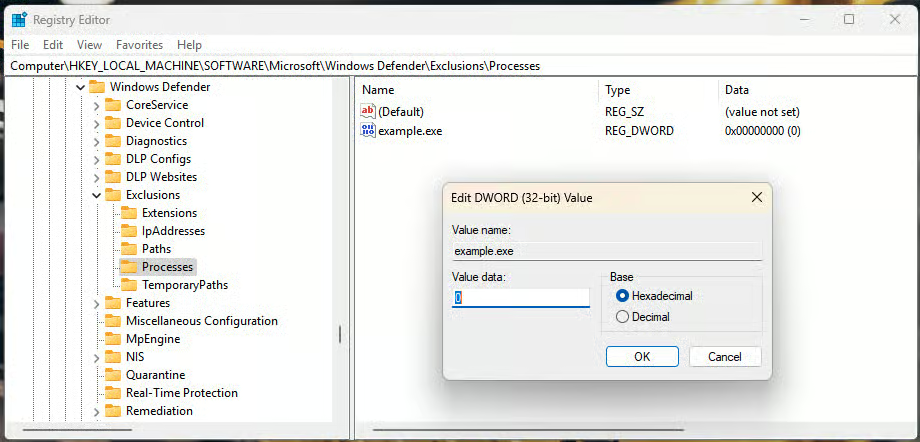
Para eliminar una exclusión, haz clic derecho en el valor del registro y selecciona Eliminar.
Para añadirlas, sigue estos pasos:
- Con la subclave Paths, Extensions o Processes seleccionada en el panel de navegación del Editor del Registro, elige Edición > Nuevo > Valor DWORD (32 bits) en la barra de herramientas
- Cambia el nombre del nuevo valor DWORD por
- la ruta completa del archivo o directorio,
- la extensión del archivo (incluido el punto) o
- el nombre del proceso que quieres excluir de los análisis de Microsoft Defender
- Deja el valor DWORD en 0
Disfruta de un control detallado de tus canales de seguridad y de los endpoints que gestionas.
👉 Mira esta demo de gestión de TI para ver NinjaOne en acción
¿Por qué gestionar las exclusiones en Microsoft Defender Antivirus?
Hay varias situaciones habituales en las que te puede interesar excluir archivos, carpetas, tipos de archivo o procesos de Microsoft Defender Antivirus:
- excluir archivos seguros que se detectan como falsos positivos
- excluir archivos de gran tamaño (como las imágenes de disco de máquinas virtuales) que no necesitan analizarse y cuyo análisis consume mucho tiempo y muchos recursos por su tamaño
- omitir del análisis software desarrollado internamente que Microsoft Defender Antivirus puede no reconocer como seguro
- acelerar los análisis omitiendo directorios grandes en los que los archivos no cambian
- evitar conflictos con otro software.
El malware evoluciona constantemente y encuentra formas cada vez más ingeniosas de esquivar el antivirus. Asegúrate de omitir solo archivos y directorios que no contengan datos guardados desde internet y en los que únicamente puedan escribir partes de confianza.
Excluye también solo procesos de confianza y ten cuidado al excluir tipos de archivo, ya que así quedarán excluidos todos los archivos de ese tipo, estén donde estén o vengan de donde vengan.
Por último, antes de añadir exclusiones a Microsoft Defender, analízalas manualmente en busca de malware.
Añadir y eliminar exclusiones de Microsoft Defender en varios equipos en entornos empresariales y educativos
Aunque las exclusiones del antivirus pueden añadirse y eliminarse manualmente en cualquier sistema Windows 10/11 con Microsoft Defender activado, como ya hemos mencionado, en entornos empresariales con muchos equipos esas exclusiones pueden quedar sobrescritas por una directiva. Además, un exceso de exclusiones en Microsoft Defender puede abrir una brecha de protección importante y dejar más endpoints expuestos que protegidos frente a las amenazas.
Para evitar que esto ocurra, la seguridad de endpoints de NinjaOne te da las herramientas para controlar por completo la seguridad de todos tus dispositivos. Puedes gestionar en remoto tu antivirus o tu solución EDR, incluido Microsoft Defender, y configurar con todo detalle las opciones de análisis, las programaciones y las exclusiones.






