

Esta guía muestra cómo eliminar los detalles de las propiedades de un archivo en Windows 10 y Windows 11. Incluye instrucciones para añadir, cambiar y eliminar propiedades de archivo (también conocidas como metadatos). Así puedes editar o eliminar metadatos sensibles, como los datos de geolocalización o el nombre del autor del archivo, además de otra información como el título, las etiquetas y los comentarios, de modo que los archivos se puedan publicar online o compartir con terceros de forma segura.
Cómo ver los detalles de las propiedades de un archivo en Windows 10 y Windows 11
Para consultar los metadatos de un archivo a través de los detalles de sus propiedades, haz clic derecho sobre el archivo y selecciona Propiedades. A continuación, haz clic en la pestaña Detalles de la ventana de propiedades para ver los metadatos del archivo. Si el formato del archivo seleccionado no admite metadatos, solo se mostrará información básica, como la ruta, el tamaño, el tipo y las fechas de creación y modificación.
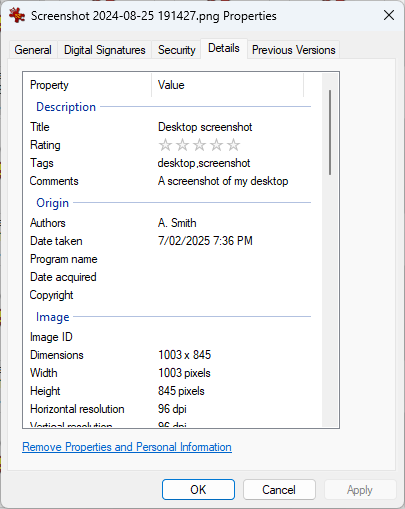
Ten en cuenta que puedes ver los detalles de las propiedades de varios archivos a la vez. Si los archivos comparten una propiedad, esta se mostrará, pero si los valores son distintos, esa propiedad mostrará (varios valores) en lugar del valor de cada archivo.
Configura archivos y gestiona los datos de tu empresa con un software de monitorización remota rápido y fiable.
Cómo configurar los detalles de las propiedades de un archivo
Cuando consultas los detalles de las propiedades en el cuadro de diálogo Propiedades del Explorador de Windows, también puedes configurarlos: haz clic en el campo Valor y añade o actualiza la información almacenada ahí. Para guardar los cambios, pulsa el botón Aplicar o Aceptar.
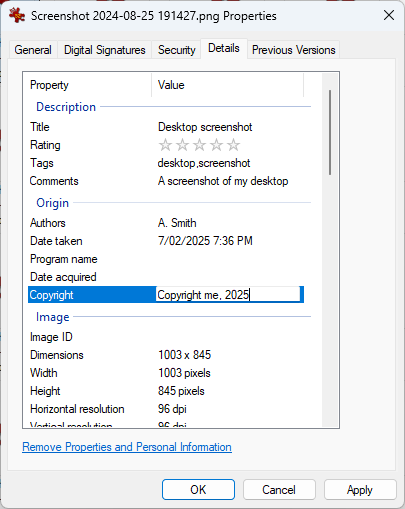
Ten en cuenta que no puedes crear campos de propiedades nuevos para añadir metadatos personalizados, ya que los define el formato del archivo: solo puedes rellenar los campos disponibles.
Cómo editar los metadatos de un archivo antes de compartirlo en Windows
Editar los detalles de las propiedades añade, modifica o elimina de forma efectiva los metadatos antes de compartir el archivo, incluso si luego se transfiere a otros sistemas operativos o se sube a internet. También puedes recurrir a herramientas de terceros para editar los metadatos. Por ejemplo, ExifTool permite modificar los metadatos de archivos de imagen, y VLC Media Player sirve para editar los metadatos de archivos de audio y vídeo.
Cómo eliminar información personal desde los detalles de las propiedades de un archivo
Windows 10 y Windows 11 permiten depurar los metadatos de un archivo, de forma que puedas eliminar fácilmente la información personal u otros metadatos sensibles. Para ello, abre las propiedades del archivo, ve a la pestaña Detalles y haz clic en Quitar propiedades e información personal.
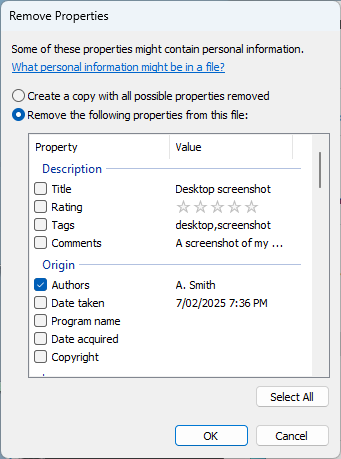
Desde aquí puedes elegir entre crear una copia del archivo sin ninguna propiedad o quitar las propiedades indicadas del archivo actual sin crear una copia (lo que supone la pérdida permanente de esa información). Al hacer clic en Aceptar para confirmar, las propiedades seleccionadas se eliminarán de inmediato.
Ten en cuenta que puedes hacerlo con varios archivos seleccionados para eliminar metadatos por lotes.
Este vídeo explica con claridad «Cómo añadir, cambiar y eliminar los detalles de las propiedades de un archivo en Windows».
Qué son los detalles de las propiedades de un archivo
En Windows, los detalles de las propiedades muestran los metadatos incluidos en un archivo concreto. Pueden abarcar información como el creador del archivo y los datos de su organización. En algunos archivos, como las fotos, también incluyen los datos EXIF, que indican el lugar donde se tomó la imagen e información sobre el dispositivo utilizado.
Esta información resulta muy útil para organizar y buscar archivos (por ejemplo, para encontrar documentos por su autor o fotos por la fecha y el lugar en que se tomaron), pero puede plantear problemas de privacidad si hay que compartir esos archivos.
Entre los tipos de archivo habituales que admiten metadatos editables están:
- Archivos de imagen, incluidos TIFF, RAW, HEIC, JPEG y PNG
- Archivos de audio, incluidos los formatos MP3, FLAC, WAV, AAC y OGG
- Archivos de vídeo, incluidos MP4, AVI, MOV y WMV
- Archivos de Microsoft Office, incluidos documentos de Word, Excel y PowerPoint
Casos de uso y ventajas de gestionar los metadatos de los archivos
Usar la función de Windows para crear una copia del archivo sin metadatos es una forma rápida de dejarlo listo para compartirlo online con seguridad.
Sin embargo, si vas a compartir el archivo en un contexto profesional, quizá te interese indicar exactamente qué metadatos eliminar y cuáles conservar. Por ejemplo, puede tener sentido mantener la información de color en las fotos y los vídeos que compartes con tus compañeros para su edición, o conservarla en los documentos para facilitar su búsqueda a partir de los metadatos.
Define o actualiza los protocolos de uso compartido de datos en tiempo real en distintas zonas horarias.
🥇 Descubre cómo proteger los datos de tu empresa con el RMM n.º 1 de G2
Cómo compartir metadatos sensibles de forma segura en la empresa
Cada vez es más importante limitar a qué información pueden acceder los empleados. Gestionar el acceso a los archivos, incluidos los que contienen metadatos sensibles, es clave para el cumplimiento de leyes de privacidad como el GDPR, la CCPA y la HIPAA, y para proteger la información confidencial del negocio.
NinjaOne ofrece una solución completa de monitorización y gestión remota (RMM) con la que puedes vigilar los dispositivos de los empleados en busca de actividad sospechosa y gestionar de forma segura tus dispositivos Windows, Apple, Android y Linux, además de las cuentas de usuario y los permisos de archivo, desde una única interfaz web.
Preguntas frecuentes
¿Por qué no puedo editar los metadatos de algunos archivos?
Los metadatos se pueden almacenar de muchas maneras y no todas se pueden editar directamente con las herramientas integradas de Windows. Algunos archivos incrustan los metadatos dentro del propio archivo (por ejemplo, los formatos de imagen RAW), mientras que otros los guardan en un archivo aparte. Tampoco es posible editar los metadatos de formatos nuevos o poco habituales que Windows no puede leer. Además, los archivos de audio y vídeo con DRM (gestión de derechos digitales) no permiten editar algunos de sus metadatos.
También tendrás que asegurarte de haber iniciado sesión con una cuenta de usuario que tenga los permisos necesarios para modificar los archivos en cuestión.
¿Puedo recuperar los metadatos eliminados?
No: editar y eliminar los metadatos de un archivo es permanente. No puedes recuperar metadatos eliminados o modificados sin restaurar el archivo original desde una copia de seguridad.
¿Cuál es la mejor herramienta para cambiar metadatos en masa?
Windows 10 y Windows 11 incluyen herramientas integradas muy prácticas para modificar los metadatos de varios archivos a la vez. Sin embargo, si los archivos que quieres editar están en un formato no compatible, tendrás que investigar qué herramientas concretas necesitas para leer y editar sus metadatos. En ese caso, puede que te haga falta scripting con PowerShell para hacerlo en masa.






