



La pantalla Elegir configuración de privacidad para el dispositivo aparece cuando un usuario inicia sesión tras una instalación limpia de Windows 11, un restablecimiento del sistema o una actualización importante de funciones. En ella se muestran distintos ajustes de privacidad que se pueden activar o desactivar, lo que ayuda a crear una experiencia personalizada en dispositivos privados. Sin embargo, puede resultar contraproducente en entornos donde la uniformidad y la coherencia son imprescindibles.
Controlar el comportamiento de esta pantalla durante los primeros inicios de sesión agiliza el onboarding y reduce el tiempo de puesta en marcha después de una actualización. Además, desactivarla evita que el usuario final modifique las políticas de privacidad preconfiguradas, lo que garantiza el cumplimiento de las políticas de tratamiento de datos de la organización.
En esta guía repasamos los distintos métodos para configurar la pantalla de privacidad del inicio de sesión en Windows 11 y te explicamos qué más debes tener en cuenta al aplicar este cambio en un equipo local o en todo un entorno.
Formas de gestionar la pantalla Elegir configuración de privacidad para el dispositivo
Antes de continuar, comprueba que cumples estos requisitos previos para configurar la pantalla de privacidad sin complicaciones:
- Acceso de administrador. Modificar los ajustes de privacidad a nivel de sistema requiere permisos elevados, sobre todo los que afectan al comportamiento de la experiencia de configuración inicial (OOBE) del usuario final tras una actualización o en su primer inicio de sesión.
- Acceso al Editor de directivas de grupo. El Editor de directivas de grupo local solo está disponible en las ediciones Pro, Enterprise y Education de Windows 11. Si quieres usar las directivas de grupo para configurar la pantalla Elegir configuración de privacidad para el dispositivo, asegúrate de ejecutar una de esas ediciones.
- Acceso al Editor del Registro y copia de seguridad. A diferencia del Editor de directivas de grupo local, al Registro se puede acceder desde cualquier edición de Windows 11. Aun así, por su carácter técnico y su escasa documentación, conviene hacer una copia de seguridad del Registro de Windows antes de continuar, para poder revertir los cambios con facilidad si algo sale mal.
Mira la configuración completa paso a paso: reproduce el vídeo Cómo configurar la pantalla Elegir configuración de privacidad para el dispositivo al iniciar sesión en Windows 11.
Método 1: configurarlo con el Editor de directivas de grupo local
Si quieres aplicar una directiva de privacidad estandarizada en un entorno gestionado por dominio, el Editor de directivas de grupo local es tu punto de partida. Con este método puedes probar una directiva en un equipo local antes de desplegarla, un paso clave al preparar un GPO.
📝 Nota: este método se aplica únicamente a todos los usuarios de un sistema local. Para desplegar el cambio en una unidad organizativa (OU) tendrás que replicar estos pasos durante la fase de edición de un GPO en la Consola de administración de directivas de grupo (GPMC).
- Pulsa Win + R, escribe gpedit.msc y pulsa Ctrl + Mayús + Intro.
- Ve a la siguiente ruta: Configuración del equipo > Plantillas administrativas > Componentes de Windows > OOBE
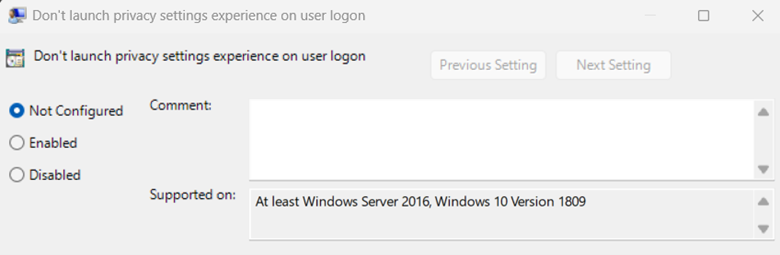
- Busca y haz doble clic en No iniciar la experiencia de configuración de privacidad al iniciar sesión el usuario.
- Configura la directiva según la experiencia de privacidad que quieras:
- Habilitada: oculta la pantalla Elegir configuración de privacidad para el dispositivo.

- Deshabilitada o No configurada: permite que se muestre la pantalla de privacidad.
- Habilitada: oculta la pantalla Elegir configuración de privacidad para el dispositivo.
- Cuando termines, baja al final de la ventana, haz clic en Aplicar y luego en Aceptar.
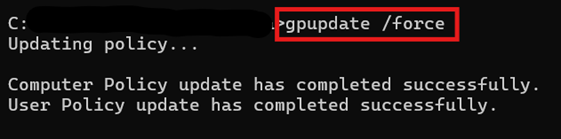
- Abre el símbolo del sistema como administrador y ejecuta gpupdate /force para actualizar la configuración de las directivas de grupo locales.
Método 2: modificar la experiencia de privacidad con el Editor del Registro
El comportamiento de la pantalla de privacidad también se puede modificar desde el Editor del Registro. Este método es ideal para quienes usan Windows 11 Home, que no cuenta con el Editor de directivas de grupo local. También te servirá para aplicar el cambio en sistemas pequeños que no pertenecen a un dominio.
- Pulsa Win + R, escribe regedit y pulsa Ctrl + Mayús + Intro.
- Ve a: HKEY_LOCAL_MACHINE\SOFTWARE\Policies\Microsoft\Windows\OOBE
- Si la clave OOBE no existe, haz clic derecho en Windows y selecciona Nuevo > Clave.
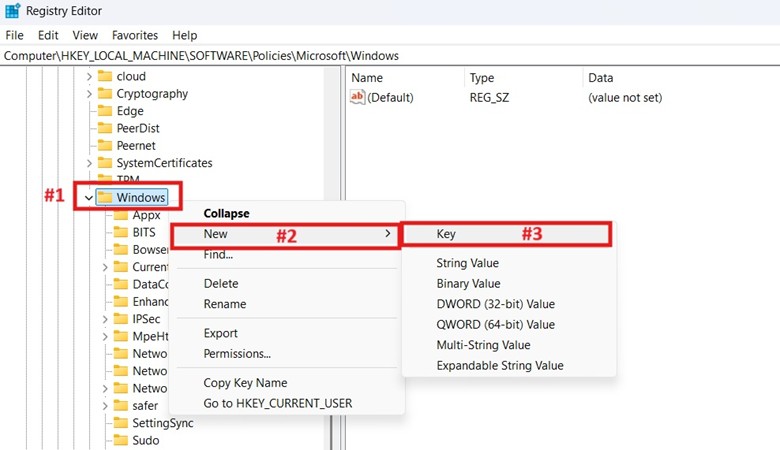
- Dale el nombre OOBE a la clave que acabas de crear.
- Si la clave OOBE no existe, haz clic derecho en Windows y selecciona Nuevo > Clave.
- Dentro de OOBE, busca y haz doble clic en el DWORD DisablePrivacyExperience.
- Si no existe, haz clic derecho en OOBE y selecciona Nuevo > Valor de DWORD (32 bits).
- Dale el nombre DisablePrivacyExperience al DWORD recién creado.
- Haz doble clic en DisablePrivacyExperience.
- Asigna el valor de DisablePrivacyExperience según el comportamiento que prefieras:
- Valor 1: desactiva la pantalla Elegir configuración de privacidad para el dispositivo.
- Valor 0: permite que aparezca la pantalla de privacidad.
- Reinicia el sistema para aplicar el cambio.
🥷 Consejo rápido: aplicar este cambio en el Registro de forma manual en todo un entorno es tedioso y propenso a errores humanos. Si quieres escalarlo sin perder coherencia, automatiza el proceso con la sección opcional de PowerShell que verás a continuación.
Método opcional: aplicar el cambio del Registro con un comando de PowerShell
Con PowerShell puedes aplicar fácilmente el método del Registro mediante comandos y scripts. Además, PowerShell valida la entrada y detecta errores de sintaxis, lo que te ayuda a corregir fallos antes de que afecten al sistema: una alternativa más segura que editar el Registro a mano.
- Pulsa Win + R, escribe powershell y pulsa Ctrl + Mayús + Intro.
- Introduce el comando que corresponda al cambio que quieres aplicar:
Para evitar que aparezca la pantalla Elegir configuración de privacidad para el dispositivo:New-Item -Path "HKLM:\SOFTWARE\Policies\Microsoft\Windows\OOBE" -ForceNew-ItemProperty -Path "HKLM:\SOFTWARE\Policies\Microsoft\Windows\OOBE"`-Name "DisablePrivacyExperience" `
-PropertyType DWord `
-Value 1 `
-ForcePara restaurar el comportamiento predeterminado de la pantalla de privacidad:
Remove-ItemProperty -Path "HKLM:\SOFTWARE\Policies\Microsoft\Windows\OOBE"`-Name "DisablePrivacyExperience" -Force - Cuando termines, cierra la ventana de PowerShell.
- Si lo prefieres, guarda los comandos como scripts .ps1 siguiendo estos pasos:
- Copia y pega el script en un archivo nuevo del Bloc de notas.
- Haz clic en Archivo y Guardar como…, y asigna al archivo la extensión .ps1.
- Cambia Tipo a Todos los archivos.

- Elige la ubicación donde guardar el nuevo script .ps1.
- Pulsa Guardar.
💡 Recuerda: aunque PowerShell no puede desplegar scripts de forma automática, sí puedes exportar los comandos anteriores como un script .ps1. Una vez guardado, el script se puede llevar en una unidad externa o compartir por red si el endpoint de destino está en el mismo entorno local. Para despliegues remotos a gran escala, puedes recurrir a una solución de gestión de endpoints.
Despliega scripts de PowerShell en remoto y a gran escala con NinjaOne.
→ Descarga nuestra guía rápida de despliegue para saber más.
¿Cómo se eligen los ajustes de privacidad en Windows?
Supongamos que has ocultado la pantalla Elegir configuración de privacidad para el dispositivo durante el proceso de configuración inicial (OOBE). En ese caso, todavía puedes gestionar las preferencias de privacidad del dispositivo más adelante desde la aplicación Configuración de Windows.
Con la aplicación Configuración de Windows
- Pulsa Win + I para abrir la aplicación Configuración de Windows.
- En el panel izquierdo, busca Privacidad y seguridad y haz clic en esa opción.
- Dentro de Privacidad y seguridad verás, en el panel derecho, las secciones Permisos de Windows y Permisos de aplicaciones.
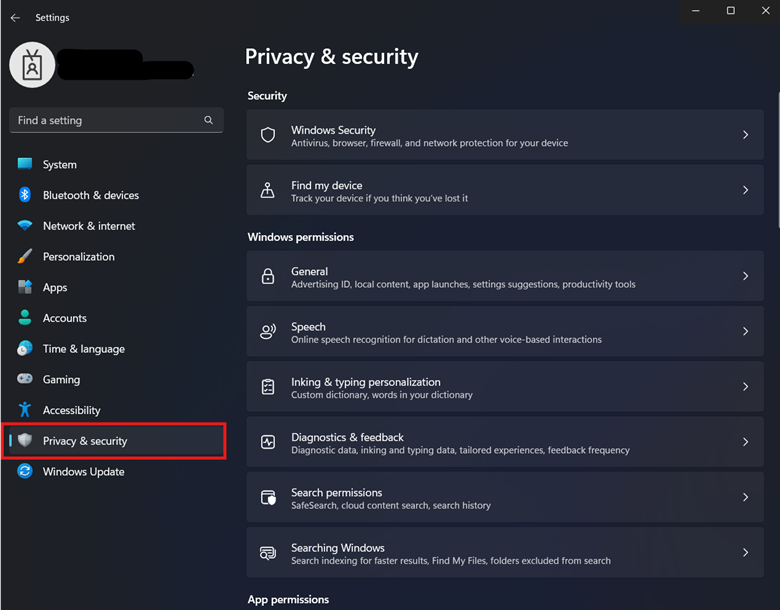
- Entra en cada categoría y configúrala manualmente según tus preferencias de privacidad.
Impedir que las cuentas de usuario estándar accedan a Configuración de Windows
Si tu entorno impone una configuración de privacidad concreta, lo mejor es impedir que los usuarios estándar accedan a los ajustes de privacidad en Configuración de Windows. Sigue estos pasos:
- Abre el Editor de directivas de grupo local como administrador.
- Ve a: Configuración del equipo > Plantillas administrativas > Panel de control
- Busca y haz doble clic en la directiva Visibilidad de la página de configuración.
- Ponla en Habilitada y escribe hide:privacy* en el campo que aparece bajo Visibilidad de la página de configuración.
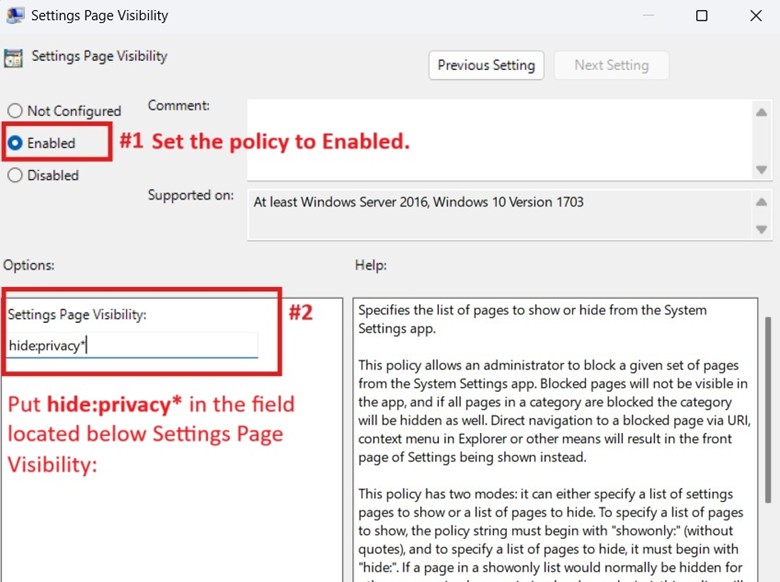
- Pulsa Aplicar y Aceptar en la ventana de la directiva y cierra el Editor de directivas de grupo local.
Otros aspectos que debes tener en cuenta sobre la pantalla de privacidad
Cuándo se activa: OOBE y actualizaciones de funciones
La pantalla Elegir configuración de privacidad para el dispositivo solo aparece durante la fase de configuración inicial (OOBE). Esta fase se inicia automáticamente después de una instalación limpia, un restablecimiento del sistema o una actualización importante de funciones.
Preconfigura los ajustes de privacidad
Define la configuración de privacidad que prefieras antes de desactivar la pantalla de privacidad para evitar que el sistema vuelva a sus valores predeterminados. Puedes preconfigurar estos ajustes desde el Editor de directivas de grupo local gestionando las directivas de la siguiente tabla:
| Ajuste de privacidad | Ruta en el Editor de directivas de grupo local | Nombre de la directiva |
| Id. de publicidad | Configuración del equipo > Plantillas administrativas > Sistema > Perfiles de usuario | Desactivar el id. de publicidad |
| Experiencias personalizadas | Configuración del equipo > Plantillas administrativas > Componentes de Windows > Contenido en la nube | No usar datos de diagnóstico para experiencias personalizadas |
| Entrada manuscrita y escritura | Configuración del equipo > Plantillas administrativas > Panel de control > Opciones regionales y de idioma | Desactivar la personalización de la entrada manuscrita y la escritura |
| Servicios de ubicación | Configuración del equipo > Plantillas administrativas > Componentes de Windows > Ubicación y sensores | Desactivar la ubicación |
| Datos de diagnóstico | Configuración del equipo > Plantillas administrativas > Componentes de Windows > Recopilación de datos y compilaciones de vista previa | Permitir datos de diagnóstico |
Registros de auditoría
No existe un método estándar para medir el impacto de desactivar la pantalla de privacidad. Aun así, puedes buscar eventos relacionados con el OOBE abriendo el Visor de eventos (evntvwr.msc) y navegando a Registros de aplicaciones y servicios > Microsoft > Windows.
Desde ahí puedes revisar carpetas como Setup, OOBE, WindowsUpdateClient y SetupPlatform para confirmar los OOBE completados, las entradas de actualizaciones de funciones y la ausencia de avisos de privacidad.
Experiencia de usuario (UX)
Desactivar la pantalla de privacidad puede mejorar la experiencia de usuario, ya que reduce la complejidad de la configuración y simplifica el arranque. La contrapartida de este inicio más rápido es que los usuarios no pueden revisar ni configurar sus ajustes de privacidad desde el principio. Eso sí, siempre pueden personalizarlos después desde la aplicación Configuración de Windows.
Desactiva «Elegir configuración de privacidad para el dispositivo» y simplifica el arranque
Configurar el comportamiento de la pantalla de privacidad ayuda a agilizar el onboarding y el trabajo posterior a una actualización, además de ofrecer una experiencia de usuario coherente durante los despliegues de Windows 11 y tras las actualizaciones importantes de funciones. Si quieres aplicar el cambio en un equipo local o en todo tu entorno, empieza por el Editor de directivas de grupo local o el Editor del Registro.
El Editor de directivas de grupo local es ideal para gestionar directivas de privacidad estandarizadas en las ediciones Pro, Enterprise o Education de Windows 11. El Editor del Registro, en cambio, permite hacer la configuración en cualquier edición, incluida Windows 11 Home, y combinado con PowerShell sirve para aplicar el cambio mediante scripts. Recuerda probarlo primero en un equipo local antes de desplegarlo en todo el entorno.






