
Puntos clave
- Requisitos previos
- El host y el invitado deben ejecutar Windows 11 o Windows Server 2016 o posterior (solo Pro/Enterprise/Education, no Home).
- El modo de sesión mejorada no es compatible con sistemas operativos invitados Linux. Se recomiendan las máquinas virtuales de generación 2 para disponer de la mayor compatibilidad con funciones.
- Activa primero el modo de sesión mejorada en el host. Abre Administrador de Hyper-V → selecciona el host → Configuración de Hyper-V → Directiva de modo de sesión mejorada → marca Permitir modo de sesión mejorada.
- Entre los recursos locales que puedes compartir están los dispositivos USB, las unidades de almacenamiento local, las impresoras, el portapapeles (copiar y pegar), el audio (reproducción y grabación), las tarjetas inteligentes y los dispositivos plug and play compatibles.
- Para configurar el uso compartido de recursos: conéctate a la máquina virtual invitada mediante VMConnect → haz clic en Mostrar opciones → pestaña Recursos locales → selecciona los dispositivos que quieres compartir. En el caso de las unidades de almacenamiento, haz clic en Más… para elegir unidades concretas. Las unidades compartidas son accesibles de forma simultánea en el host y en el invitado, sin necesidad de recursos compartidos en red.
- Los recursos compartidos se desconectan al cerrar la sesión de VMConnect. Para cambiar qué recursos se comparten, cierra y vuelve a abrir la sesión de VMConnect desde el Administrador de Hyper-V.
En este tutorial te explicamos cómo usar dispositivos y recursos locales en máquinas virtuales de Hyper-V en Windows 11 con el modo de sesión mejorada de Hyper-V y VMConnect.
Incluimos instrucciones tanto para el sistema operativo host como para el invitado, de modo que puedas compartir recursos locales como dispositivos de almacenamiento, dispositivos USB, audio, impresoras y otros dispositivos Plug and Play compatibles, además del portapapeles.
Da acceso a tus máquinas virtuales a los recursos locales con control total de tu infraestructura de Hyper-V.
→ Descubre las funciones del software de gestión de Hyper-V de NinjaOne.
Lo que necesitas saber antes de acceder a recursos o unidades locales en Hyper-V
Para activar el modo de sesión mejorada y acceder a los recursos locales compartidos en Hyper-V, necesitas Windows 11 o Windows Server 2016 o posterior con Hyper-V instalado. Ten en cuenta que Hyper-V no está disponible para alojar máquinas virtuales en las ediciones Home de Windows 11. El modo de sesión mejorada tampoco está disponible en sistemas operativos que no sean Windows.
Dentro de la máquina virtual, el sistema operativo invitado debe ejecutar Windows Server 2016 o posterior. Si puedes, usa máquinas virtuales de generación 2 de Hyper-V, ya que admiten más funciones. Las máquinas virtuales de generación 1 son más limitadas. Si no sabes de qué generación es tu máquina virtual de Hyper-V, consulta «Cómo saber si tu máquina virtual de Hyper-V es de generación 1 o 2».
Tendrás que usar VMConnect para conectarte desde un host compatible con el modo de sesión mejorada a un invitado que también lo sea. Así podrás compartir estos recursos:
- Configuración de pantalla
- Audio
- Impresoras
- Portapapeles (para copiar y pegar)
- Tarjetas inteligentes
- Dispositivos USB
- Unidades de almacenamiento (discos duros, memorias USB, etc.)
- Dispositivos plug and play compatibles
Debes iniciar sesión como administrador para configurar el modo de sesión mejorada y el uso compartido de recursos y unidades en Hyper-V en Windows.
Si quieres crear una máquina virtual de Hyper-V para probar estos pasos, puedes usar la función Creación rápida de Hyper-V para arrancar una máquina virtual de desarrollo de Windows 11. Para ello:
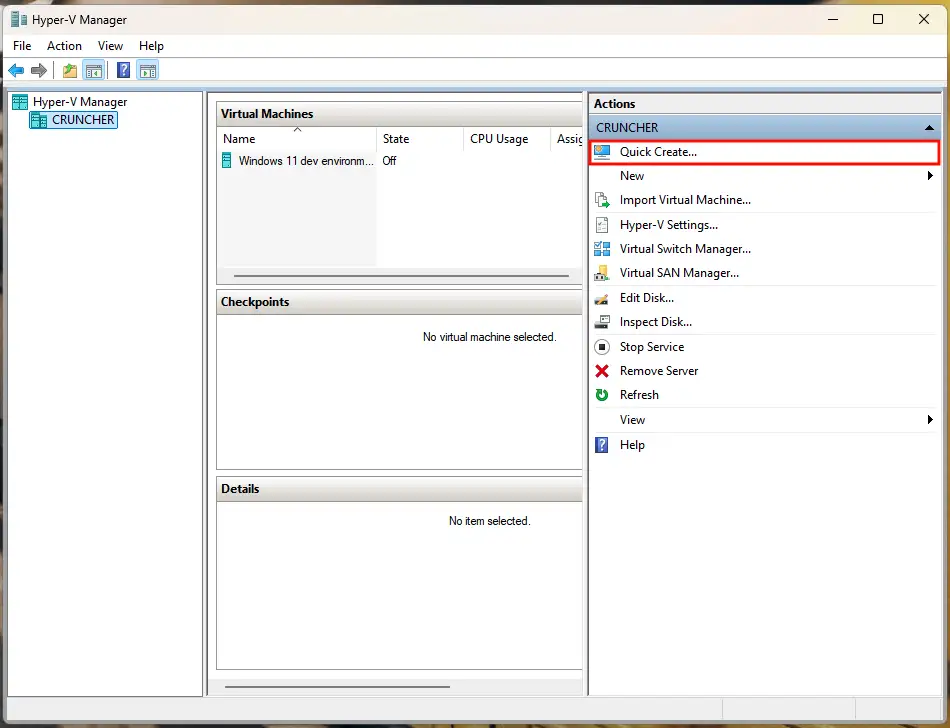
1. Haz clic en Creación rápida… en la barra lateral de acciones del Administrador de Hyper-V.
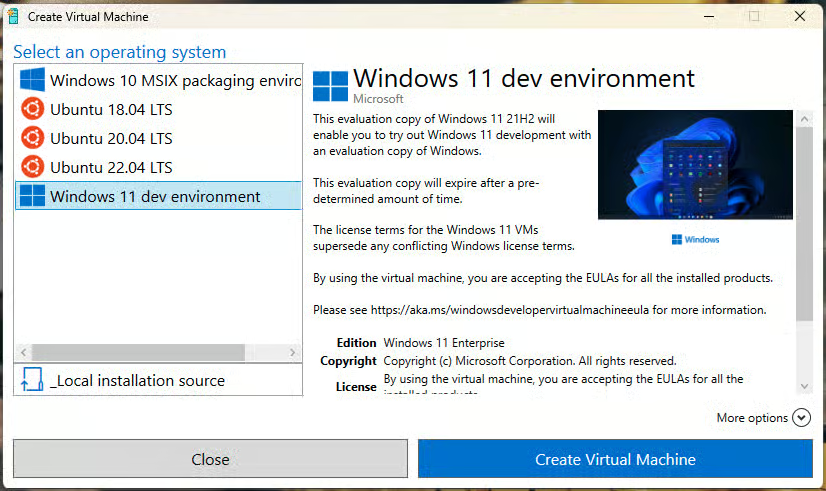
2. A continuación, selecciona el entorno de desarrollo de Windows 11 en la lista de sistemas operativos y sigue las indicaciones.
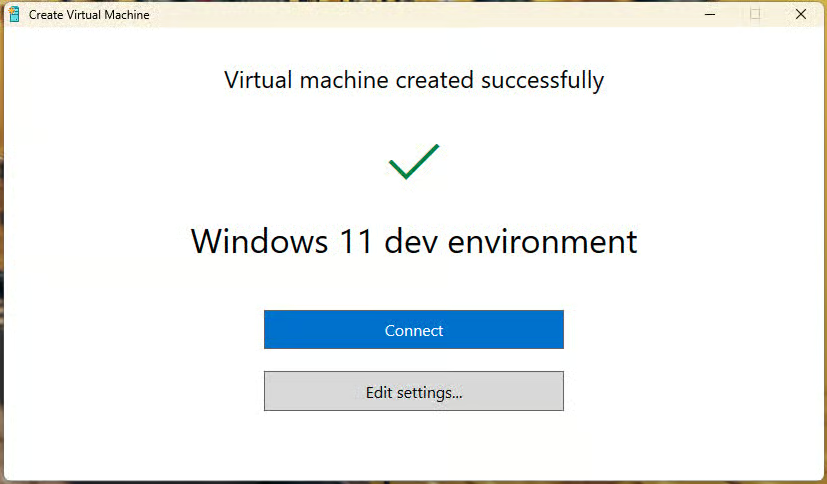
3. Cuando se haya creado la máquina virtual, no te conectes a ella todavía: aún queda configuración pendiente para activar el modo de sesión mejorada.
Si quieres añadir tus propias máquinas virtuales personalizadas a Creación rápida, puedes generar tu propio repositorio de máquinas virtuales personalizadas para Creación rápida de Hyper-V.
Paso 1: activa el modo de sesión mejorada en el host de Hyper-V
Antes de empezar, comprueba que Hyper-V está instalado y activado en el sistema operativo Windows del host. Después, activa el modo de sesión mejorada siguiendo estos pasos:
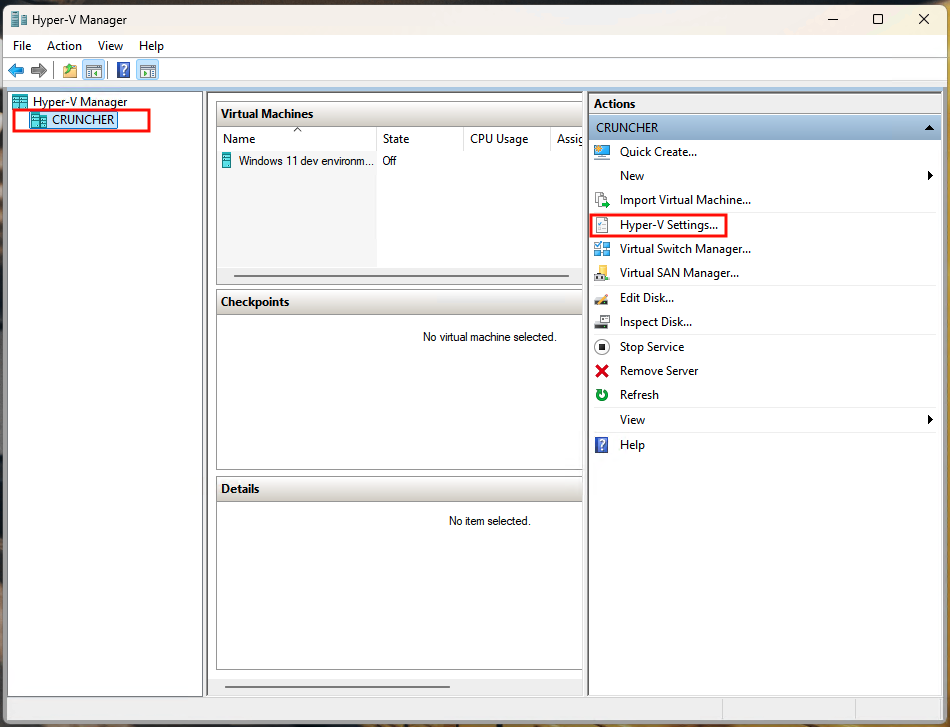
- Abre el Administrador de Hyper-V buscándolo en el menú Inicio
- Selecciona la máquina host de Hyper-V haciendo clic en su nombre en la barra lateral izquierda del Administrador de Hyper-V
- Haz clic en Configuración de Hyper-V en el panel Acciones de la derecha
- En la sección Servidor, haz clic en Directiva de modo de sesión mejorada
- Marca la casilla Permitir modo de sesión mejorada
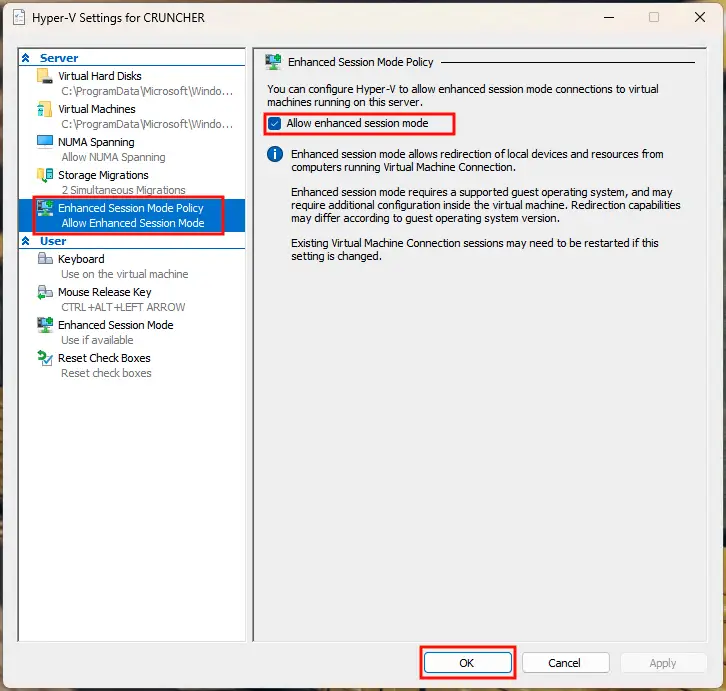
- Pulsa Aceptar para guardar y aplicar el cambio
Paso 2: configura el sistema operativo Windows invitado y conéctate a él
Una vez activado el modo de sesión mejorada en el host, puedes usarlo para compartir recursos y unidades de almacenamiento con el sistema operativo invitado:
- Selecciona la máquina virtual invitada en la lista de máquinas virtuales del Administrador de Hyper-V
- Haz clic en Conectar en la barra lateral Acciones
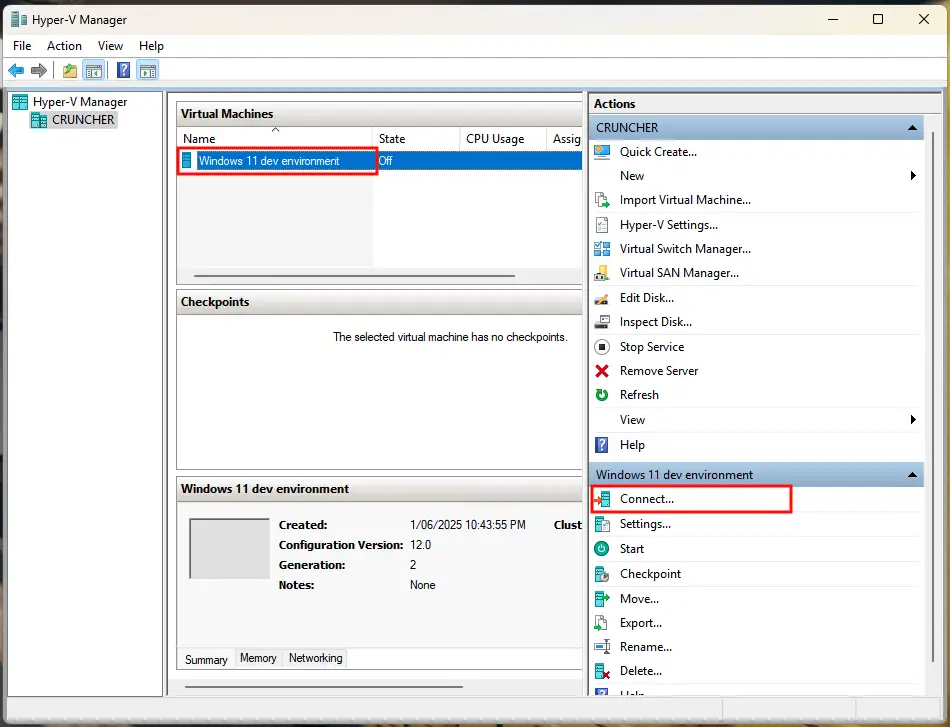
- Así te conectarás a la máquina virtual mediante Conexión a máquina virtual (VMConnect)
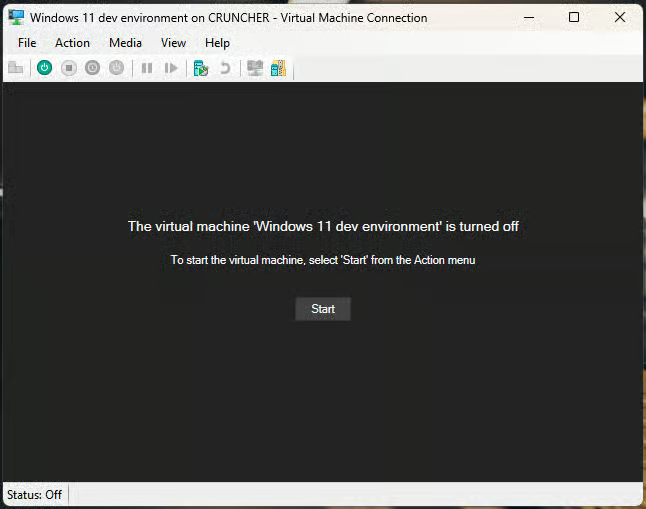
- Si la máquina virtual no está en ejecución, haz clic en el botón Iniciar de VMConnect para arrancarla
- Cuando aparezca el cuadro de diálogo Conectar, elige la configuración de pantalla y despliega Mostrar opciones con la flecha
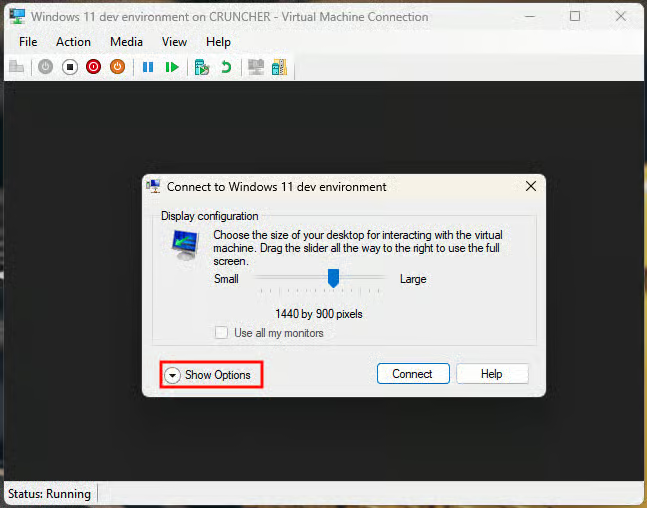
- Haz clic en la pestaña Recursos locales
 Aquí puedes configurar qué dispositivos y recursos locales se comparten con el invitado de Hyper-V:
-
- Pulsa el botón Configuración en Audio remoto para configurar el uso compartido de audio (reproducción y grabación) entre el host y el invitado
- Marca o desmarca las casillas Impresoras y Portapapeles para activar el uso compartido de impresoras o del portapapeles
- Haz clic en Más… para configurar el uso compartido de las unidades del host, las tarjetas inteligentes y otros dispositivos plug and play con el invitado
- Haz clic en Conectar para conectarte al sistema operativo invitado con los recursos locales indicados
- Si al conectarte no aparece la opción de configurar los recursos locales, haz clic en Ver en la barra de herramientas de la ventana de VMConnect de la máquina virtual en ejecución y luego en Sesión mejorada si no está activada.
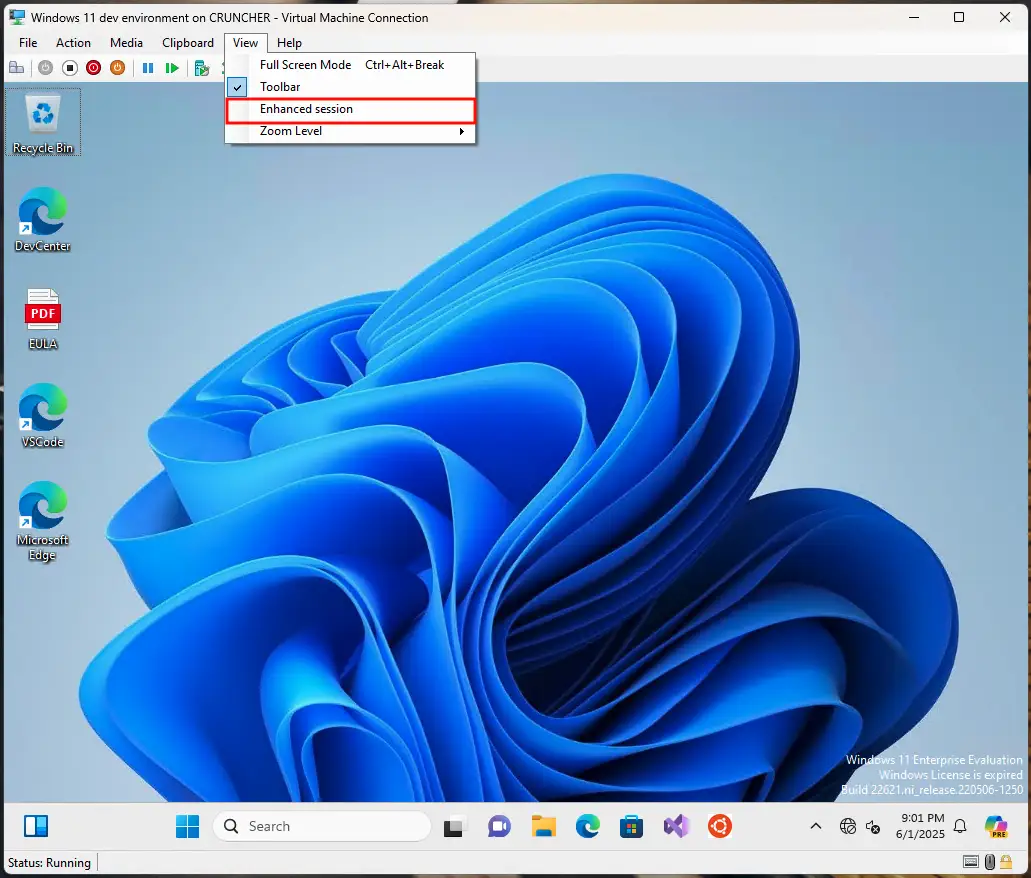
- La sesión de VMConnect se reiniciará entonces en modo de sesión mejorada.
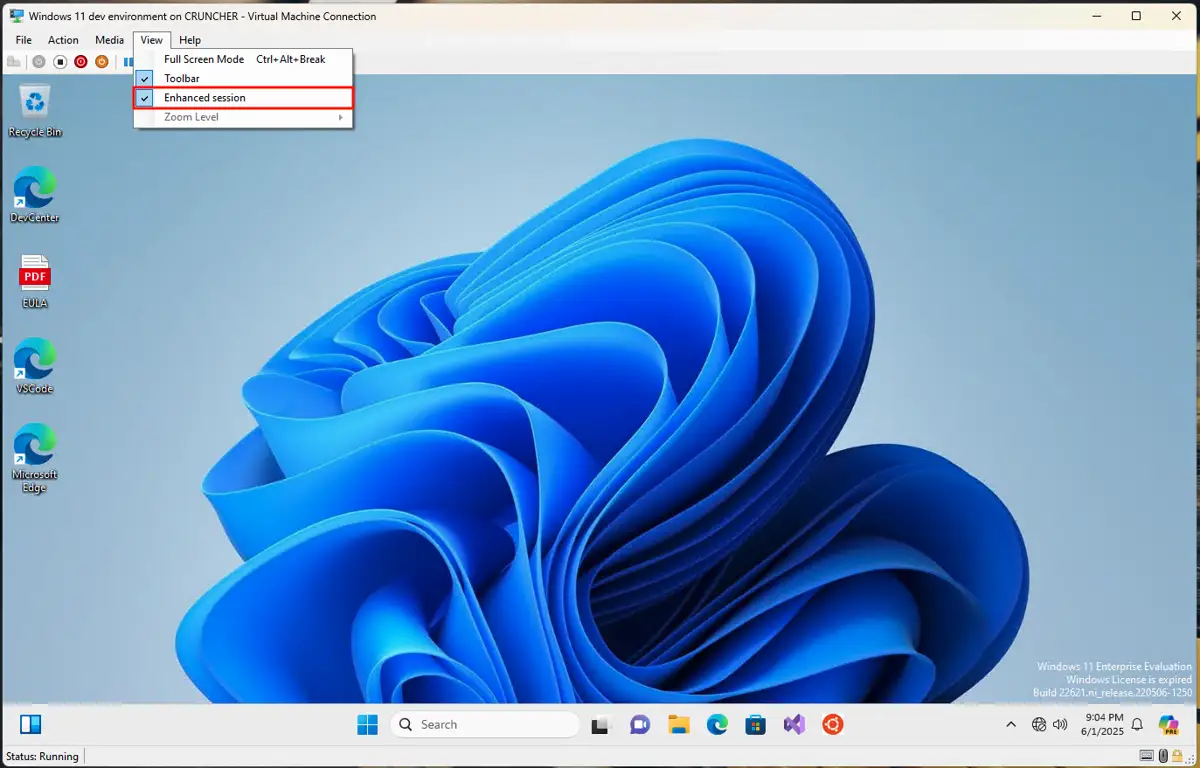
Ten en cuenta que, al desconectar la sesión de VMConnect, también se desconectan los recursos compartidos. El modo de sesión mejorada solo se puede configurar cuando la máquina virtual está en ejecución. Para cambiar a qué dispositivos y recursos locales puede acceder el invitado de Hyper-V, cierra y vuelve a abrir la sesión de VMConnect con el invitado desde el Administrador de Hyper-V.
¿Cómo comparto un disco duro local en Hyper-V y accedo a él?
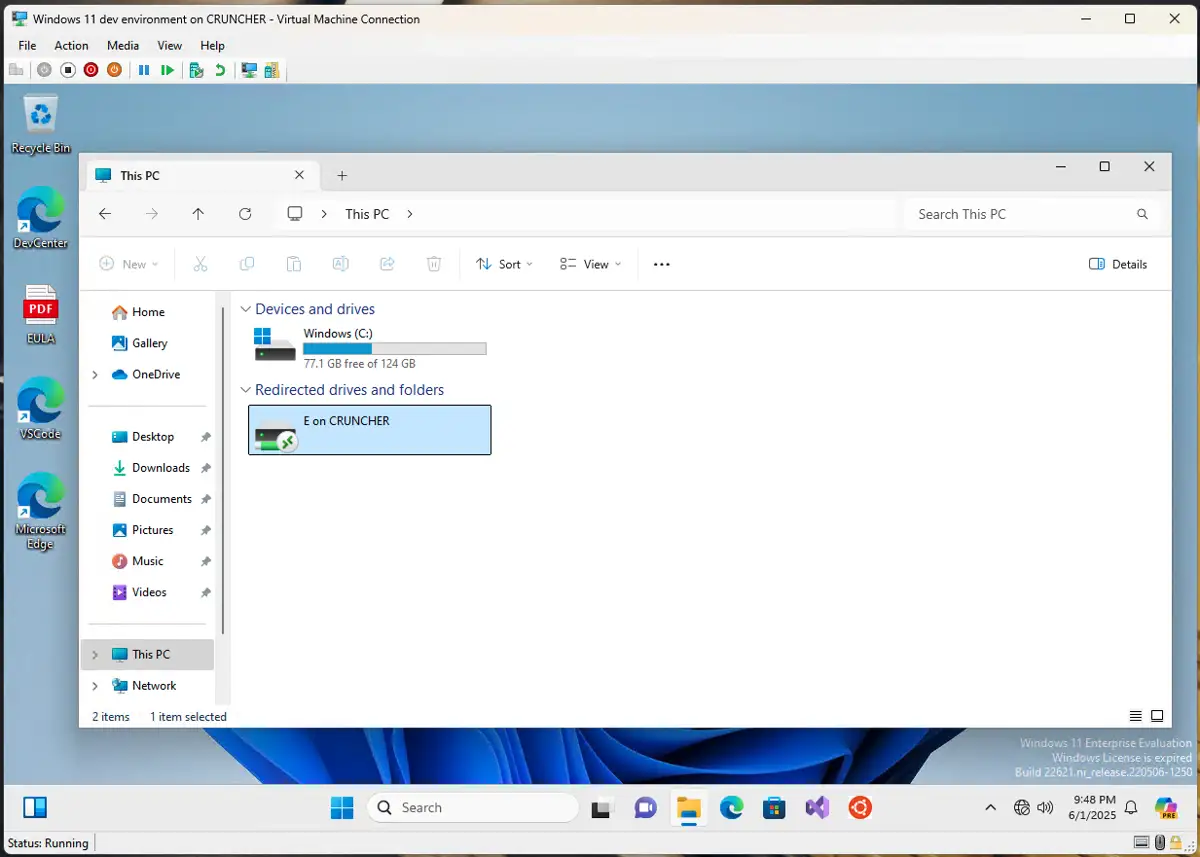
Puedes compartir un disco duro local o un dispositivo de almacenamiento USB, como una memoria USB, y acceder a él desde tus escritorios de Hyper-V con el modo de sesión mejorada.
Para hacerlo al conectarte con VMConnect, haz clic en Mostrar opciones y después en Más… en la pestaña Recursos locales; luego marca los dispositivos de almacenamiento a los que quieras acceder desde el sistema operativo invitado. A continuación, sigue con el resto del proceso de conexión.
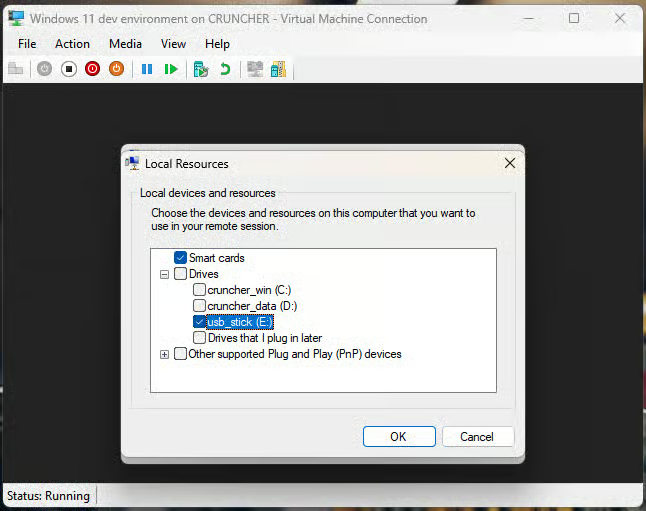
Las unidades de almacenamiento compartidas estarán disponibles al mismo tiempo en el host y en los invitados, lo que resulta muy cómodo para intercambiar archivos entre ellos.
¿Por qué activar el acceso a recursos locales en Hyper-V?
Lo habitual es que los usuarios activen el acceso a recursos locales en Hyper-V para intercambiar archivos entre hosts e invitados sin tener que configurar recursos compartidos en red. También permite usar dispositivos USB con las máquinas virtuales: desde unidades de almacenamiento USB hasta impresoras, micrófonos y cámaras web.
Con el portapapeles compartido, lo que copias en el host o en el invitado puedes pegarlo en el otro, lo que hace mucho más cómodo trabajar con máquinas virtuales en el día a día. La redirección de audio permite escuchar el sonido del invitado a través del hardware de sonido del host y enviar al invitado el sonido grabado en el host.
Para quienes desarrollan software, poder compartir dispositivos con las máquinas virtuales facilita depurar software y hardware en entornos de prueba controlados.
Resolución de problemas del modo de sesión mejorada y del uso compartido de recursos en Hyper-V
Si los recursos locales no aparecen en tu máquina virtual, prueba estos pasos:
- Comprueba que los dispositivos están conectados físicamente al host, que tienen instalados los controladores correctos y que están bien configurados y activados en el Administrador de dispositivos
- Cierra y vuelve a abrir la sesión de VMConnect, y asegúrate de que los recursos están seleccionados en la pestaña Recursos locales
- Verifica que tanto el sistema operativo host como el invitado son compatibles con el modo de sesión mejorada
Gestiona tus recursos de TI, endpoints y máquinas virtuales desde el único panel de control de NinjaOne.
Supervisión y gestión de máquinas virtuales y recursos de Hyper-V en la empresa
NinjaOne Endpoint Management te permite supervisar y gestionar las máquinas de Hyper-V, tanto host como invitadas, desde una única interfaz.
Esto simplifica enormemente el soporte y te da visibilidad total sobre toda tu infraestructura de TI, física y virtual. También puedes iniciar sesiones de acceso remoto para resolver problemas en hosts e invitados de máquinas virtuales de Hyper-V, así como ayudar a los usuarios con incidencias relacionadas con el modo de sesión mejorada y con el uso compartido de dispositivos locales y el redimensionado entre los sistemas operativos de las máquinas virtuales y sus hosts.






