

Windows 11 guarda los fondos de escritorio usados recientemente en Configuración > Personalización > Fondo. Esta función resulta cómoda para alternar rápidamente entre fondos anteriores.
Sin embargo, puede ser un problema en entornos compartidos y dispositivos gestionados donde la personalización debería estar limitada. Al borrar el historial de fondos de pantalla eliminas los rastros de imágenes personales y consigues un aspecto uniforme en varios equipos.
Esta guía detalla distintas formas de eliminar las imágenes de fondo recientes de tu escritorio, mediante el Editor del Registro, LocalAppData y PowerShell.
Si prefieres una versión en vídeo de esta guía, mira Cómo borrar el historial de fondos de pantalla del escritorio en Windows 11.
Cómo borrar las imágenes de fondo usadas recientemente en Windows 11
📌 Requisitos previos:
- Versión de Windows: Windows 11 Home, Pro, Enterprise o Education
- Privilegios de administrador: la mayoría de los métodos no requieren privilegios de administrador, ya que actúan sobre el perfil del usuario (HKCU) en el Registro.
📌 Estrategias de despliegue recomendadas:
| Haz clic para elegir un método |
💻 Mejor para usuarios individuales |
💻💻💻 Mejor para empresas |
| Método 1: Editor del Registro | ✓ | x |
| Método 2: LocalAppData | ✓ | x |
| Método 3: script de PowerShell (para automatización) | x | ✓ |
| Método 4: archivo .reg | ✓ | x |
Método 1: borrar el historial de fondos de pantalla con el Editor del Registro
📌 Casos de uso:
- Este método es útil si quieres eliminar los fondos usados anteriormente de la página de configuración Personalización > Fondo.
- Puedes usarlo para que los equipos compartidos tengan un escritorio uniforme.
- Es ideal para quitar de un equipo las personalizaciones del usuario.
📌 Requisito previo:
- No hacen falta privilegios de administrador para editar HKEY_CURRENT_USER
⚠️ Importante: asegúrate de hacer una copia de seguridad del Registro de Windows antes de realizar cualquier cambio.
Estos son los pasos:
- Abre el Editor del Registro.
- Pulsa Win + R para abrir Ejecutar.
- Escribe regedit y pulsa Intro para abrir el Editor del Registro.
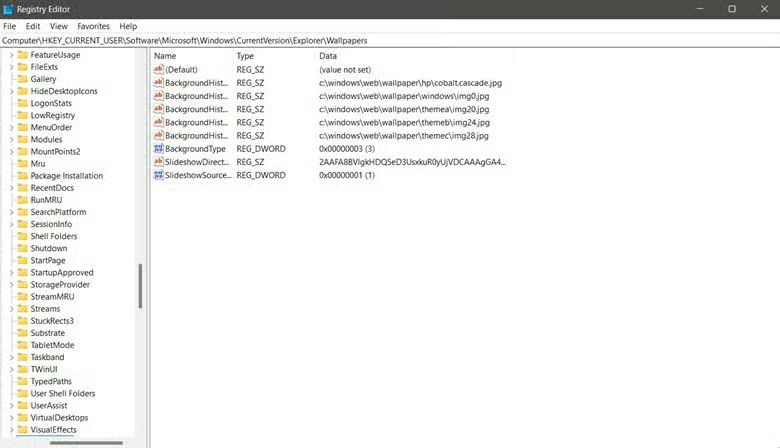
- Ve a:
HKEY_CURRENT_USER\Software\Microsoft\Windows\CurrentVersion\Explorer\Wallpapers - En el panel derecho, busca los siguientes valores de cadena, haz clic derecho en cada uno por separado y selecciona Eliminar.
- BackgroundHistoryPath0
- BackgroundHistoryPath1
- BackgroundHistoryPath2
- BackgroundHistoryPath3
- BackgroundHistoryPath4
- Puedes aplicar los cambios reiniciando el Explorador de archivos (desde el Administrador de tareas), cerrando y volviendo a iniciar sesión, o reiniciando el sistema.
💡Notas:
- Esto solo se aplica al usuario con la sesión iniciada. Si el equipo tiene varios usuarios, tendrás que repetir este método en cada cuenta para que el historial de fondos quede borrado en todo el sistema.
- Debes reiniciar el Explorador de archivos o cerrar y volver a iniciar sesión para que los cambios surtan efecto.
- Borrar el historial de fondos es, por defecto, una acción por usuario. Para aplicarlo a varios usuarios hay que automatizarlo con un script o repetirlo manualmente en cada perfil.
Método 2: eliminar los fondos guardados manualmente desde AppData (opcional)
💡 Nota: este método solo afecta al usuario actual.
Windows puede guardar vistas previas de fondos en caché y archivos de temas en el perfil del usuario. Puedes eliminar esos archivos en AppData para asegurarte de que no quedan restos de fondos anteriores en el sistema.
📌 Casos de uso:
- Este método sirve para eliminar las vistas previas residuales después de haber borrado el historial de fondos desde el Registro. En cierto modo, complementa al método n.º 1.
- Ideal para restablecer un perfil de usuario o preparar un equipo para reasignarlo.
- Resulta útil en entornos compartidos, de tipo kiosco o aprovisionados, para asegurarte de que no quedan datos sobrantes.
📌 Requisitos previos:
- No se necesitan privilegios de administrador.
Estos son los pasos:
- Abre el Explorador de archivos y ve a: %AppData%\Microsoft\Windows\Themes\CachedFiles
- Elimina los archivos de imagen de esa carpeta.
- Opcionalmente, revisa también: %AppData%\Microsoft\Windows\Themes
- Elimina estos archivos si existen:
- TranscodedWallpaper
- CachedImage_X.jpg
- Aplica los cambios cerrando y volviendo a iniciar sesión o reiniciando el Explorador de archivos.
💡 Nota: debes reiniciar el Explorador de archivos o cerrar y volver a iniciar sesión para que se apliquen los cambios.
Método 3: script de PowerShell para automatizar el proceso
Este método automatiza el borrado del historial de fondos con PowerShell, así no tendrás que hacerlo una y otra vez. Es la mejor opción para entornos compartidos o gestionados, flujos de incorporación o situaciones en las que la limpieza se realiza en varias sesiones de usuario.
📌Casos de uso:
- Es ideal para automatizar la limpieza del historial de fondos.
- Resulta útil en equipos compartidos en los que inician sesión varios usuarios.
- Puedes usar este método al configurar PC nuevos para que empiecen de cero, sin la personalización de su estado anterior.
- Se puede integrar en Intune y en otras herramientas de aprovisionamiento.
📌Requisitos previos:
- Este script solo afecta a la cuenta con la sesión iniciada, así que tendrás que ejecutarlo mientras estés conectado como el usuario cuyo historial de fondos quieres borrar.
- No se requieren permisos de administrador, ya que solo actúa sobre HKCU.
- Para que el script sea totalmente efectivo, los usuarios no deberían estar cambiando el fondo durante su ejecución.
Este es el script de PowerShell que elimina las cinco entradas del historial de fondos recientes (puedes copiarlo, pegarlo e introducirlo de una sola vez):
$wallpaperKey = "HKCU:\Software\Microsoft\Windows\CurrentVersion\Explorer\Wallpapers"
Remove-ItemProperty -Path $wallpaperKey -Name «BackgroundHistoryPath0» -ErrorAction SilentlyContinue
Remove-ItemProperty -Path $wallpaperKey -Name «BackgroundHistoryPath1» -ErrorAction SilentlyContinue
Remove-ItemProperty -Path $wallpaperKey -Name «BackgroundHistoryPath2» -ErrorAction SilentlyContinue
Remove-ItemProperty -Path $wallpaperKey -Name «BackgroundHistoryPath3» -ErrorAction SilentlyContinue
Remove-ItemProperty -Path $wallpaperKey -Name «BackgroundHistoryPath4» -ErrorAction SilentlyContinue
Stop-Process -Name explorer -Force
Start-Process explorer
Método 4: borrar el historial de fondos de pantalla con un archivo .reg
💡 Nota: este método solo afecta al usuario con la sesión iniciada.
Puedes borrar el historial de fondos con un archivo .reg ya preparado o creado desde cero. Es rápido, repetible y funciona bien cuando necesitas una solución sin scripts para equipos concretos y despliegues rápidos.
📌 Casos de uso:
- Adecuado para quienes prefieren no usar PowerShell ni el Editor del Registro.
- Resulta útil en entornos compartidos en los que los técnicos de TI facilitan archivos .reg para borrar la configuración del usuario.
- Se puede integrar en herramientas de incorporación, kits de soporte o utilidades de limpieza sin necesidad de scripts.
📌 Requisitos previos:
- No hacen falta permisos de administrador, ya que solo modifica HKCU.
- Explica antes a los usuarios qué es el archivo .reg y cómo se usa.
Estos son los pasos:
- Abre el Bloc de notas.
- Copia y pega el siguiente contenido:
Windows Registry Editor Version 5.00[HKEY_CURRENT_USER\Software\Microsoft\Windows\CurrentVersion\Explorer\Wallpapers]«BackgroundHistoryPath0″=-«BackgroundHistoryPath1″=-«BackgroundHistoryPath2″=-«BackgroundHistoryPath3″=-«BackgroundHistoryPath4″=- - Ve a Archivo > Guardar como. Cambia Tipo a Todos los archivos.
- Dale al archivo un nombre reconocible, como Clear_Wallpaper_History.reg.
- Una vez guardado, haz doble clic en el archivo .reg y confirma el aviso para añadirlo al Registro.
- Reinicia el Explorador de archivos o cierra y vuelve a iniciar sesión. Comprueba si ha funcionado en Configuración > Personalización > Fondo.
💡 Nota: debes reiniciar el Explorador y cerrar y volver a iniciar sesión para que los cambios se reflejen.
⚠️Aspectos a tener en cuenta
| Riesgos | Posibles consecuencias | Cómo revertirlo |
|---|---|---|
| Eliminar valores incorrectos en el Registro | Puede provocar fallos en la interfaz y estropear la configuración de personalización. | Haz una copia de seguridad del Registro antes de los cambios y restáurala después del borrado. |
| Los métodos solo afectan al usuario actual | El historial de fondos seguirá existiendo para los demás usuarios si no repites los pasos en cada cuenta. | Repite los pasos en cada perfil de usuario o despliégalo mediante scripts de inicio de sesión. |
| No eliminar los archivos en caché | El fondo del usuario anterior puede seguir apareciendo por culpa de los archivos en caché. | Elimina manualmente los archivos de %AppData%\Microsoft\Windows\Themes\CachedFiles |
Otras consideraciones al eliminar los fondos recientes en Windows 11
- Este proceso no cambia tu fondo actual. Solo elimina la lista de fondos recientes de la aplicación Configuración.
- No existe ninguna directiva de directiva de grupo para borrar el historial de fondos. Las únicas opciones son el Editor del Registro, PowerShell, LocalAppData o un archivo .reg.
Elimina los fondos recientes para lograr uniformidad y coherencia en todos los dispositivos
Borrar el historial de fondos de escritorio en Windows 11 permite a usuarios y administradores mantener la privacidad y lograr una estética uniforme en los dispositivos. También ayuda a eliminar personalizaciones innecesarias del usuario durante la incorporación. Aunque Windows no ofrece una opción en la interfaz gráfica, puedes eliminar los fondos recientes en Windows 11 con el Registro, LocalAppData y PowerShell.






