Tu historial de actividades registra los sitios web que visitas, las aplicaciones con las que trabajas y los servicios que utilizas para que puedas retomar tus tareas más rápido. Microsoft almacena estos datos (con tu permiso) para adaptarse a tus necesidades en varios dispositivos.
La seguridad de tus datos es una prioridad absoluta, y saber cómo gestionar y eliminar el historial de actividades en el cloud te permite controlar tu huella digital. Este artículo explica a fondo cómo borrar el historial de actividades del cloud.
Qué es el historial de actividades de Windows 10
El historial de actividades de Microsoft registra distintos aspectos del uso habitual de tu ordenador, entre ellos:
- Los programas que utilizas
- Cuándo usas tus aplicaciones
- Con qué frecuencia usas determinados programas
- Los archivos a los que accedes
- Los sitios web visitados
- Los dispositivos USB conectados
- Qué archivos se usan para iniciar programas
- Dónde se guardan los archivos de prelanzamiento
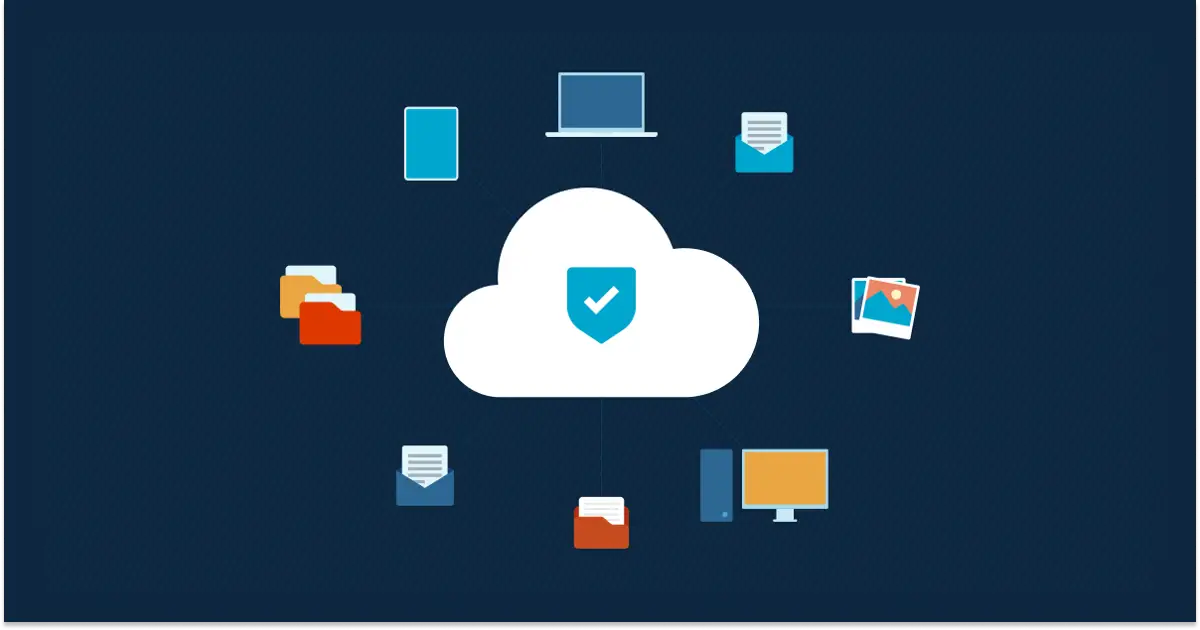
Si lo permites, Windows guarda ese historial de actividades en tu ordenador. También puedes vincular tu dispositivo a una cuenta de Microsoft y copiar el historial de actividades de Windows 10 al cloud. Así se «sincroniza» tu ordenador con el resto de tus dispositivos y puedes acceder a tus aplicaciones más usadas y a otros datos desde, por ejemplo, el móvil del trabajo.
Cómo consultar tu historial de actividades
Así puedes encontrar fácilmente tu historial de actividades desde la Configuración de Windows 10:
- Pulsa la tecla Windows.
- Haz clic en Configuración.
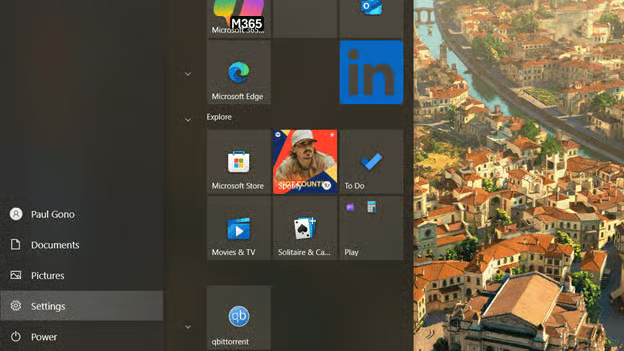
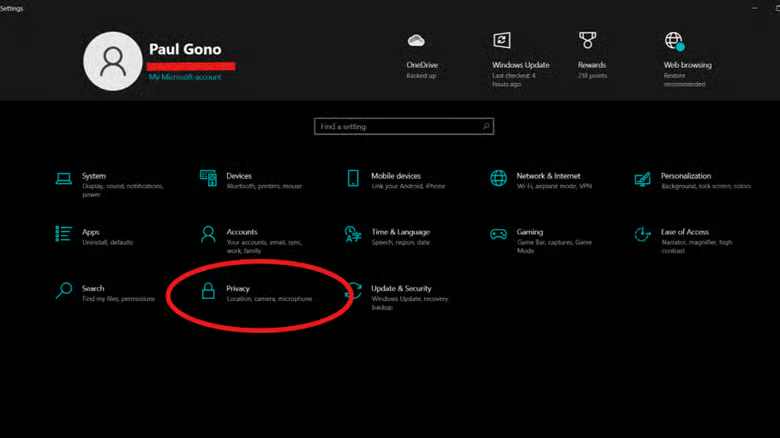
- Ve a Privacidad.
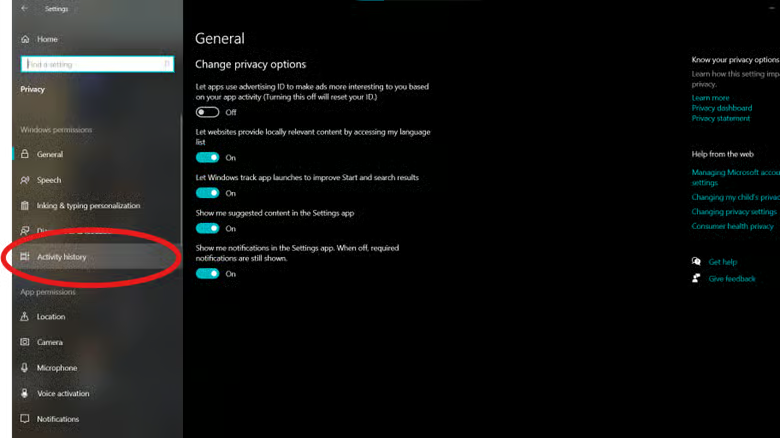
- Selecciona Historial de actividades en el panel lateral.
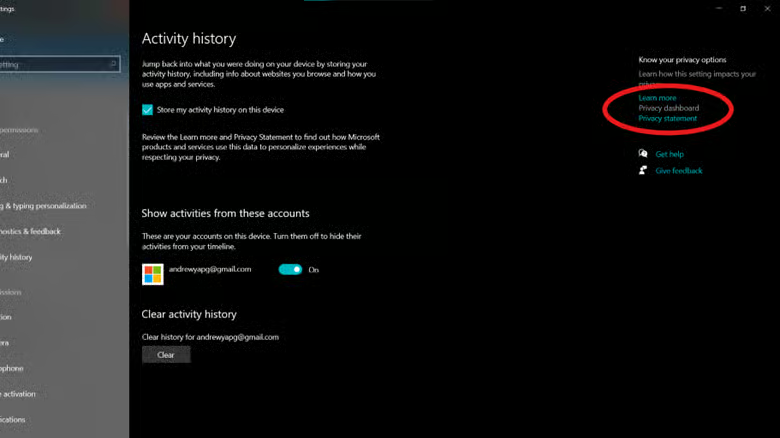
- Haz clic en Panel de privacidad para acceder al Panel de privacidad de Microsoft.
- Inicia sesión en la cuenta de Microsoft vinculada a tu dispositivo.
- Desplázate hacia abajo para ver los tipos de datos de tu Historial de actividades.
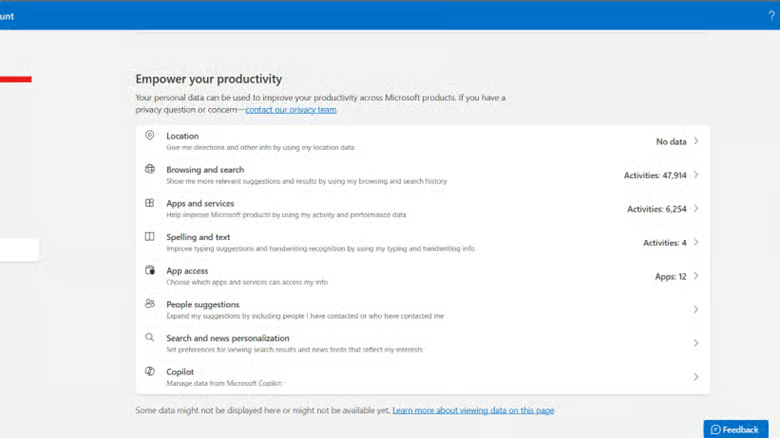
Cómo borrar el historial de actividades del cloud en Windows 10
Si quieres una guía rápida, este vídeo lo explica: «Cómo borrar tu historial de actividades del cloud en Windows 10».
Paso 1: borrar el historial de actividades desde la Configuración de Windows 10
- Pulsa la tecla Windows.
- Haz clic en Configuración.
- Selecciona Privacidad
- Elige Historial de actividades en el panel lateral.
- Haz clic en el botón Borrar que aparece bajo «Borrar el historial de actividades».
Paso 2: eliminar el historial de actividades del cloud de Microsoft
- Inicia sesión en el Panel de privacidad de Microsoft (www.privacy.microsoft.com).
- En Más recursos de privacidad, haz clic en el menú desplegable Panel de privacidad.
- Ve al Panel de privacidad.
- Desplázate hacia abajo hasta encontrar tu Historial
- de actividades.
- Selecciona el tipo de datos de actividad que quieras modificar.
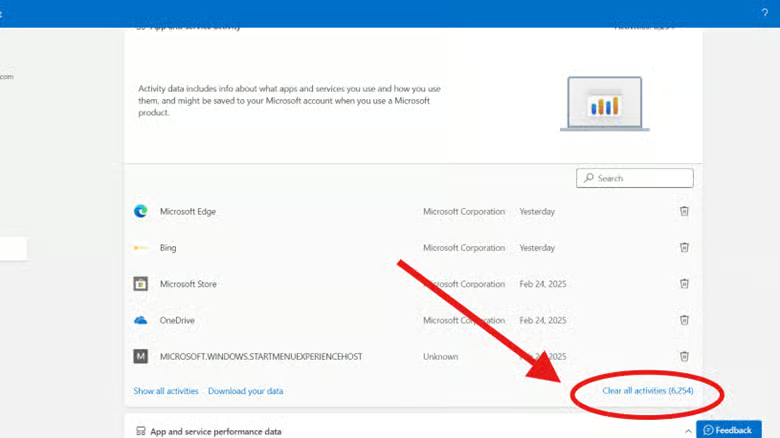
- Desplázate hacia abajo y haz clic en Borrar todas las actividades para eliminar los datos de actividad.
Cómo desactivar la recopilación del historial de actividades en Windows 10
- Pulsa la tecla Windows.
- Haz clic en Configuración.
- Selecciona Privacidad
- Elige Historial de actividades en el panel lateral.
- Desmarca la casilla situada junto a «Almacenar mi historial de actividades en este dispositivo».
Motivos para borrar tu historial de actividades
Aunque estos servicios resulten muy cómodos, cada vez hay más preocupación por el uso que las organizaciones hacen de nuestros datos. El número de casos registrados de robo de identidad fue más de un 300 % superior en 2023 que hace 20 años (ConsumerAffairs), y la FTC calculó que las pérdidas totales asociadas al robo de identidad rondaron los 10 200 millones de dólares en 2024. Se produce un robo de identidad cada 22 segundos (IdentityTheft.Org). Los expertos también advierten del aumento de este tipo de casos.
Además, los datos de los consumidores se venden sin su consentimiento, incluso en marcas de confianza. En enero de 2025, la FTC actuó contra General Motors por compartir información personal de sus clientes sin su consentimiento.
Las filtraciones de datos pueden poner en riesgo a tu organización, así que más vale cubrirse las espaldas. Usar la autenticación de doble factor, automatizar los parches de seguridad e implementar un buen plan de recuperación con copias de seguridad suficientes da a tu organización una sólida línea de defensa frente a estas brechas de seguridad graves. Puede resultar pesado, pero aplicar políticas de seguridad estrictas evita que tu empresa viva su propia historia de terror de TI.
Resolución de problemas e incidencias habituales
Es posible que tu historial de actividades siga apareciendo en los registros después de eliminarlo. ¿Por qué? Microsoft guarda una copia de seguridad de tu información de actividad en el cloud, que se vuelve a descargar cada vez que inicias sesión en un dispositivo «sincronizado». Las políticas de retención de datos de Microsoft también influyen.
Además, tu navegador puede conservar cookies o datos en caché asociados a actividades pasadas, lo que hace que reaparezcan en tu historial de «Navegación y búsqueda».
La sincronización con tus otros dispositivos también puede retrasarse. Las conexiones de red deficientes y los problemas de software contribuyen a ello, por lo que Microsoft publica actualizaciones periódicas con correcciones de errores para mejorar la sincronización de datos. Para buscar manualmente actualizaciones de Windows disponibles o «forzar» una actualización, haz lo siguiente:
- Pulsa la tecla Windows.
- Haz clic en Configuración.
- En el cuadro de búsqueda, escribe Windows Update.
- Haz clic en Buscar actualizaciones.
- Si hay alguna disponible, selecciona Descargar e instalar para iniciar el proceso.
Por último, elimina todas las cuentas vinculadas de tu dispositivo para asegurarte de que su historial de actividades no aparece en tu Cronología. Así se hace:
- Pulsa la tecla Windows.
- Haz clic en Configuración.
- Selecciona Privacidad.
- Elige Historial de actividades en el panel lateral.
- Desactiva todas las cuentas vinculadas en «Mostrar actividades de estas cuentas».
Otras buenas prácticas de privacidad
Nunca sobran precauciones, así que aprovecha al máximo el Panel de privacidad de Microsoft y configura tus ajustes para estar tranquilo. Allí también puedes ajustar otros programas, sobre todo Microsoft Edge y los servicios de Xbox.
También conviene revisar los servicios de Microsoft que registran tu actividad sin conexión para comprobar si están desactivados (por ejemplo, Buscar mi dispositivo o el seguimiento de ubicación). Con ello reduces tu huella digital, minimizas el consumo energético que implica conservar y rastrear información y refuerzas tu privacidad. Lo tratamos con más detalle en esta guía: «¿Qué es la Green IT?»
Pero si prefieres que todos tus datos personales estén en un solo sitio, valora pasarte a una cuenta local. A diferencia de las cuentas de Microsoft, estas se crean y gestionan en el propio dispositivo y están totalmente desvinculadas de la web.
Eso significa quedarse sin servicios en el cloud, pero no los echarás de menos si solo usas el ordenador para navegar y tareas básicas de oficina. Además, tus datos personales no estarán vinculados a ninguna cuenta de Microsoft, lo que te hace menos vulnerable a los ciberataques.
Es como guardar todo tu dinero bajo el colchón en lugar de en el banco. De igual modo, imprevistos como incendios, terremotos, daños en el hardware o un robo físico pueden poner en peligro tus archivos más valiosos si no tienes cuidado.
Toma el control de tu historial de actividades de Microsoft
El historial de actividades de Microsoft registra tu historial de búsquedas, el uso de aplicaciones y mucho más. Para borrarlo en tu sistema, abre la configuración desde el menú Inicio, entra en los ajustes de Privacidad, ve a la pestaña Historial de actividades y borra el historial del dispositivo.
Para eliminar el historial de actividades de Windows 10 del cloud, entra en tu panel de privacidad. Ten en cuenta que las políticas de retención de datos, los dispositivos sincronizados y los rastreadores de terceros (por ejemplo, cookies o píxeles de seguimiento) pueden impedir que borres por completo el historial almacenado.
Tus datos revelan a los actores de amenazas todo lo que necesitan saber sobre tus hábitos de trabajo, las aplicaciones de las que más dependes y tus preferencias. La privacidad de los datos es esencial, sobre todo cuando hay miles de empleados conectados a una misma red.
Realizar auditorías periódicas garantiza que tu infraestructura de TI cuente con medidas de seguridad sólidas, de modo que tu empresa pueda centrarse con tranquilidad en los proyectos que impulsan el crecimiento.