
Este tutorial muestra cómo configurar la antisuplantación mejorada de Windows Hello en dispositivos con Windows 10 y Windows 11. Al activar la antisuplantación mejorada añades una capa extra de protección al inicio de sesión biométrico de tu PC, lo que ayuda a proteger tanto el dispositivo como tus datos.
Si prefieres una guía visual, mira Cómo configurar la antisuplantación mejorada para la autenticación facial de Windows Hello.
Qué es la antisuplantación mejorada de Windows Hello
Windows Hello es una función de Windows 10 y Windows 11 que te permite iniciar sesión con un PIN, la huella digital o el reconocimiento facial en lugar de escribir la contraseña. Los métodos disponibles dependen del hardware de cada dispositivo (por ejemplo, el reconocimiento facial requiere una cámara web compatible y el inicio de sesión con huella necesita un lector de huellas).
Prescindir de la contraseña aumenta la seguridad, porque puedes usar una contraseña más robusta en tu PC y en tu cuenta de Microsoft al no tener que teclearla cada vez que enciendes o desbloqueas el dispositivo. Además, reduce las probabilidades de que un keylogger la capture o de que alguien la vea mientras la escribes.
En entornos empresariales con un dominio de Windows y Active Directory, Windows Hello resulta preferible porque evita que las credenciales del usuario se transmitan en cada inicio de sesión: después del primer acceso, Windows Hello guarda un token que se usa en su lugar, lo que refuerza aún más la autenticación en entornos de negocio sensibles. Aun siendo más seguro que el usuario y la contraseña tradicionales, Windows Hello no es infalible: se han demostrado casos en los que el reconocimiento facial se ha burlado mostrando a la cámara imágenes del usuario (una técnica conocida como «spoofing» o suplantación).
La antisuplantación mejorada ayuda a evitarlo al exigir que los dispositivos que usan reconocimiento facial para iniciar sesión cuenten con hardware adicional, como cámaras infrarrojas, que no se deja engañar por las tácticas de suplantación habituales.
Cómo activar o desactivar la antisuplantación mejorada de Windows Hello en Windows 10 y Windows 11
Las instrucciones que verás a continuación para configurar la antisuplantación mejorada de Windows Hello con el Editor de directivas de grupo local y el Editor del Registro valen tanto para Windows 10 como para Windows 11. Ten en cuenta que todos los métodos requieren que inicies sesión como administrador.
Antes de hacer cambios, conviene crear una copia de seguridad de tu PC (o, como mínimo, de la directiva de grupo local o del Registro de Windows, según el método que uses). Asegúrate también de recordar la contraseña de la cuenta de usuario local o de la cuenta de Microsoft con la que accedes a Windows, ya que si ya usas Windows Hello para iniciar sesión quizá tengas que volver a autenticarte después de los cambios.
Con el Registro de Windows (Windows 10/11 Home y todas las demás ediciones)
Puedes activar o desactivar la antisuplantación mejorada de Windows Hello desde el Registro de Windows en todas las versiones de Windows 10 y Windows 11.
- Haz clic con el botón derecho en el botón Inicio y selecciona Ejecutar
- Escribe el comando regedit y pulsa Aceptar para abrir el Editor del Registro de Windows
- Ve a la clave de registro Equipo\HKEY_LOCAL_MACHINE\SOFTWARE\Policies\Microsoft
- Si la subclave Biometrics no existe en esa ubicación, créala seleccionando Edición > Nuevo > Clave en la barra de herramientas
- Dentro de la subclave Equipo\HKEY_LOCAL_MACHINE\SOFTWARE\Policies\Microsoft\Biometrics, crea una subclave FacialFeatures si todavía no está
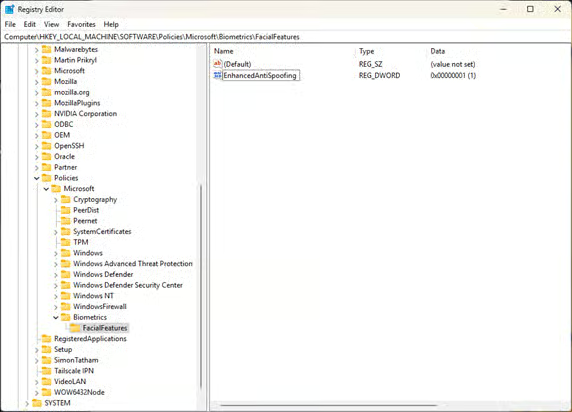
Después podrás activar o desactivar la antisuplantación mejorada añadiendo o eliminando un valor de registro:
- Para activar la antisuplantación mejorada de Windows Hello, ve a Equipo\HKEY_LOCAL_MACHINE\SOFTWARE\Policies\Microsoft\Biometrics\FacialFeatures en el Editor del Registro y selecciona Edición > Nuevo > Valor DWORD (32 bits)
- Llama al nuevo valor DWORD EnhancedAntiSpoofing y asígnale el valor 1
- Para desactivar la antisuplantación mejorada, elimina el valor DWORD EnhancedAntiSpoofing
- Puede que tengas que reiniciar el dispositivo para que los cambios surtan efecto.
Ten en cuenta que la clave de registro mostrada arriba corresponde a PC que no están unidos a un dominio ni usan Windows Hello para empresas (en ese caso, la directiva de grupo es la mejor forma de desplegar la configuración).
Mira el reconocimiento facial, el escaneo de huellas y la configuración del PIN en acción en este vídeo corto: «¿Qué es Windows Hello?»
Con el Editor de directivas de grupo local (Windows 10/11 Pro y Enterprise)
También puedes usar el Editor de directivas de grupo local de Windows para hacer cambios en el dispositivo actual, o desplegar una directiva de grupo en un dominio de Active Directory y activar o desactivar la antisuplantación mejorada en varios PC de un entorno empresarial:
- Haz clic con el botón derecho en el botón Inicio y selecciona Ejecutar
- Escribe el comando gpedit.msc y pulsa la tecla Intro para abrir el Editor de directivas de grupo local
- Ve a Configuración del equipo\Plantillas administrativas\Componentes de Windows\Biometría\Características faciales
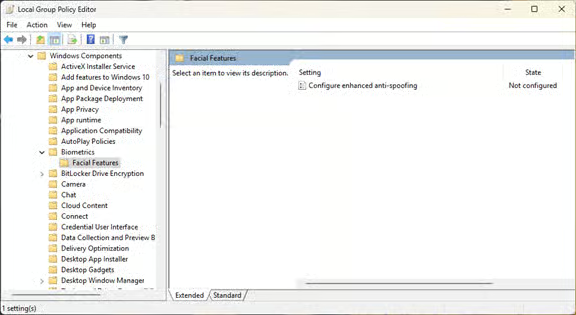
- Haz doble clic en la opción Configurar antisuplantación de identidad mejorada
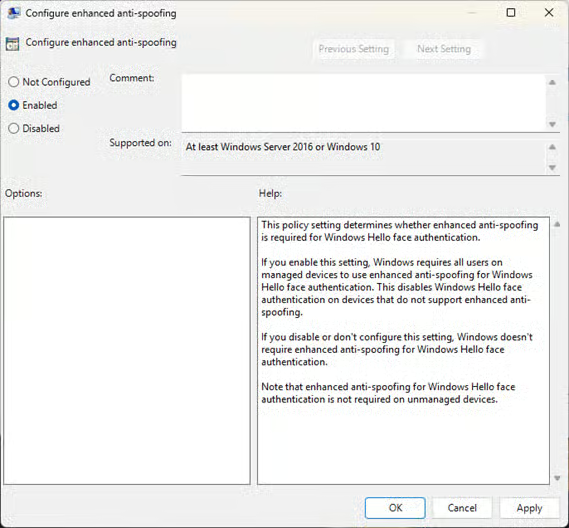
- Para activar la antisuplantación mejorada de Windows Hello, selecciona el valor Habilitada
- Para desactivarla, selecciona el valor No configurada
- Pulsa Aceptar para guardar el cambio
Solución de problemas habituales de Windows Hello
Si después de activar la antisuplantación mejorada de Windows Hello ves que el inicio de sesión facial ya no está disponible, lo más probable es que tu cámara no admita la tecnología necesaria. Si tu dispositivo sí es compatible pero tienes problemas para iniciar sesión, puedes seguir esta guía para mejorar el reconocimiento facial de Windows Hello.
Gestión de Windows Hello y la autenticación en empresas y centros educativos
Proteger los dispositivos de los usuarios finales en empresas y centros educativos es un reto constante para los equipos de TI: la autenticación y la seguridad deben proteger los dispositivos lo suficiente, pero también resultar cómodas para que los usuarios no busquen atajos (como retrasar los cambios de contraseña o usar contraseñas fáciles de adivinar o repetidas). Windows Hello y la autenticación basada en el dispositivo ofrecen una seguridad sólida y más cómoda que el inicio de sesión tradicional con contraseña.
NinjaOne ofrece una solución completa de gestión de dispositivos móviles (MDM) que te permite desplegar políticas de seguridad (incluida la activación de la antisuplantación mejorada de Windows Hello) y supervisar los dispositivos de tus usuarios. Si un dispositivo móvil se pierde o lo roban, puedes localizarlo y borrarlo de forma remota para evitar fugas de información, protegiendo así los datos valiosos de tu negocio y la información privada de tus clientes.






