Puntos clave
- Adapta la solución de acceso remoto a las necesidades concretas de cada usuario y asigna herramientas especializadas de gestión en segundo plano.
- Protege todos los puntos de entrada: exige MFA y limita los permisos de usuario estrictamente a las aplicaciones necesarias mediante el control de acceso basado en roles (RBAC).
- Comprueba que cada dispositivo cumpla unos estándares mínimos de seguridad, como el cifrado de disco activo y un antivirus actualizado.
- Protege tu red interna frente a los atacantes evitando que servicios como RDP (normalmente en el puerto TCP 3389) queden expuestos directamente a Internet; usa túneles cifrados o gateways de acceso seguro en su lugar.
- Recurre a herramientas de automatización de TI para instalar el software de acceso remoto en cientos de dispositivos a la vez y olvídate de las instalaciones manuales.
- Activa un registro de sesiones a prueba de manipulaciones para saber con exactitud quién accede, cuánto dura cada sesión y qué acciones se realizan, tanto por seguridad como por cumplimiento normativo.
Ya sea un empleado que necesita acceder de forma segura a sus archivos de trabajo diarios o un administrador de TI que debe resolver la caída de un servidor, el acceso remoto es una pieza operativa imprescindible.
En esta guía aprenderás a conectarte de forma segura a endpoints remotos y a equilibrar conectividad, cumplimiento y seguridad de la infraestructura.
El acceso remoto sostiene la operativa de los equipos de TI y los MSP
Entender qué es el acceso remoto y cómo funciona deja claro por qué sigue siendo el centro neurálgico de la tecnología empresarial actual.
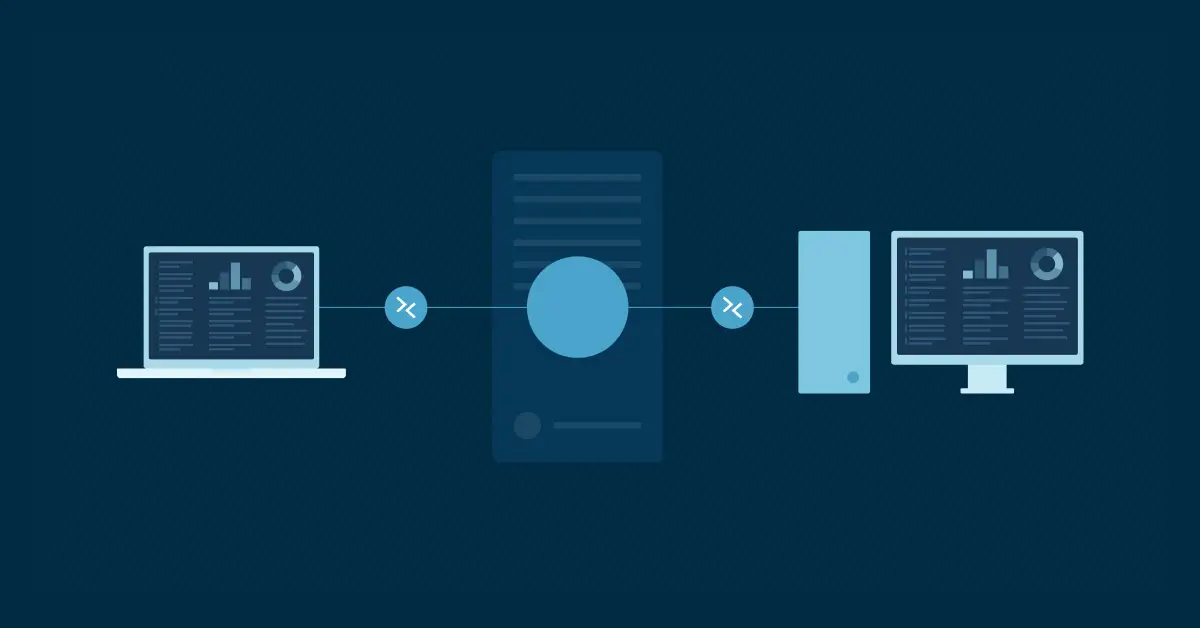
En esencia, una solución de acceso remoto verifica la identidad del usuario y permite la comunicación entre dispositivos locales y remotos, normalmente mediante conexiones cifradas que protegen los datos en tránsito.
Al combinarla con plataformas de gestión de endpoints o RMM, los administradores pueden gestionar, monitorizar y solucionar problemas de sistemas distribuidos sin estar presentes físicamente.
Estas son las razones por las que un departamento de TI o una pequeña empresa necesita soluciones de acceso remoto para funcionar y crecer:
- Se acaban las visitas presenciales:
- Los MSP pueden escalar su operativa resolviendo incidencias al instante. Evitar los costosos desplazamientos físicos, conocidos como «truck rolls», reduce drásticamente los tiempos de reparación y los costes operativos.
- Apoyo al trabajo híbrido:
- Conectar equipos distribuidos sin fricciones depende de una infraestructura sólida. Los administradores pueden proteger y gestionar los dispositivos de los empleados estén donde estén, resolviendo el reto habitual de acceder a un PC de forma segura.
- Continuidad del negocio:
- El acceso remoto seguro es clave para la resiliencia de la organización. Ante interrupciones imprevistas, los empleados mantienen su productividad desde ubicaciones seguras y las funciones esenciales del negocio siguen operativas.
- Gestión de servidores sin monitor:
- Junto con herramientas de gestión de endpoints y monitorización, los equipos de TI pueden supervisar sistemas, ejecutar tareas automatizadas y desplegar actualizaciones de software en remoto.
Estas capacidades de gestión remota facilitan el mantenimiento continuo, reducen el riesgo operativo y minimizan las molestias para los usuarios finales.
Comparativa de soluciones de acceso remoto seguro
La tecnología adecuada depende de tu objetivo: gestionar endpoints remotos como administrador de TI o acceder a los archivos del día a día como empleado.
Al elegir una solución de acceso remoto, piensa en las necesidades del usuario. Los profesionales de TI suelen necesitar herramientas especializadas para dar soporte y gestionar dispositivos en remoto sin interrumpir a nadie, mientras que los empleados solo necesitan acceder de forma segura a los recursos y aplicaciones de la empresa.
El personal general simplemente necesita acceso remoto seguro a los datos corporativos. Si buscas una forma sencilla de acceder a tus archivos de trabajo desde casa, un escritorio virtual o una VPN son opciones prácticas y muy habituales.
| Tipo de tecnología | Ideal para | Ventajas |
| Herramientas integradas (Escritorio remoto) | Acceso remoto directo dentro de redes gestionadas. | Vienen integradas en el sistema operativo; no hace falta descargar nada más. |
| VPN y escritorios virtuales | Empleados que necesitan una conexión segura a los datos internos de la empresa. | Los escritorios virtuales ayudan a que los archivos corporativos no acaben en dispositivos personales (ideal para BYOD). |
| Herramientas de TI en el cloud | Departamentos de TI que dan soporte a dispositivos en varias ubicaciones del mundo. | Esquivan firewalls complejos y permiten a TI resolver incidencias en segundo plano sin molestar a los usuarios. |
Contenido relacionado: El mejor software de acceso remoto en 2026: soluciones de acceso remoto seguro
Checklist previo al despliegue: requisitos de infraestructura e identidad
Para configurar el acceso remoto con seguridad, primero tienes que preparar la infraestructura, proteger las identidades de los usuarios y verificar el estado de los dispositivos.
Dispositivos listos para conectarse
Antes de conectarte a endpoints remotos, comprueba que cada dispositivo cumple unos estándares mínimos de salud y compatibilidad. Así reduces el riesgo de introducir problemas de seguridad en tu red.
Artículo relacionado: Cómo pueden los MSP crear un checklist de preparación de endpoints para los dispositivos de sus clientes
- Compatibilidad del SO: En Windows necesitas una edición Pro para que el equipo pueda actuar como host de Escritorio remoto de forma nativa. Los dispositivos macOS requieren perfiles de gestión para evitar los avisos de privacidad más estrictos, y Linux necesita paquetes de sistema específicos.
- Comprobaciones del estado del dispositivo: Aplica políticas de higiene estrictas. Antes de conceder privilegios de conexión, asegúrate de que el cifrado de disco está activo, que el sistema operativo tiene los últimos parches y que el antivirus está en ejecución.
- Firewalls locales: Configura los firewalls locales para que los agentes de software puedan comunicarse hacia fuera, de modo que no tengas que abrir puertos de entrada arriesgados.
Configuración de la red
Una base de red sólida es fundamental para empezar con el acceso remoto. Debes reforzar tu infraestructura antes de exponer cualquier servicio.
- Optimización de puertos: Nunca expongas puertos como el 3389 (RDP) o el 22 (SSH) directamente a Internet. Abre solo los puertos de salida imprescindibles (como el 443 para HTTPS) para intermediar las conexiones.
- Límites de red: Define con claridad las fronteras entre red pública y privada. Usa microsegmentación para dividir la red en zonas más pequeñas y aisladas, y así evitar el movimiento lateral en caso de brecha.
- Seguridad de los protocolos: Desactiva protocolos de seguridad obsoletos como TLS 1.0. Exige estándares de cifrado modernos para proteger todos los datos que pasan por tus soluciones de acceso remoto.
Gestión de identidades y accesos (IAM)
La identidad es el nuevo perímetro de seguridad. Establecer controles de acceso estrictos es el paso más importante para desplegar un acceso remoto seguro.
- Identidad centralizada: Utiliza un único proveedor de identidad (como Microsoft Entra ID u Okta) para gestionar todas las cuentas de usuario y aplicar el inicio de sesión único (SSO) en toda la organización.
- Control de acceso basado en roles (RBAC): Restringe los permisos según el puesto de cada persona. Los usuarios solo deberían ver las aplicaciones y los datos que realmente necesitan, no toda la red.
- Autenticación multifactor (MFA): Exige MFA en todos y cada uno de los puntos de entrada remotos. En el caso de los administradores de TI, obliga a usar cuentas separadas sin privilegios para las tareas diarias y así limitar la exposición.
Cómo desplegar un acceso remoto seguro paso a paso
Saber configurar el acceso remoto de forma metódica garantiza que tus sistemas estén protegidos y funcionen bien antes de la primera conexión. Sigue este procedimiento de despliegue estándar:
- Define quién accede (y a qué).
- Traza tus necesidades: Identifica exactamente qué usuarios necesitan acceder a qué aplicaciones o dispositivos concretos.
- Limita los permisos: Garantiza un acceso remoto seguro dando a cada usuario únicamente los permisos que necesita para su trabajo, y nada más.
- Exige verificación adicional: Aplica siempre MFA para confirmar la identidad del usuario en cada inicio de sesión.
- Elige el software adecuado.
- Ajusta la herramienta a la tarea: Selecciona las soluciones de acceso remoto según el objetivo del usuario. Los equipos de TI necesitan software especializado para gestionar endpoints remotos en segundo plano. Los empleados, en cambio, normalmente solo necesitan un escritorio virtual para acceder a sus archivos del día a día.
- Blinda tu red.
- Cierra las puertas abiertas: Antes de conectar cualquier equipo por acceso remoto, configura los firewalls para que el tráfico público de Internet no llegue directamente a los dispositivos internos.
- Oculta las aplicaciones internas: Usa túneles cifrados o gateways seguros para reducir la exposición directa de las aplicaciones internas y ayudar a proteger los datos de la empresa frente a amenazas externas.
- Automatiza la instalación.
- Despliega a escala: No instales el software equipo por equipo. Utiliza herramientas de automatización de TI para enviarlo a cientos de dispositivos a la vez.
- Que no se note: Con este enfoque automatizado, el proceso técnico de acceder a un PC en remoto resulta totalmente transparente para el usuario final.
- Prueba, registra y revisa.
- Haz una prueba piloto: Comprueba primero con un grupo reducido de usuarios la velocidad de conexión, la resolución de pantalla y la transferencia de archivos.
- Controla la actividad: Activa el registro de sesiones para dejar constancia de los accesos de los usuarios y de los datos de actividad disponibles, lo que respalda la monitorización de seguridad y el cumplimiento normativo.
Imprescindibles de seguridad y errores habituales que debes evitar
Para proteger tu red al desplegar el acceso remoto tienes que combinar protocolos de seguridad estrictos con la capacidad de esquivar las trampas más comunes de la implementación.
Lo que sí debes hacer:
- Exige una verificación estricta: Requiere autenticación multifactor (MFA) en todas las soluciones de acceso remoto. Implementa permisos basados en roles para que cada usuario llegue solo a las aplicaciones que necesita.
- Mantén registros detallados: Registra cada sesión al detalle. Los registros a prueba de manipulaciones que indican quién se conectó a cada dispositivo son esenciales para el cumplimiento normativo y las auditorías de seguridad.
- Verifica el estado de los dispositivos: Comprueba la postura del dispositivo antes de autorizar una conexión. Asegúrate de que los endpoints remotos tienen cifrado de disco activo, antivirus en ejecución y las últimas actualizaciones del sistema.
Lo que no debes hacer:
- Nunca expongas puertos directamente: No dejes puertos como el 3389 (RDP) abiertos a Internet. Usa siempre túneles cifrados para ocultar tu tráfico interno a los atacantes.
- Evita las cuentas compartidas: No uses contraseñas de administrador compartidas. Las cuentas individuales garantizan una trazabilidad estricta y evitan que una sola credencial robada comprometa todo tu sistema.
- No descuides la visibilidad de la red: No te centres solo en los agentes instalados en los equipos y te olvides de la infraestructura subyacente. Los switches de red sin monitorizar y los dispositivos sin parchear debilitan fácilmente tu perímetro de seguridad.
Endpoints remotos seguros para una operativa sin sobresaltos
Conectar a una plantilla distribuida de forma segura es una necesidad del negocio, no solo una comodidad técnica. Gestionar bien los endpoints remotos exige planificación, una política de identidad estricta como MFA y un despliegue automatizado.
Domina estos fundamentos para lograr una conectividad rápida, resiliente y segura en toda tu organización.
Temas relacionados: