





El Explorador de archivos de la Plataforma universal de Windows (UWP) ofrece una interfaz optimizada para pantallas táctiles, desarrollada para Windows 10X y tablets. Aunque Microsoft no la promociona oficialmente para uso general, esta alternativa al Explorador de archivos sigue siendo accesible mediante un identificador de recurso unificado (URI) oculto del sistema.
A pesar de que no incluye la clásica interfaz de cinta ni los menús contextuales completos, la interfaz limpia y el funcionamiento ligero del Explorador de archivos UWP lo convierten en la opción ideal para flujos de trabajo táctiles, kioscos y entornos con pocos recursos, donde la rapidez y la sencillez son fundamentales. Además, su acceso limitado impide que los usuarios de los endpoints modifiquen archivos del sistema, instalen aplicaciones o ejecuten scripts, lo que mejora la seguridad en entornos controlados.
Si esto encaja con el caso de uso de tu entorno, sigue leyendo: en esta guía verás varias formas de crear un acceso directo a la aplicación Explorador de archivos UWP en Windows 10, además de respuestas a preguntas frecuentes y soluciones a los problemas más habituales.
3 formas de crear un acceso directo al Explorador de archivos UWP en Windows 10
⚠️ NOTA: Asegúrate de tener como mínimo Windows 10 ver. 1703, la primera versión oficial en la que el Explorador de archivos UWP pasó a ser accesible. Además, se recomienda contar con privilegios administrativos y conocer los URI de shell si vas a acceder a esta función mediante script o directiva de grupo.
Método 1: crear manualmente un acceso directo al Explorador de archivos UWP
- Pulsa Win + D para ir al escritorio de Windows.
- Haz clic derecho en el escritorio para abrir el menú contextual y pulsa Nuevo > Acceso directo.
- En el campo de ubicación, escribe: explorer.exe shell:AppsFolder\c5e2524a-ea46-4f67-841f-6a9465d9d515_cw5n1h2txyewy!App.
- Selecciona Siguiente, escribe el nombre del acceso directo (por ejemplo, Explorador de archivos UWP) y haz clic en Finalizar.
Si quieres, puedes cambiar el icono de la carpeta para no confundirlo con el Explorador de archivos.
- Haz clic derecho en el acceso directo y selecciona Propiedades.
- En Propiedades, haz clic en el botón Cambiar icono situado en la parte inferior.
- Escribe la ruta %SystemRoot%\System32\imageres.dll en Buscar iconos en este archivo y pulsa Aceptar para ver otros iconos del Explorador de archivos.
- Haz clic izquierdo en el icono que prefieras, selecciona Aceptar y pulsa Aplicar en Propiedades.
- Cuando termines, cierra Propiedades.
Método 2: crear el acceso directo a la aplicación Explorador de archivos UWP con PowerShell
- Haz clic izquierdo en el botón Inicio de Windows, escribe PowerShell y pulsa Intro.
- Usa el siguiente script de PowerShell para automatizar la creación del acceso directo:
$ShortcutPath = "$env:USERPROFILE\Desktop\UWP File Explorer.lnk"
$WshShell = New-Object -ComObject WScript.Shell
$Shortcut = $WshShell.CreateShortcut($ShortcutPath)$Shortcut.TargetPath = "explorer.exe"$Shortcut.Arguments = "shell:AppsFolder\c5e2524a-ea46-4f67-841f-6a9465d9d515_cw5n1h2txyewy!App"$Shortcut.IconLocation = "$env:SystemRoot\System32\imageres.dll,3"
$Shortcut.Save()
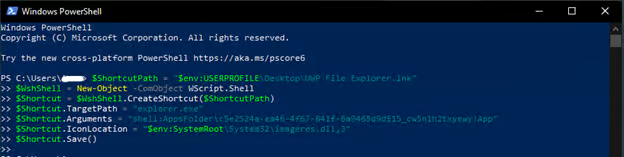
- Al introducir este comando en PowerShell se creará automáticamente en tu escritorio un acceso directo llamado UWP File Explorer.
Método 3: desplegar el acceso directo con las preferencias de directiva de grupo
⚠️ IMPORTANTE: Los pasos siguientes están pensados para administradores que gestionan la configuración de varios dispositivos mediante directivas de grupo. Aplicar este cambio afecta a varios dispositivos y hasta un pequeño error puede provocar tiempo de inactividad en una unidad organizativa. Es importante que crees una copia de seguridad de la directiva de grupo antes de continuar, para poder recuperarla fácilmente si algo sale mal.
- Pulsa Win + R para abrir Ejecutar, escribe gpedit.msc y pulsa Intro.
- Ve a la ruta Configuración de usuario > Preferencias > Configuración de Windows > Accesos directos.
- Haz clic derecho en Accesos directos y selecciona Nuevo > Acceso directo.
- Configura el acceso directo con estos valores:
Ajuste
Valor
Acción Crear Nombre UWP File Explorer Tipo de destino Objeto del sistema de archivos Ubicación Escritorio Ruta de destino explorer.exe Argumentos shell:AppsFolder\C5E2524A-EA46-4F67-841f-6A9465D9D515_cw5n1h2txyewy!App Ruta del archivo de icono %SystemRoot%\System32\imageres.dll Índice de icono 0 Ejecutar Ventana normal - Puedes cambiar la Ubicación al menú Inicio o a cualquier otro sitio que prefieras.
- Tanto la ruta del archivo de icono como el índice de icono son opcionales; puedes modificarlos según tus preferencias.
- Haz clic en Aceptar para guardar el acceso directo del Explorador de archivos UWP.
- Vincula el objeto de directiva de grupo (GPO) a la unidad organizativa (OU).
- Haz clic derecho en la OU que quieras gestionar (por ejemplo, Marketing, Ventas, etc.).
- Selecciona Vincular un GPO existente y elige el GPO correspondiente de la lista.
- Haz clic en Aceptar.
- Fuerza la actualización de la directiva en un equipo cliente para comprobarlo.
- Abre cmd como administrador e introduce el comando gpupdate /force.
Solución de problemas con los accesos directos al Explorador de archivos UWP
Problema: el acceso directo no abre el Explorador de archivos UWP
Si el acceso directo que has creado no funciona como esperabas, comprueba que tienes al menos Windows 10 versión 1703, ya que fue la primera compilación de Windows que incorporó el Explorador de archivos UWP. Una vez confirmada la versión correcta de Windows, revisa que hayas escrito bien el URI al crear el acceso directo: explorer.exe shell:AppsFolder\c5e2524a-ea46-4f67-841f-6a9465d9d515_cw5n1h2txyewy!App.
Si vas a usar PowerShell para automatizar esta tarea, asegúrate de que no hay errores tipográficos en el script.
Problema: el icono no se muestra correctamente
Después de asignar el icono del acceso directo, normalmente se aplica al instante o, en algunos casos, tras actualizar el escritorio. Si no es tu caso, localiza el icono de destino y comprueba que tiene el formato .ico correcto y una resolución mínima de 256×256 píxeles. Otros formatos de imagen, como .png y .jpg, no suelen mostrarse bien cuando se usan como icono de un acceso directo.
Puedes volver a asignar el icono haciendo clic derecho en el acceso directo, seleccionando Propiedades, pulsando Cambiar icono y buscando el archivo .ico que prefieras. Por último, para evitar borrados accidentales, guarda tus archivos .ico personalizados en una carpeta permanente y no en carpetas temporales que el sistema vacía periódicamente.
Problema: el acceso directo de la directiva de grupo no aparece
Cuando despliegues la creación de accesos directos al Explorador de archivos UWP mediante las preferencias de directiva de grupo, comprueba que el GPO que contiene la directiva está correctamente vinculado y aplicado a la OU de destino. Después, puedes verificar el cambio abriendo un símbolo del sistema con permisos elevados e introduciendo gpresult /r para ver el estado de la directiva de usuario. Si aún no se ha aplicado, actualiza la directiva de grupo introduciendo gpupdate /force en la misma ventana de cmd.
Preguntas frecuentes sobre la aplicación Explorador de archivos UWP
¿El Explorador de archivos UWP sustituye por completo al Explorador de archivos clásico?
El Explorador de archivos UWP de Windows está optimizado para dispositivos táctiles, como las tablets, y es una versión limitada del Explorador de archivos tradicional. Además, carece de muchas funciones de la interfaz clásica, como la cinta y el menú contextual. Por tanto, no conviene considerarlo un sustituto completo del Explorador de archivos clásico.
¿El acceso directo funciona en todas las ediciones de Windows 10?
Siempre que tengas Windows 10 ver. 1703 o posterior, el acceso directo al Explorador de archivos UWP funcionará en tu equipo. Para comprobar si el shell UWP está disponible en tu dispositivo, sigue estos pasos:
- Pulsa Win + R, escribe cmd y pulsa Intro.
- Introduce el siguiente comando: explorer.exe shell:AppsFolder\c5e2524a-ea46-4f67-841f-6a9465d9d515_cw5n1h2txyewy!App.
- Pulsa Intro y comprueba cuál de estas dos cosas ocurre:
- Si consigues abrir el Explorador de archivos UWP, significa que está disponible en tu dispositivo.
- Si ves un error, no está disponible y el acceso directo no funcionará en tu dispositivo Windows.
¿Se puede personalizar más el icono?
Sí, puedes usar cualquier icono que quieras para el acceso directo al Explorador de archivos UWP, siempre que sea un archivo .ico o de recursos válido. Ese icono también debe estar en una ruta accesible dentro de tu dispositivo.
Una vez creado el acceso directo, haz clic derecho en él y elige Propiedades. En Acceso directo, selecciona Cambiar icono… y busca el archivo .ico o de recursos que quieras usar como icono. Cuando termines, haz clic en Aceptar en la primera ventana y en Aplicar en la siguiente.
Navega con una interfaz optimizada para pantallas táctiles con el Explorador de archivos UWP de Windows
Acceder a la versión UWP oculta del Explorador de archivos te da una interfaz sencilla y minimalista, perfecta para entornos táctiles o con pocos recursos. Además, al prescindir de funciones tradicionales como la cinta y el menú contextual, consigues una navegación sin distracciones y más seguridad, ya que los usuarios no pueden alterar archivos del sistema ni ejecutar scripts.
Los usuarios individuales pueden crear manualmente un acceso directo al Explorador de archivos UWP haciendo clic derecho en el escritorio e indicando el URI de la aplicación. Para escalar este proceso con facilidad, los administradores pueden recurrir a PowerShell para automatizar la creación del acceso directo o desplegarlo mediante las preferencias de directiva de grupo y mantener la coherencia en todo un Active Directory.
Recuerda validar siempre la compatibilidad y el funcionamiento del Explorador de archivos UWP en los dispositivos de destino antes de un despliegue masivo, comprobando que tienen al menos Windows 10 versión 1703. Así te aseguras de que el script o la directiva de grupo que vas a desplegar funcione como esperas.






