

Puntos clave
- Abre páginas de Configuración al instante: los comandos URI de Configuración te permiten ir directamente a páginas o categorías concretas de la Configuración de Windows 11, sin recorrer rutas de menús.
- Crea accesos directos en el escritorio para entrar más rápido: con explorer.exe ms-settings:<página> puedes crear accesos directos uniformes a páginas de Configuración con un solo clic.
- Automatiza la creación de accesos directos para escalar: un script de PowerShell genera en segundos varios accesos directos de Configuración para apoyar la incorporación de usuarios o los flujos de aprovisionamiento de dispositivos.
- Despliega los accesos directos en todos los dispositivos: la directiva de grupo permite a los administradores distribuir accesos directos de Configuración estandarizados a los escritorios o al menú Inicio de los usuarios de toda la organización.
- Valida el comportamiento del URI para garantizar la compatibilidad y la navegación correcta: probar cada acceso directo confirma que el URI es compatible con la compilación actual de Windows y que abre siempre la página prevista.
Windows 11 incluye comandos URI de Configuración integrados (también conocidos como URI ms-settings) que te permiten ir directamente a una página concreta de Configuración sin pasar por menús ni subpáginas. Con estos URI puedes crear accesos directos en el escritorio, automatizar flujos de trabajo o montar herramientas de acceso rápido para equipos de soporte y entornos gestionados. Así resulta mucho más sencillo agilizar las tareas rutinarias y reducir el tiempo de resolución de incidencias.
En esta guía aprenderás a crear un acceso directo a Configuración en Windows 11, a automatizar su creación a gran escala, a desplegarlos mediante directiva de grupo y a validar y solucionar problemas del proceso.
Requisitos previos
Antes de empezar, asegúrate de contar con lo siguiente:
- Windows 11: los pasos y los URI de Configuración de esta guía están pensados para Windows 11 y pueden comportarse de otra forma o estar incompletos en Windows 10.
- Permisos de administrador local: puedes necesitar derechos de administrador para desplegar accesos directos a otros usuarios o mediante directiva de grupo; si no los tienes, consulta con tu equipo de TI.
- Acceso a PowerShell: solo es necesario si vas a automatizar la creación de accesos directos o ejecutar scripts.
- Administración de directivas de grupo (opcional): necesaria en organizaciones que quieran distribuir accesos directos a varios dispositivos mediante GPO.
Cómo crear un acceso directo que abra la página de Configuración
Método 1: crear un acceso directo en el escritorio con el asistente
Es la forma más sencilla de crear un acceso directo a Configuración en Windows 11. Funciona en cualquier edición y no requiere scripts.
Pasos
- Haz clic derecho en el escritorio y elige Nuevo > Acceso directo.
- En el campo de ubicación, escribe el comando: explorer.exe ms-settings:<página>
Ejemplo: explorer.exe ms-settings:windowsupdate
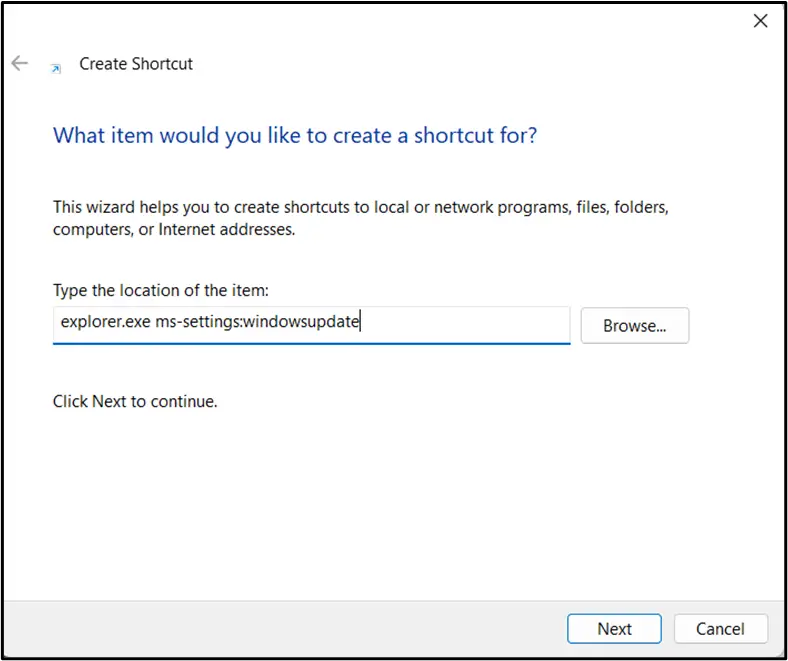
- Haz clic en Siguiente y asigna al acceso directo un nombre descriptivo (por ejemplo, Configuración de Windows Update).
- Haz clic en Finalizar para crearlo.
- (Opcional) Haz clic derecho en el acceso directo → Propiedades → Cambiar icono para asignarle un icono con el estilo de Configuración.
- (Opcional) Haz clic derecho en el acceso directo → Mostrar más opciones → Anclar a Inicio o Anclar a la barra de tareas.
Este método crea un acceso directo estándar a la Configuración de Windows que se comporta de forma uniforme, se abre rápido y no necesita herramientas adicionales.
Método 2: automatizar la creación con PowerShell
Si estás preparando dispositivos nuevos o ampliando tus scripts de automatización de TI, PowerShell es la vía más rápida para crear accesos directos en masa.
Pasos
- Abre PowerShell.
- Ejecuta el siguiente script:
$Desktop = [Environment]::GetFolderPath("Desktop")
$Shell = New-Object -ComObject WScript.Shell
$Shortcut = $Shell.CreateShortcut("$Desktop\WindowsUpdate.lnk")
$Shortcut.TargetPath = "explorer.exe"
$Shortcut.Arguments = "ms-settings:windowsupdate"
$Shortcut.Save()
- Cambia Arguments para apuntar a otras páginas sustituyendo el URI.
- Ejecuta el script por usuario o inclúyelo en tu proceso de despliegue.
Esta automatización reproduce el modelo estándar de creación de accesos directos de las aplicaciones MSI o de la Store y funciona en cualquier plataforma de scripting, incluidas las herramientas RMM.
Método 3: desplegar accesos directos de Configuración con las preferencias de directiva de grupo
En entornos gestionados, las preferencias de directiva de grupo (GPP) son la forma más fácil de distribuir accesos directos de Configuración a todo el parque de dispositivos.
Pasos
- Abre la Administración de directivas de grupo pulsando Win + R, escribiendo gpmc.msc y pulsando Intro.
- Edita o crea un GPO.
- Ve a: Configuración de usuario > Preferencias > Configuración de Windows > Accesos directos
- Clic derecho > Nuevo > Acceso directo.
- Configura el acceso directo:
- Acción: Crear
- Tipo de destino: Objeto del sistema de archivos
- Ruta de destino: explorer.exe
- Argumentos: ms-settings:<página>
- Ubicación: Escritorio o menú Inicio
- Nombre: algo descriptivo (por ejemplo, Configuración de red)
- Vincula el GPO a la unidad organizativa correspondiente.
- Aplica la directiva y usa gpupdate /force desde el símbolo del sistema o PowerShell en un dispositivo cliente de destino.
Así se distribuyen accesos directos uniformes sin tocar los equipos uno a uno, lo que resulta ideal para una incorporación estandarizada.
Método 4: abrir páginas de Configuración directamente, sin accesos directos
Si no quieres crear un acceso directo pero necesitas llegar rápido a una página, puedes invocar los URI ms-settings de Windows 11 directamente.
Formas de lanzar un URI al instante:
- Win + R: escribe ms-settings:<página>
- Barra de direcciones del Explorador de archivos: introduce el mismo comando
- PowerShell o archivos por lotes: invoca el URI con start ms-settings:<página>
- Herramientas de administración o scripts de soporte: ejecuta el comando durante el diagnóstico
Esto resulta especialmente útil para los técnicos que saltan a menudo de una página de configuración a otra y no quieren llenar el escritorio de iconos.
Tabla de referencia de URI de Configuración
A continuación tienes los URI más utilizados para crear accesos directos de Configuración en Windows 11. Todos funcionan con explorer.exe y abren directamente la página correspondiente, de modo que te ahorras menús y pasos de navegación. Encontrarás una lista más exhaustiva en Lista de accesos directos para abrir directamente páginas de Configuración en Windows 10.
💡 Nota: estos URI son compatibles con la mayoría de las ediciones de Windows 11, aunque algunas páginas pueden variar según las funciones disponibles en el dispositivo.
| Categoría | Página | URI de Configuración |
| Sistema | Pantalla | ms-settings:display |
| Multitarea | ms-settings:multitasking | |
| Portapapeles | ms-settings:clipboard | |
| Notificaciones | ms-settings:notifications | |
| Energía y suspensión | ms-settings:powersleep | |
| Escritorio remoto | ms-settings:remotedesktop | |
| Red e Internet | Red e Internet | ms-settings:network-status |
| Ethernet | ms-settings:network-ethernet | |
| WiFi | ms-settings:network-wifi | |
| VPN | ms-settings:network-vpn | |
| Zona con cobertura inalámbrica móvil | ms-settings:network-mobilehotspot | |
| Personalización | Inicio | ms-settings:home |
| Temas | ms-settings:themes | |
| Pantalla de bloqueo | ms-settings:lockscreen | |
| Barra de tareas | ms-settings:taskbar | |
| Colores | ms-settings:colors | |
| Cuentas | Tu información | ms-settings:yourinfo |
| Correo electrónico y cuentas | ms-settings:emailandaccounts | |
| Opciones de inicio de sesión | ms-settings:signinoptions | |
| Familia y otros usuarios | ms-settings:familygroup | |
| Configuración de sincronización | ms-settings:sync | |
| Privacidad y seguridad | Privacidad general | ms-settings:privacy-general |
| Cámara | ms-settings:privacy-camera | |
| Micrófono | ms-settings:privacy-microphone | |
| Ubicación | ms-settings:privacy-location | |
| Windows Update | ms-settings:windowsupdate |
Solución de problemas habituales
El acceso directo abre la pantalla principal de Configuración en lugar de la página correcta
Normalmente significa que Windows no ha podido interpretar bien el URI.
- Revisa que no haya errores ortográficos, guiones omitidos ni espacios de más en el valor de ms-settings:, porque incluso un pequeño fallo hace que Windows abra la página de inicio de Configuración por defecto.
- Si el URI parece correcto, pruébalo en Win + R. Algunos URI cambian entre compilaciones de Windows, y los antiguos o en desuso puede que ya no abran la página prevista.
Al hacer doble clic en el acceso directo no ocurre nada
Si no se abre absolutamente nada, puede que el acceso directo no apunte al ejecutable correcto.
- Comprueba que explorer.exe esté configurado como TargetPath y que el URI esté en el campo Arguments, no mezclado dentro de TargetPath.
- Verifica que el acceso directo no se haya creado con las comillas en el lugar equivocado ni con caracteres extra en la ruta, ya que eso puede impedir que Windows interprete el comando.
El acceso directo del GPO no aparece en los dispositivos de los usuarios
Al desplegar con las preferencias de directiva de grupo, los accesos directos solo aparecen si el GPO está vinculado a la unidad organizativa correcta y el usuario o el dispositivo entran en su ámbito.
- Después de confirmar la unidad organizativa de destino, ejecuta gpupdate /force y revisa el Asistente para resultados de directivas de grupo en busca de problemas de filtrado o conflictos con otros GPO.
- Si el acceso directo aparece de forma intermitente, asegúrate de que otra directiva no esté sobrescribiendo su ubicación (escritorio, menú Inicio, etc.).
La página del URI no está disponible en esta edición de Windows
Algunas páginas de Configuración solo existen en determinadas ediciones de Windows, como Pro o Enterprise. Por ejemplo, las páginas relacionadas con Escritorio remoto o BitLocker pueden no abrirse en Windows 11 Home o en modo S.
Si un URI redirige a una categoría genérica de Configuración, comprueba que la función exista en el dispositivo y esté admitida por la edición de Windows antes de seguir investigando.
El URI se abre de forma irregular o entra en conflicto con otro controlador
Probar el URI en Win + R es la forma más rápida de saber si el problema está en el acceso directo o en el comando en sí. Si no se abre desde Win + R, el URI está en desuso, no es compatible o algo más del sistema lo está interceptando.
Crear un acceso directo a Configuración en Windows 11
El sistema de URI de Configuración de Windows 11 ofrece a los administradores una forma muy práctica de abrir páginas de configuración al instante y agilizar los flujos de soporte. Tanto si usas el asistente de accesos directos integrado como scripts de PowerShell o el despliegue por directiva de grupo, crear accesos directos en Windows 11 ahorra tiempo y garantiza la coherencia en todos los entornos.
Temas relacionados:
- Guía de accesos directos con claves GUID CLSID en Windows 11
- Cómo crear un acceso directo en el escritorio para aplicaciones de Microsoft Store en Windows 11
- Cómo crear accesos directos en el escritorio con PowerShell: guía paso a paso
- Cómo activar o desactivar «Mostrar el escritorio» en la barra de tareas de Windows 11
- Guía completa: cómo actualizar el escritorio en Windows






