Puntos clave
- Controla el acceso de las aplicaciones al sistema de archivos en Windows 10 y 11 con la aplicación Configuración o con el Editor del Registro.
- Consulta y gestiona los permisos de las aplicaciones de Microsoft Store (UWP). Ve a Configuración > Privacidad y seguridad > Sistema de archivos.
- Usa las claves del Registro para permitir o denegar el acceso de forma global o por usuario.
- Denegar el acceso al sistema de archivos puede provocar fallos en las aplicaciones que dependen de él.
- Para mayor seguridad, concede un acceso amplio solo a aplicaciones de confianza: así reduces riesgos y proteges los datos confidenciales.
Este tutorial incluye instrucciones paso a paso para permitir o denegar el acceso de las aplicaciones al sistema de archivos en Windows 10 y Windows 11 mediante la aplicación Configuración y el Editor del Registro. Verás cómo usar tanto la aplicación Configuración de Windows como el Editor del Registro para controlar los permisos del sistema de archivos de las aplicaciones de la Plataforma universal de Windows (UWP), incluidas las instaladas desde Microsoft Store.
Si prefieres una guía visual, mira Cómo permitir o denegar el acceso de las aplicaciones al sistema de archivos en Windows 10/11.
Gestiona de forma eficiente todo tu software y los permisos de tus aplicaciones con NinjaOne.
Descubre más sobre las funciones de gestión de endpoints Windows de NinjaOne.
Cómo saber qué aplicaciones tienen acceso al sistema de archivos en Windows 10 y Windows 11
Para consultar la configuración actual de acceso al sistema de archivos y ver qué aplicaciones tienen el acceso concedido o denegado, sigue estos pasos:
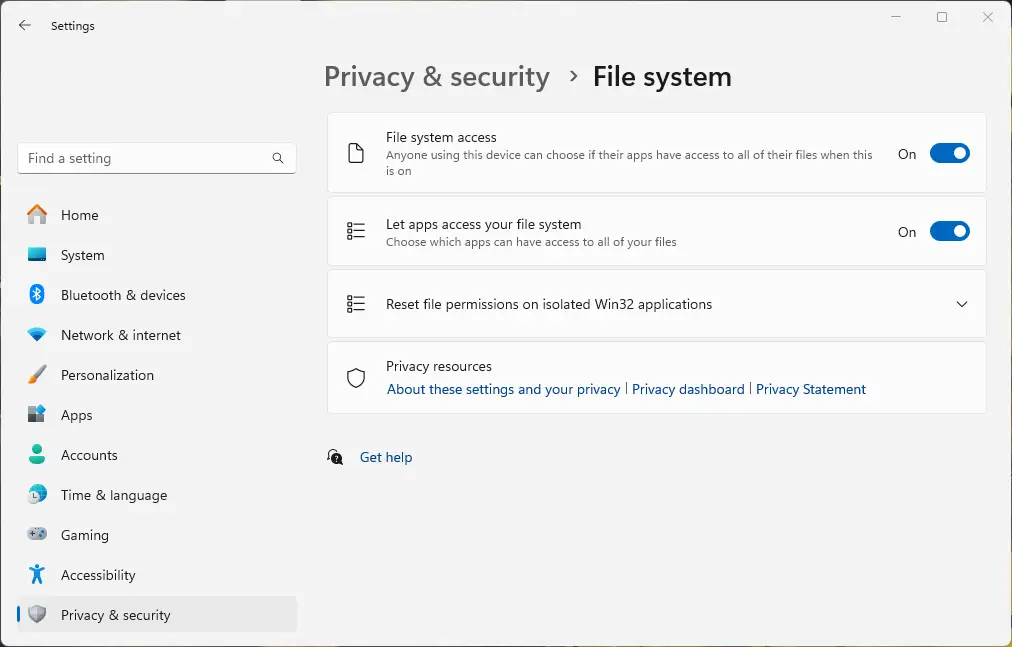
En Windows 11:
- Haz clic con el botón derecho en el botón Inicio y haz clic en Configuración
- Haz clic en Privacidad y seguridad en la barra lateral
- Desplázate más allá de Permisos de Windows hasta la sección Permisos de aplicaciones
- Busca Sistema de archivos y haz clic en esa opción
En Windows 10:
- Haz clic con el botón derecho en el botón Inicio y selecciona Configuración
- Haz clic en Privacidad
- En la barra lateral de navegación, desplázate hasta la sección Permisos de aplicaciones y haz clic en Sistema de archivos
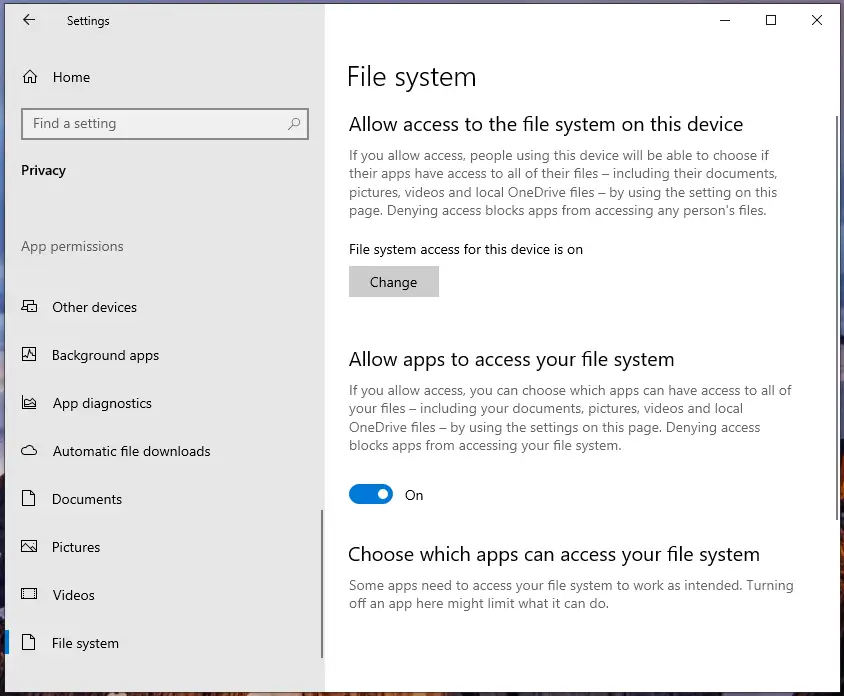
Aquí, tanto en Windows 10 como en Windows 11, verás la opción de permitir el acceso al sistema de archivos para todo el dispositivo (lo que permite a cualquier usuario gestionar por su cuenta el acceso de las aplicaciones al sistema de archivos) y la opción de permitirlo solo para las aplicaciones de tu cuenta de usuario actual. Más abajo aparece la lista de las aplicaciones que han solicitado acceso al sistema de archivos, con un interruptor activado en caso de que se les haya concedido.
Cómo permitir o denegar el acceso de las aplicaciones al sistema de archivos para todos los usuarios de tu PC con Windows
Con la aplicación Configuración de Windows
Para denegar de forma global el acceso de las aplicaciones al sistema de archivos e impedir que los usuarios concedan este permiso en todo el dispositivo, sigue estos pasos con una sesión iniciada como administrador:
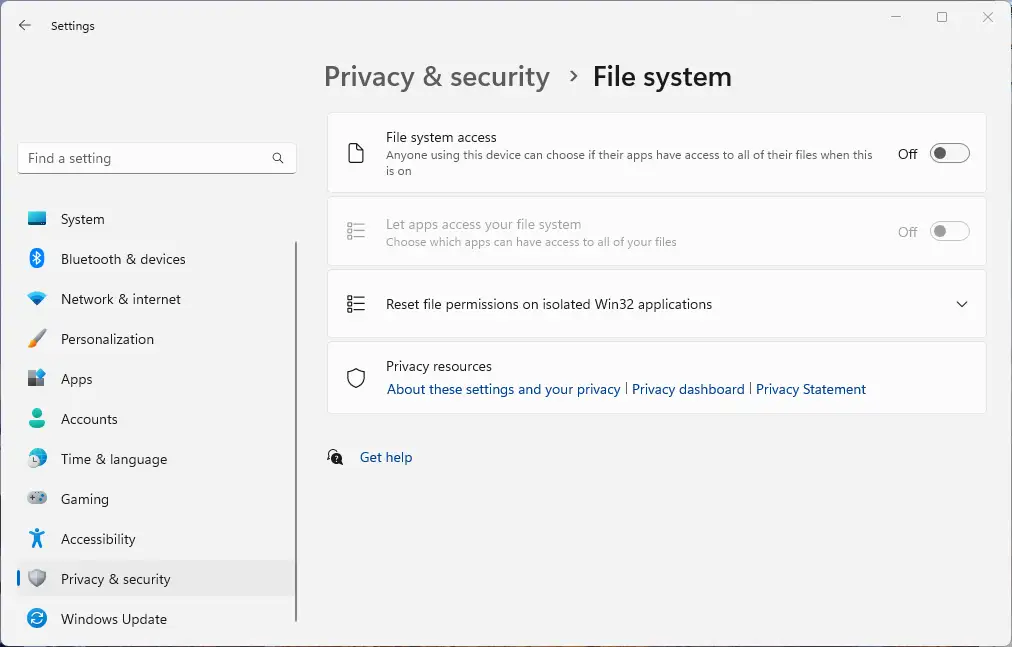
En Windows 11:
- Sigue los pasos descritos arriba para comprobar los permisos de las aplicaciones y llegar a la pantalla Permisos de aplicaciones de la aplicación Configuración de Windows
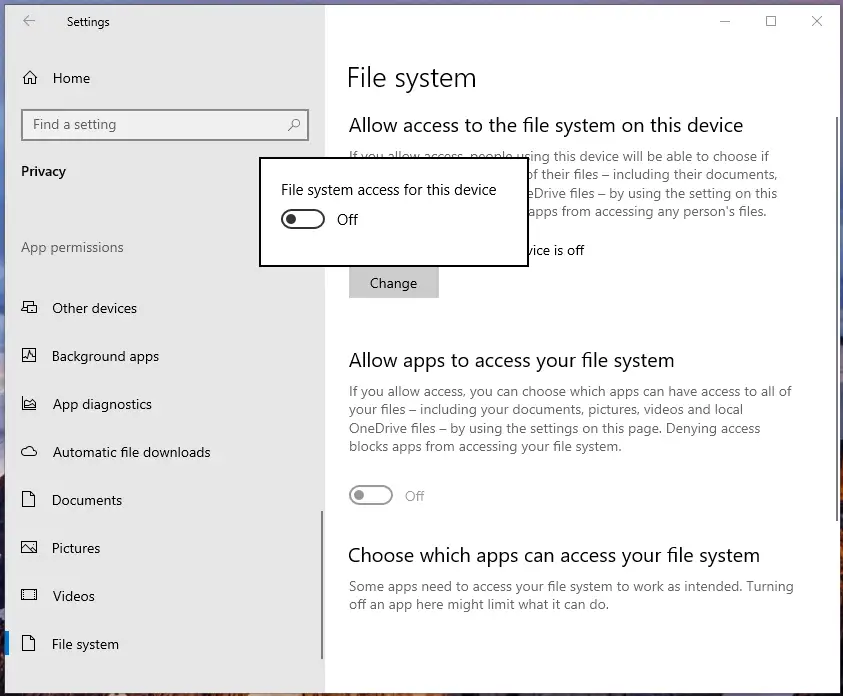
- Cambia la opción Acceso al sistema de archivos de la parte superior de la ventana a Desactivado
Windows 10:
- Sigue las instrucciones indicadas arriba para comprobar los permisos de las aplicaciones y llegar a la pantalla Permisos de aplicaciones de la aplicación Configuración de Windows
- En Permitir el acceso al sistema de archivos en este dispositivo, pulsa el botón Cambiar
- Pon el interruptor en Desactivado
Con el Editor del Registro de Windows
Los pasos para usar el Editor del Registro son los mismos en Windows 10 y en Windows 11:
- Abre el Editor del Registro de Windows con una sesión iniciada como administrador
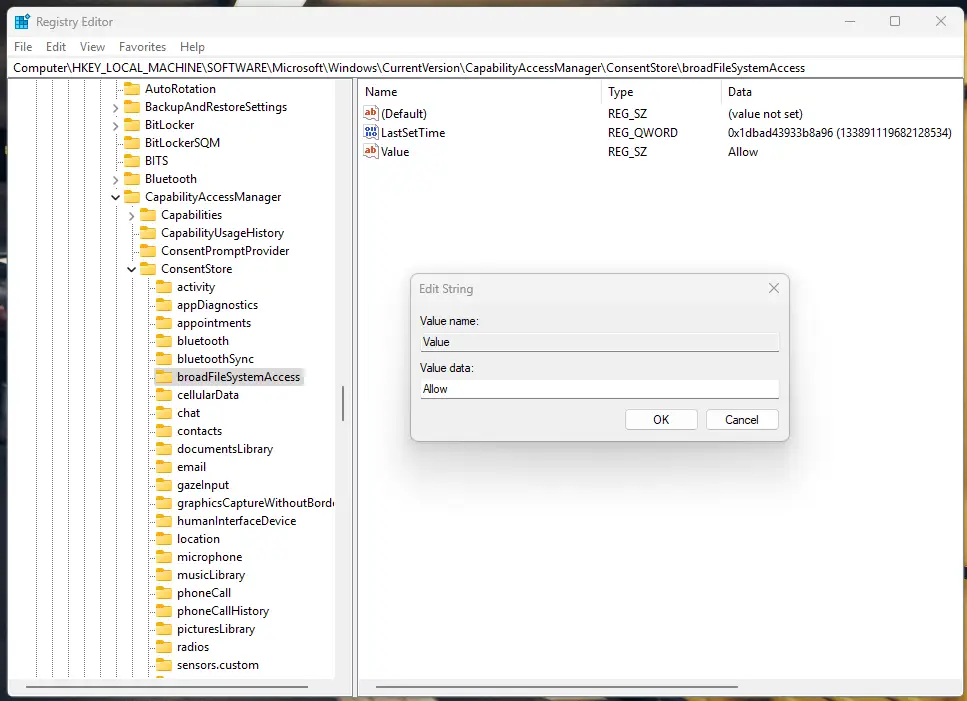
- Ve a Computer\HKEY_LOCAL_MACHINE\SOFTWARE\Microsoft\Windows\CurrentVersion\CapabilityAccessManager\ConsentStore\broadFileSystemAccess
- Haz doble clic en el elemento Value y cambia su valor a Allow o Deny para permitir o denegar el acceso de las aplicaciones al sistema de archivos de forma global
Cómo permitir o denegar el acceso de las aplicaciones al sistema de archivos para el usuario actual
Con la aplicación Configuración de Windows
Para impedir que todas las aplicaciones que se ejecutan con el usuario actual accedan al sistema de archivos, o para volver a habilitar el acceso y poder conceder permisos aplicación por aplicación, sigue estos pasos tanto en Windows 10 como en Windows 11:
- Asegúrate de que el acceso de las aplicaciones está habilitado para todos los usuarios siguiendo los pasos detallados arriba
- Activa o desactiva la opción Permitir que las aplicaciones accedan al sistema de archivos en la sección Permisos de aplicaciones de la aplicación Configuración de Windows
Con el Editor del Registro de Windows
También puedes hacerlo desde el Editor del Registro:
- Abre el Editor del Registro de Windows con una sesión iniciada como administrador
- Ve a Computer\ HKEY_CURRENT_USER\Software\Microsoft\Windows\CurrentVersion\CapabilityAccessManager\ConsentStore\broadFileSystemAccess
- Haz doble clic en el elemento Value y cambia su valor a Allow o Deny para permitir o denegar el acceso de las aplicaciones al sistema de archivos del usuario actual
Cómo gestionar el acceso al sistema de archivos de cada aplicación
Cuando están habilitadas tanto Permitir el acceso al sistema de archivos en este dispositivo como Permitir que las aplicaciones accedan al sistema de archivos, puedes indicar qué aplicaciones tienen acceso amplio al sistema de archivos desde la sección Permisos de aplicaciones de la aplicación Configuración de Windows. Esta configuración se aplica por usuario.
Con el Editor del Registro de Windows
La configuración de cada una de las aplicaciones que aparecen en la aplicación Configuración se guarda en el Registro de Windows, en la clave:
Computer\HKEY_CURRENT_USER\Software\Microsoft\Windows\CurrentVersion\CapabilityAccessManager\ConsentStore\broadFileSystemAccess
Cada aplicación de Microsoft Store (UWP) que haya solicitado acceso al sistema de archivos tendrá aquí su propia entrada del registro. Puedes permitir o denegar manualmente el acceso de estas aplicaciones en cuanto aparezcan en esta clave.
Riesgos de seguridad de conceder un acceso amplio al sistema de archivos en Windows 10 y 11
Es fundamental tener en cuenta las implicaciones de seguridad de dar a una aplicación acceso a todo el sistema de archivos del dispositivo. Solo deberías permitirlo a aplicaciones de buena reputación, en las que confíes y que hayas obtenido de fuentes oficiales.
Dar acceso a tus archivos a una aplicación maliciosa puede derivar en una filtración de datos privados si accede al contenido de archivos confidenciales y lo transmite, o en la corrupción o eliminación de archivos importantes, como documentos financieros o fotos con valor sentimental. Las infecciones por malware que provocan pérdida de datos son una de las razones principales para hacer copias de seguridad de tu PC con regularidad.
Las aplicaciones que necesitan acceso al sistema de archivos y no lo tienen pueden comportarse de forma inesperada. Aun así, no te precipites a concederlo si no crees que esté justificado o si no confías plenamente en la reputación del desarrollador o en el origen de la aplicación.
Gestiona el acceso de los usuarios a los datos confidenciales con las funciones de seguridad de NinjaOne y un control granular de los permisos de las aplicaciones
Gestión de los permisos de aplicaciones y la seguridad de los datos en la empresa
Gestionar el acceso a los datos, incluido el acceso de las aplicaciones al sistema de archivos de Windows, es una responsabilidad clave de los departamentos de TI. Cada vez es más importante proteger los datos confidenciales frente a la divulgación accidental, la corrupción y las manipulaciones.
NinjaOne Endpoint Security te da un control total sobre los recursos a los que pueden acceder tus usuarios (y las aplicaciones que utilizan), y te ayuda a detectar y corregir posibles problemas de seguridad antes de que se conviertan en una filtración de datos en toda regla.